Rutas
Descripción general
OsmAnd tiene muchas funciones potentes para mostrar diferentes rutas en el mapa. De forma predeterminada, estas rutas forman parte de los mapas vectoriales (datos de OpenStreetMap); sin embargo, una funcionalidad similar la proporcionan las pistas, que se pueden crear con Planificar una ruta, importar como pistas GPX o registrar con el complemento Registro de viaje. La leyenda del mapa de rutas está aquí.
Mostrar rutas en el mapa
- Android
- iOS
Ir a: Menú → Configurar mapa → Rutas
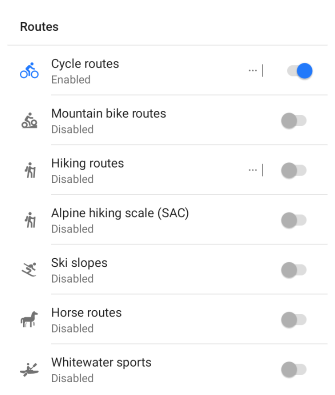
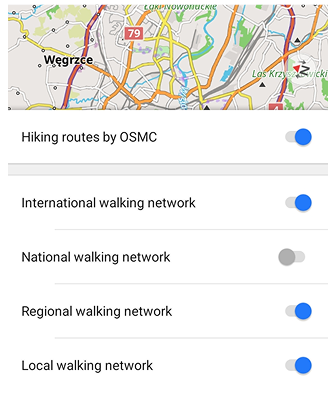
- Para mostrar las rutas necesarias en el mapa, actívelas en la lista de Rutas del menú Configurar mapa.
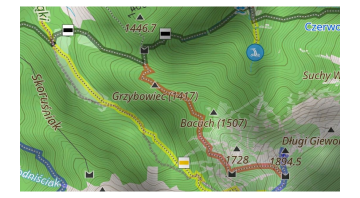
- OsmAnd puede resaltar rutas presentes en OpenStreetMap. Se pueden seleccionar tocando el símbolo de la ruta y, si el conjunto visible de rutas está configurado correctamente, podrá seguir el color y los iconos.
- Los tipos principales de rutas también se pueden filtrar por clases y subclases, lo que permite mostrar solo grupos específicos dentro de cada tipo. Por ejemplo, puede mostrar rutas de senderismo por símbolos OSMC como clases y por redes internacionales, nacionales, regionales o locales como subclases, que están disponibles actualmente cuando el complemento Desarrollo de OsmAnd está activado.
- Puede crear una pista sobre las rutas con la herramienta Planificar una ruta.
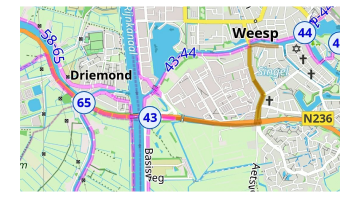
- Cuando varias rutas discurren por la misma carretera, cada ruta se muestra como una línea semitransparente independiente colocada encima de las demás.
- Al tocar un lugar donde se solapan varias rutas, se muestra un menú contextual con todas las rutas que pasan por ese punto.
- Se requieren mapas vectoriales actualizados para mostrar todos los elementos del nuevo esquema de renderizado de rutas.
Ir a: Menú → Configurar mapa → Rutas
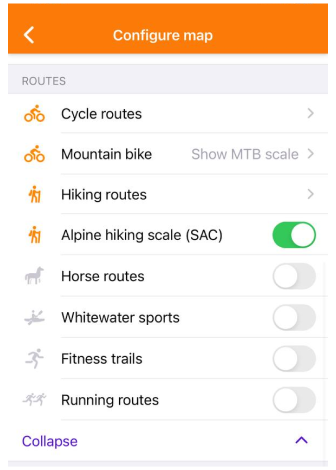
- Para mostrar las rutas necesarias en el mapa, actívelas en la lista de Rutas del menú Configurar mapa.
- OsmAnd puede resaltar rutas presentes en OpenStreetMap. Se pueden seleccionar tocando el símbolo de la ruta y, si el conjunto visible de rutas está configurado correctamente, podrá seguir el color y los iconos.
- Puede crear una pista sobre las rutas con la herramienta Planificar una ruta.
- Cuando varias rutas discurren por la misma carretera, cada ruta se muestra como una línea semitransparente independiente colocada encima de las demás.
Acciones con rutas
- Android
- iOS
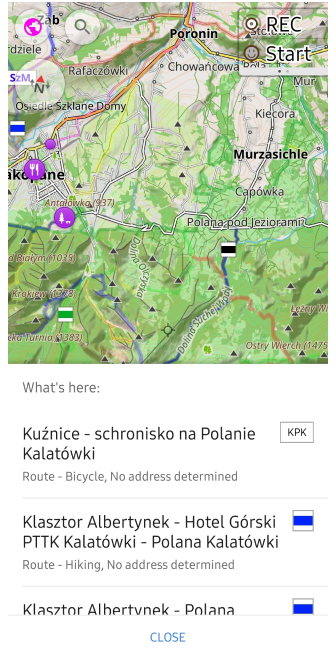
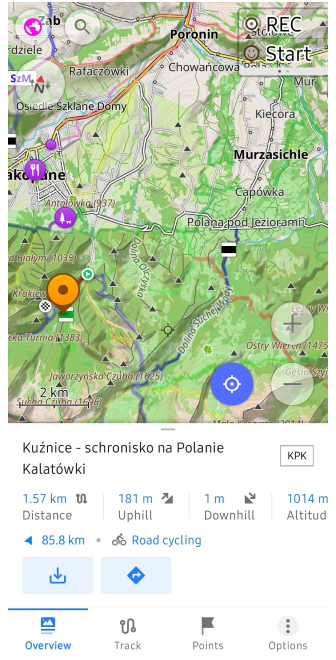
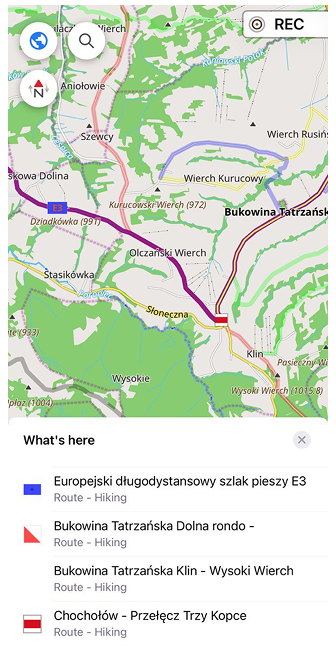
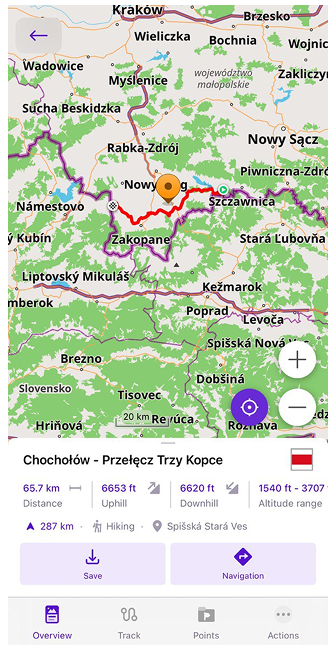
En el mapa puede seleccionar rutas para senderismo, ciclismo, esquí, MTB, moto de tierra, viajes y más. Cuando están disponibles, las rutas de senderismo muestran sus marcas de camino mediante símbolos OSMC; otros tipos de rutas usan sus propias marcas.
Al tocar un símbolo de ruta en el mapa:
- Se muestra una lista de las rutas cercanas en ese lugar.
- Tras seleccionar una ruta de la lista, se abre un menú contextual para esa ruta, que muestra información detallada y las acciones disponibles.
- La ruta seleccionada se abre en la vista de pista, lo que le permite interactuar con ella de la misma forma que con una pista GPX.
En el menú contextual puede:
- Ver información adicional sobre la ruta seleccionada.
- Guardar la ruta como una pista GPX.
- Iniciar la navegación por la ruta.
Detalles de zona y pared de escalada
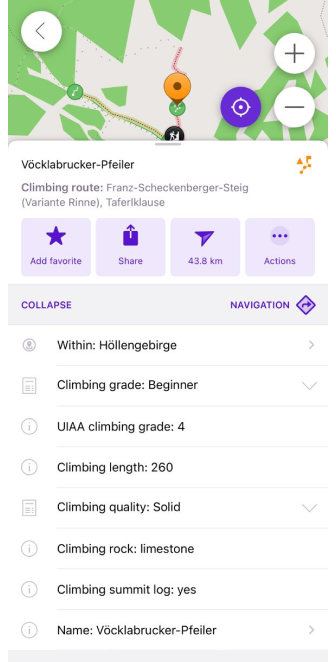
Al seleccionar una zona o pared de escalada, OsmAnd proporciona un resumen detallado del lugar de escalada, que incluye: nombre y ubicación, grado de dificultad de escalada (UIAA, francés, YDS, etc.), tipo de roca, altura y longitud de la ruta, calidad de escalada y condiciones de la superficie.
Información de la ruta y elevación
- Android
- iOS


La siguiente información será visible en el menú contextual:
- Información de la ruta: nombre de la ruta, enlace OSM (se requiere el complemento Edición OSM), tipo, descripción, distancia, dirección, ascenso/descenso, rango de altitud, red, operador, estado, color, ida y vuelta, puntos de inicio/fin, etc.
- General: tamaño, ubicación, fecha de creación.
- Información adicional. Muestra el tipo de actividad.
- botones de acción: Guardar como e Iniciar navegación.
- Información de elevación. Muestra información sobre los datos de elevación de la ruta.
- Analizar pista en el mapa. Muestra un análisis detallado de los datos de la pista mediante gráficos y mapas.
Para ver el gráfico de elevación, pendiente o detalles de altitud de una ruta seleccionada, toque cualquiera de los siguientes valores en el menú contextual: Distancia, Ascenso, Descenso o Altitud.
También puede abrir la pestaña Pista y cambiar a la vista de altitud para ver el gráfico de elevación completo de la ruta.
Nota: los datos de elevación se generan automáticamente y pueden diferir ligeramente según los datos disponibles.
Guardar como pista
- Android
- iOS


Para guardar la ruta como un archivo GPX, toque el botón Guardar (Descargar) en el panel de información. Se abrirá el panel de botones de acciones rápidas, donde tendrá acceso a acciones de pista como cambiar la Apariencia, la Navegación o editar Planificar una ruta. Las rutas guardadas se comportan igual que otras pistas y están disponibles en su colección de pistas.
Iniciar navegación
- Android
- iOS
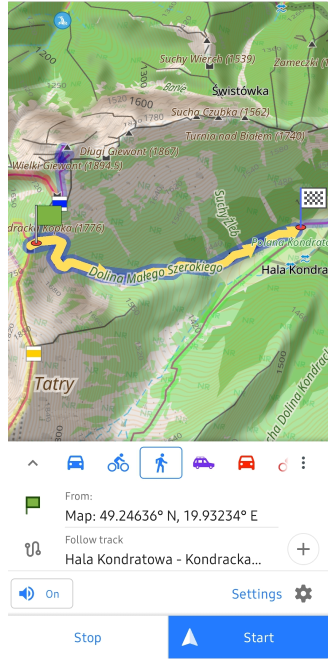
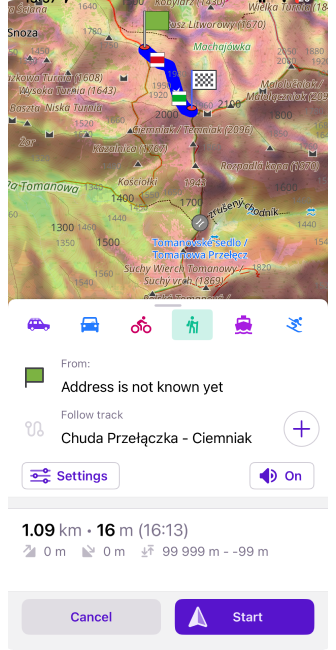
Para iniciar la navegación por la ruta OSM seleccionada, toque el botón Iniciar navegación en el panel de información.
Se iniciará el modo Navegación por pista, que le permitirá seguir la ruta con indicaciones por voz y funciones de navegación.
Acciones rápidas
Puede personalizar si las rutas están activadas o desactivadas mediante el widget de Acción rápida.
Búsqueda de rutas
- Android
- iOS


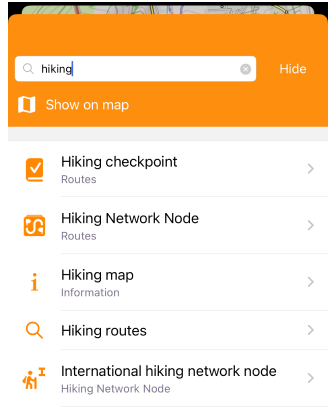
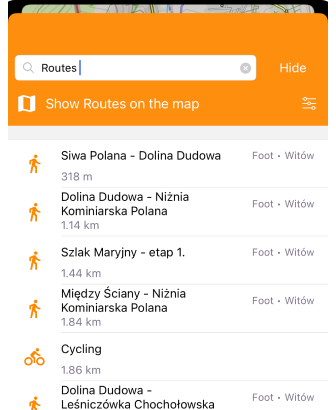
Busque rutas con la función de búsqueda por nombre o seleccionando «Rutas» en la sección Categorías.
Para buscar, vaya al menú Buscar o Buscar → Categorías e introduzca su actividad.
Vaya a Buscar → Categorías → Rutas para encontrar las rutas deseadas. Los resultados de la búsqueda de rutas muestran el nombre de la ruta, el tipo de actividad, la longitud, la ubicación, el ascenso/descenso (en Android) y la distancia al punto más cercano.
Filtros de rutas
- Android
- iOS


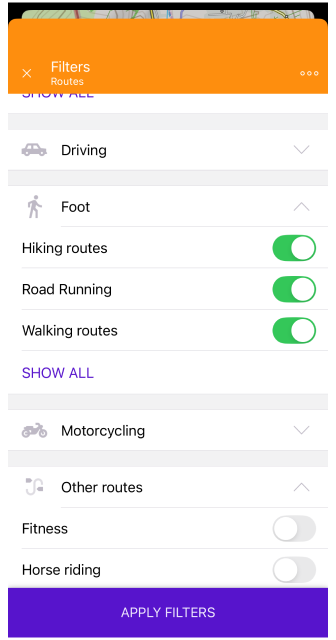
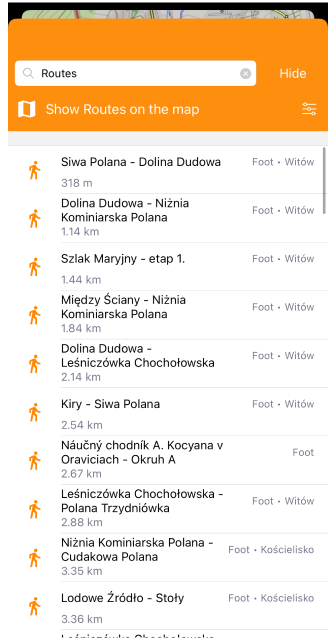
En los resultados de la búsqueda de rutas, toque el botón Filtros en la esquina superior derecha para reducir la lista. La pantalla de filtros incluye un campo Filtrar por nombre; un bloque Tipo con Oficina, Anexo de correos y Socio de correos; y criterios adicionales que dependen de la categoría o actividad de ruta seleccionada, ya que cada categoría puede mostrar sus propias características y valores de filtro.
Puede activar o desactivar filtros con los interruptores y algunas secciones incluyen Mostrar todo para mostrar valores adicionales.