Routen
Übersicht
OsmAnd verfügt über viele leistungsstarke Funktionen zur Anzeige verschiedener Routen auf der Karte. Standardmäßig sind diese Routen Teil von Vektorkarten (OpenStreetMap-Daten), jedoch wird eine ähnliche Funktionalität durch Tracks bereitgestellt, die mit Route planen erstellt, als GPX-Tracks importiert oder mit dem Reiseaufzeichnungs-Plugin aufgezeichnet werden können. Die Routen-Kartenlegende finden Sie hier.
Routen auf der Karte anzeigen
- Android
- iOS
Gehe zu: Menü → Karte konfigurieren → Routen

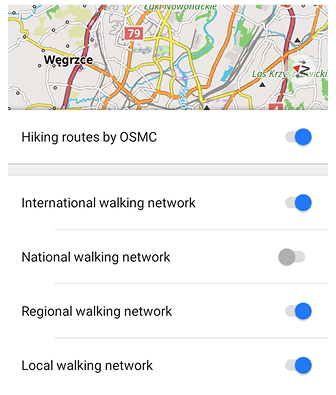
- Um die gewünschten Routen auf der Karte anzuzeigen, aktivieren Sie diese in der Routenliste des Menüs Karte konfigurieren.
- OsmAnd kann Routen hervorheben, die in OpenStreetMap vorhanden sind. Diese können durch Tippen auf das Symbol auf der Route ausgewählt werden, und wenn die sichtbare Routenmenge korrekt konfiguriert ist, können Sie der Farbe und den Symbolen folgen.
- Die wichtigsten Routentypen können auch nach Klassen und Unterklassen gefiltert werden, sodass Sie nur bestimmte Gruppen innerhalb jedes Typs anzeigen können. Sie können beispielsweise Wanderwege nach OSMC-Symbolen als Klassen und nach internationalen, nationalen, regionalen oder lokalen Netzwerken als Unterklassen anzeigen, die derzeit verfügbar sind, wenn das Plugin OsmAnd-Entwicklung aktiviert ist.
- Sie können mit dem Tool Route planen einen Track über den Routen erstellen.
- Wenn mehrere Routen entlang derselben Straße verlaufen, wird jede Route als separate halbtransparente Linie über den anderen angezeigt.
- Wenn Sie auf eine Stelle tippen, an der mehrere Routen überlappen, wird ein Kontextmenü mit allen Routen angezeigt, die durch diesen Punkt verlaufen.
- Aktualisierte Vektorkarten sind erforderlich, um alle Elemente des neuen Routen-Rendering-Schemas anzuzeigen.


Gehe zu: Menü → Karte konfigurieren → Routen

- Um die gewünschten Routen auf der Karte anzuzeigen, aktivieren Sie diese in der Routenliste des Menüs Karte konfigurieren.
- OsmAnd kann Routen hervorheben, die in OpenStreetMap vorhanden sind. Diese können durch Tippen auf das Symbol auf der Route ausgewählt werden, und wenn die sichtbare Routenmenge korrekt konfiguriert ist, können Sie der Farbe und den Symbolen folgen.
- Sie können mit dem Tool Route planen einen Track über den Routen erstellen.
- Wenn mehrere Routen entlang derselben Straße verlaufen, wird jede Route als separate halbtransparente Linie über den anderen angezeigt.
Aktionen mit Routen
- Android
- iOS


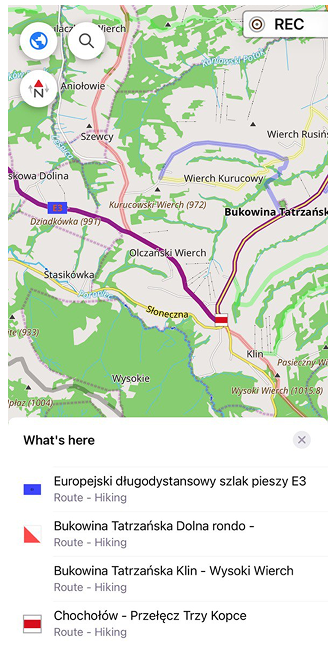
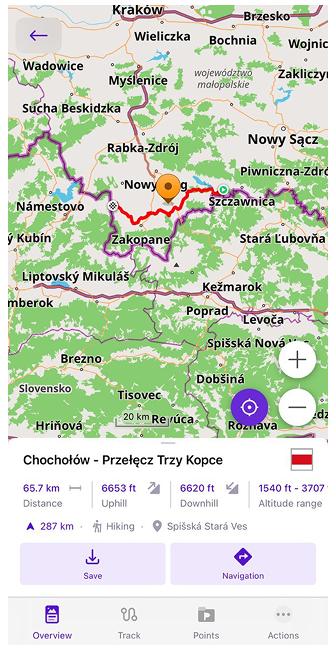
Auf der Karte können Sie Routen für Wandern, Radfahren, Ski, MTB, Dirtbike, Reisen und mehr auswählen. Wo verfügbar, zeigen Wanderwege ihre Wegmarkierungen mit OSMC-Symbolen an; andere Routentypen verwenden ihre eigenen Markierungen.
Wenn Sie auf ein Routensymbol auf der Karte tippen:
- Eine Liste der Routen in der Nähe an diesem Ort wird angezeigt.
- Nach der Auswahl einer Route aus der Liste öffnet sich ein Kontextmenü für diese Route, das detaillierte Informationen und verfügbare Aktionen anzeigt.
- Die ausgewählte Route wird in einer Track-Ansicht geöffnet, sodass Sie auf dieselbe Weise damit interagieren können wie mit einem GPX-Track.
Im Kontextmenü können Sie:
- Zusätzliche Informationen über die ausgewählte Route anzeigen.
- Die Route als GPX-Track speichern.
- Die Navigation entlang der Route starten.
Klettergebiet- und Kletterfelsdetails

Wenn Sie ein Klettergebiet oder einen Kletterfels auswählen, bietet OsmAnd eine detaillierte Zusammenfassung des Kletterstandorts, einschließlich: Name und Lage, Schwierigkeitsgrad des Kletterns (UIAA, Französisch, YDS usw.), Gesteinsart, Höhe und Routenlänge, Kletterqualität und Oberflächenbedingungen.
Routeninfo und Höhenprofil
- Android
- iOS


Die folgenden Informationen sind im Kontextmenü sichtbar:
- Routeninfo: Routenname, OSM-Link (OSM-Bearbeitungs-Plugin erforderlich), Typ, Beschreibung, Entfernung, Richtung, Aufstieg/Abstieg, Höhenbereich, Netzwerk, Betreiber, Status, Farbe, Rundtour, Start-/Endpunkte und mehr.
- Allgemein: Größe, Standort, Erstellungsdatum.
- Zusätzliche Info. Zeigt die Art der Aktivität an.
- Aktionsschaltflächen: Als Track speichern und Navigation starten.
- Höheninfo. Zeigt Informationen zu den Höhendaten auf der Route an.
- Track auf der Karte analysieren. Zeigt eine detaillierte Analyse der Trackdaten mithilfe von Diagrammen und Karten an.
Um das Diagramm der Höhe, der Steigung oder der Höhenangaben für eine ausgewählte Route anzuzeigen, tippen Sie einfach in dem Kontextmenü auf einen der folgenden Werte: Entfernung, Aufstieg, Abstieg oder Höhe.
Sie können auch die Registerkarte Track öffnen und zur Ansicht Höhe wechseln, um das vollständige Höhenprofil der Route anzuzeigen.
Hinweis: Höhenangaben werden automatisch generiert und können je nach verfügbaren Daten geringfügig abweichen.
Als Track speichern
- Android
- iOS


Um die Route als GPX-Datei zu speichern, tippen Sie im Infopanel auf die Schaltfläche Speichern (Herunterladen). Dadurch wird das Bedienfeld mit den Schnellaktionen geöffnet, in dem Sie Zugriff auf Track-Aktionen wie das Ändern des Aussehens, die Navigation oder das Bearbeiten der Route planen haben. Gespeicherte Routen verhalten sich genauso wie andere Tracks und sind in Ihrer Tracksammlung verfügbar.
Navigation starten
- Android
- iOS


Um die Navigation entlang der ausgewählten OSM-Route zu starten, tippen Sie im Infopanel auf die Schaltfläche Navigation starten.
Dadurch wird der Modus Navigation nach Track gestartet, mit dem Sie der Route mit Sprachführung und Navigationsfunktionen folgen können.
Schnellaktionen
Sie können anpassen, ob Routen ein- oder ausgeschaltet werden, indem Sie das Widget Schnellaktion verwenden.
Routensuche
- Android
- iOS


Suchen Sie Routen mithilfe der Suchfunktion nach Namen oder indem Sie „Routen“ im Kategorienabschnitt auswählen.
Um zu suchen, gehen Sie zum Menü Suchen oder Suchen → Kategorien und geben Sie Ihre Aktivität ein.
Navigieren Sie zu Suchen → Kategorien → Routen, um die gewünschten Routen zu finden. Die Suchergebnisse für Routen zeigen den Routennamen, den Aktivitätstyp, die Länge, den Standort, Aufstieg/Abstieg (auf Android) und die Entfernung zum nächsten Punkt an.
Routenfilter
- Android
- iOS


Tippen Sie in den Routensuchergebnissen in der oberen rechten Ecke auf die Schaltfläche Filter, um die Liste einzugrenzen. Der Filterbildschirm enthält ein Feld Nach Namen filtern; einen Block Typ mit Büro, Postfiliale und Postpartner; und zusätzliche Kriterien, die von der ausgewählten Routenkategorie oder Aktivität abhängen, da jede Kategorie ihre eigenen Merkmale und Filterwerte anzeigen kann.
Sie können Filter mithilfe der Schalter aktivieren oder deaktivieren, und einige Abschnitte enthalten Alle anzeigen, um zusätzliche Werte anzuzeigen.