Маршрути
Огляд
OsmAnd має багато потужних функцій для відображення різних маршрутів на мапі. За замовчуванням ці маршрути є частиною векторних мап (дані OpenStreetMap), однак подібну функціональність забезпечують треки, які можна створити за допомогою Планування маршруту, імпортувати як GPX-треки, записати за допомогою плагіна Запис подорожі. Легенда мапи маршрутів тут.
Відображення маршрутів на мапі
- Android
- iOS
Перейдіть до: Меню → Налаштувати мапу → Маршрути


- Щоб відобразити потрібні маршрути на мапі, увімкніть їх у списку Маршрути меню Налаштувати мапу.
- OsmAnd може виділяти маршрути, наявні в OpenStreetMap. Їх можна вибрати, натиснувши символ на маршруті, і якщо видимий набір маршрутів налаштовано правильно, ви можете орієнтуватися за кольором і піктограмами.
- Основні типи маршрутів також можна фільтрувати за класами та підкласами, що дозволяє відображати лише певні групи в межах кожного типу. Наприклад, ви можете показувати туристичні маршрути за символами OSMC як класами, а за міжнародними, національними, регіональними або місцевими мережами як підкласами, які наразі доступні, коли ввімкнено плагін Розробка OsmAnd.
- Ви можете створити трек поверх маршрутів за допомогою інструмента Планування маршруту.
- Коли кілька маршрутів проходять однією дорогою, кожен маршрут відображається окремою напівпрозорою лінією, розміщеною над іншими.
- При натисканні на місце, де перетинається кілька маршрутів, з’являється контекстне меню з усіма маршрутами, що проходять через цю точку.
- Для відображення всіх елементів нової схеми рендерингу маршрутів потрібні оновлені векторні мапи.


Перейдіть до: Меню → Налаштувати мапу → Маршрути

- Щоб відобразити потрібні маршрути на мапі, увімкніть їх у списку Маршрути меню Налаштувати мапу.
- OsmAnd може виділяти маршрути, наявні в OpenStreetMap. Їх можна вибрати, натиснувши символ на маршруті, і якщо видимий набір маршрутів налаштовано правильно, ви можете орієнтуватися за кольором і піктограмами.
- Ви можете створити трек поверх маршрутів за допомогою інструмента Планування маршруту.
- Коли кілька маршрутів проходять однією дорогою, кожен маршрут відображається окремою напівпрозорою лінією, розміщеною над іншими.
Дії з маршрутами
- Android
- iOS


На мапі ви можете вибирати маршрути для туризму, велоспорту, лижного спорту, MTB, мотокросу, мандрівок тощо. За наявності туристичні маршрути показують свої позначки за допомогою символів OSMC; інші типи маршрутів використовують власні позначки.
Коли ви натискаєте символ маршруту на мапі:
- Відображається список найближчих маршрутів у цій точці.
- Після вибору маршруту зі списку відкривається контекстне меню для цього маршруту з детальною інформацією та доступними діями.
- Вибраний маршрут відкривається у вікні перегляду треку, дозволяючи взаємодіяти з ним так само, як із GPX-треком.
У контекстному меню ви можете:
- Переглянути додаткову інформацію про вибраний маршрут.
- Зберегти маршрут як GPX-трек.
- Почати навігацію за маршрутом.
Деталі скелелазних зон і скель

При виборі скелелазної зони або скелі OsmAnd надає детальний опис місця для скелелазіння, включаючи: назву та розташування, категорію складності (UIAA, French, YDS тощо), тип породи, висоту та довжину маршруту, якість скелелазіння та стан поверхні.
Інформація про маршрут і перевищення висот
- Android
- iOS


У контекстному меню буде видно таку інформацію:
- Інформація про маршрут: назва маршруту, посилання OSM (потрібен плагін OSM Editing), тип, опис, відстань, напрямок, підйом/спуск, діапазон висот, мережа, оператор, стан, колір, кільцевий маршрут, початкова/кінцева точки тощо.
- Загальне: розмір, розташування, дата створення.
- Додаткова інформація. Відображає тип активності.
- кнопки дій: Зберегти як і Почати навігацію.
- Інформація про висоту. Відображає інформацію про дані висоти на маршруті.
- Аналіз треку на мапі. Відображає детальний аналіз даних треку за допомогою графіків і мап.
Щоб переглянути графік висоти, схилу або деталей висоти для вибраного маршруту, просто натисніть будь-яке з таких значень у контекстному меню: Відстань, Підйом, Спуск або Висота.
Ви також можете відкрити вкладку Трек і переключитися на перегляд Висота, щоб побачити повний графік висоти маршруту.
Примітка: Дані про висоту генеруються автоматично і можуть дещо відрізнятися залежно від доступних даних.
Зберегти як трек
- Android
- iOS


Щоб зберегти маршрут як файл GPX, натисніть кнопку Зберегти (Завантажити) під панеллю інформації. Це відкриє панель кнопок Швидкі дії, де ви матимете доступ до дій з треком, таких як зміна Зовнішнього вигляду, Навігації або редагування Планування маршруту. Збережені маршрути поводяться так само, як інші треки, і доступні у вашій колекції треків.
Почати навігацію
- Android
- iOS


Щоб почати навігацію за вибраним маршрутом OSM, натисніть кнопку Почати навігацію у панелі інформації.
Це запустить режим Навігація за треком, дозволяючи слідувати маршрутом з голосовими підказками та функціями навігації.
Швидкі дії
Ви можете налаштувати, чи вмикати чи вимикати маршрути, за допомогою віджета Швидка дія.
Пошук маршрутів
- Android
- iOS
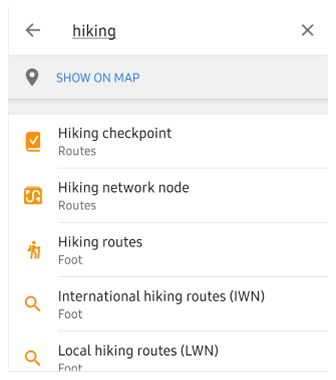
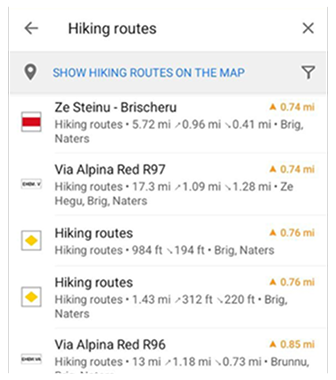


Знаходьте маршрути за допомогою функції Пошук за назвою або вибравши «Маршрути» в розділі Категорії.
Щоб виконати пошук, перейдіть до меню Пошук або Пошук → Категорії і введіть вашу активність.
Перейдіть до Пошук → Категорії → Маршрути , щоб знайти потрібні маршрути. Результати пошуку маршрутів відображають назву маршруту, тип активності, довжину, розташування, підйом/спуск (на Android) і відстань до найближчої точки.
Фільтри маршрутів
- Android
- iOS


У результатах пошуку маршрутів натисніть кнопку Фільтри у верхньому правому куті, щоб звузити список. На екрані Фільтри є поле Фільтрувати за назвою; блок Тип з Бюро, Поштове відділення та Поштовий партнер; і додаткові критерії, які залежать від вибраної категорії маршруту або активності, оскільки кожна категорія може мати власні характеристики та значення фільтрів.
Ви можете вмикати або вимикати фільтри за допомогою перемикачів, а деякі розділи містять Показати все, щоб відобразити додаткові значення.