Itinerari
Panoramica
OsmAnd dispone di molte potenti funzionalità per visualizzare diversi itinerari sulla mappa. Per impostazione predefinita, questi itinerari fanno parte delle mappe vettoriali (dati OpenStreetMap), tuttavia funzionalità analoghe sono fornite dalle tracce che possono essere create con Pianifica un itinerario, importate come tracce GPX, registrate con il plugin Registrazione viaggio. La legenda degli itinerari sulla mappa è disponibile qui.
Visualizzare gli itinerari sulla mappa
- Android
- iOS
Vai a: Menù → Configura la mappa → Percorsi
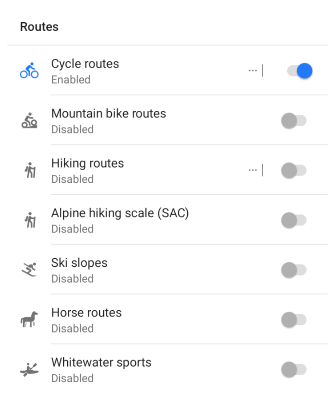
- Per visualizzare gli itinerari desiderati sulla mappa, attivali nell'elenco Itinerari del menu Configura mappa.
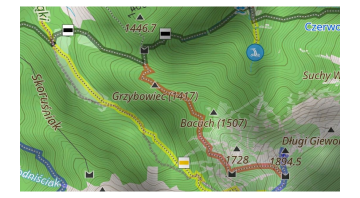
- OsmAnd può evidenziare gli itinerari presenti su OpenStreetMap. È possibile selezionarli toccando il simbolo sull'itinerario e, se l'insieme visibile di itinerari è configurato correttamente, è possibile seguirne il colore e le icone.
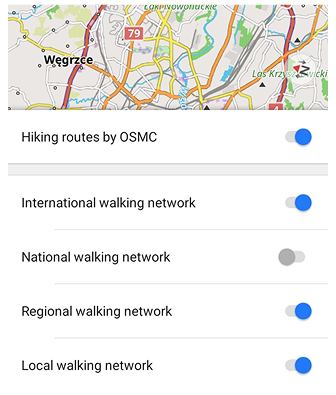
- I tipi principali di itinerari possono anche essere filtrati per classi e sottoclassi, consentendo di visualizzare solo gruppi specifici all'interno di ciascun tipo. Ad esempio, è possibile mostrare gli itinerari escursionistici tramite i simboli OSMC come classi e tramite le reti internazionali, nazionali, regionali o locali come sottoclassi, attualmente disponibili quando è abilitato il plugin Sviluppo OsmAnd.
- È possibile creare una traccia sopra gli itinerari utilizzando lo strumento Pianifica un itinerario.
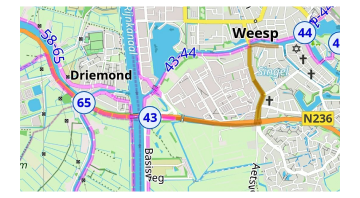
- Quando più itinerari percorrono la stessa strada, ciascun itinerario viene visualizzato come una linea semitrasparente separata posizionata sopra le altre.
- Toccando un punto in cui si sovrappongono più itinerari viene visualizzato un menu contestuale con tutti gli itinerari che passano per quel punto.
- Per visualizzare tutti gli elementi del nuovo schema di rendering degli itinerari sono necessarie mappe vettoriali aggiornate.
Vai a: Menù → Configura la mappa → Percorsi
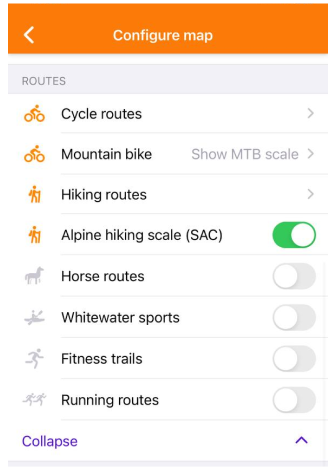
- Per visualizzare gli itinerari desiderati sulla mappa, attivali nell'elenco Itinerari del menu Configura mappa.
- OsmAnd può evidenziare gli itinerari presenti su OpenStreetMap. È possibile selezionarli toccando il simbolo sull'itinerario e, se l'insieme visibile di itinerari è configurato correttamente, è possibile seguirne il colore e le icone.
- È possibile creare una traccia sopra gli itinerari utilizzando lo strumento Pianifica un itinerario.
- Quando più itinerari percorrono la stessa strada, ciascun itinerario viene visualizzato come una linea semitrasparente separata posizionata sopra le altre.
Azioni sugli itinerari
- Android
- iOS
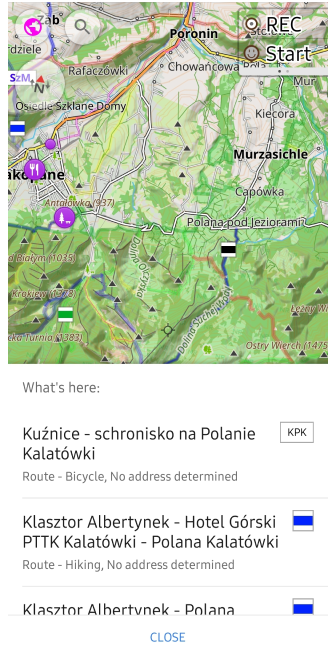
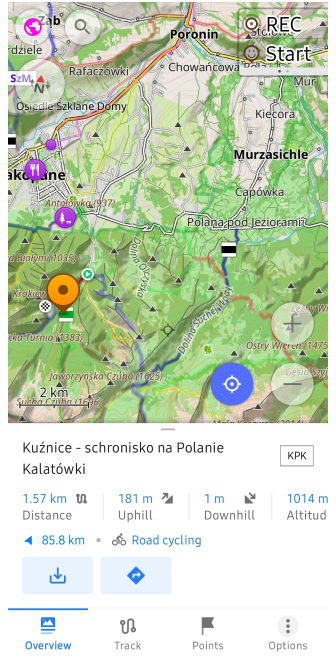
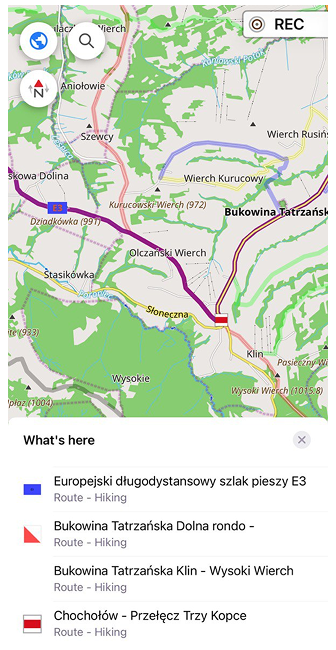
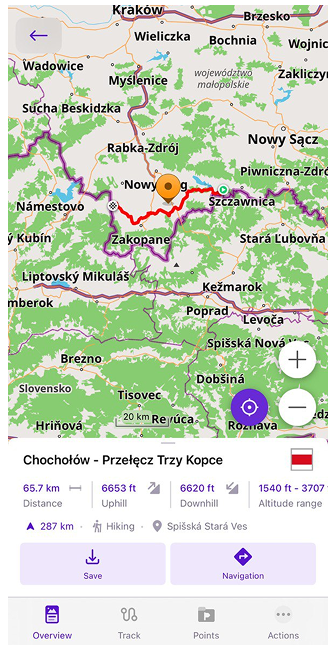
Sulla mappa è possibile selezionare itinerari per escursionismo, ciclismo, sci, MTB, dirt bike, viaggi e altro ancora. Dove disponibili, gli itinerari escursionistici mostrano i loro segnavia tramite i simboli OSMC; gli altri tipi di itinerario utilizzano le proprie marcature.
Quando si tocca un simbolo di itinerario sulla mappa:
- Viene visualizzato un elenco degli itinerari vicini in quel punto.
- Dopo aver selezionato un itinerario dall'elenco, si apre il menu contestuale per quell'itinerario, che mostra informazioni dettagliate e azioni disponibili.
- L'itinerario selezionato viene aperto nella visualizzazione traccia, consentendo di interagire con esso allo stesso modo di una traccia GPX.
Nel menu contestuale è possibile:
- Visualizzare ulteriori informazioni sull'itinerario selezionato.
- Salvare l'itinerario come traccia GPX.
- Avviare la navigazione lungo l'itinerario.
Dettagli area di arrampicata e parete rocciosa
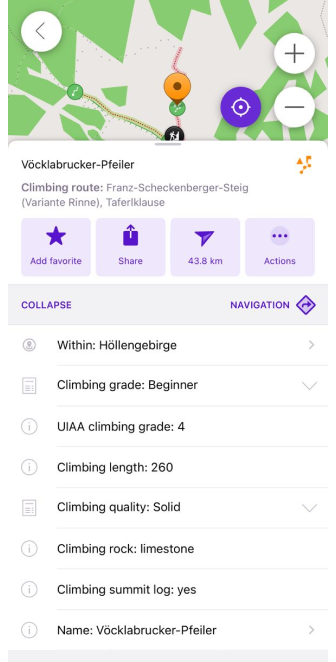
Quando si seleziona un'area di arrampicata o una parete rocciosa, OsmAnd fornisce un riepilogo dettagliato del luogo di arrampicata, inclusi: nome e posizione, grado di difficoltà di arrampicata (UIAA, Francese, YDS, ecc.), tipo di roccia, altezza e lunghezza dell'itinerario, qualità dell'arrampicata e condizioni della superficie.
Informazioni sull'itinerario e altitudine
- Android
- iOS
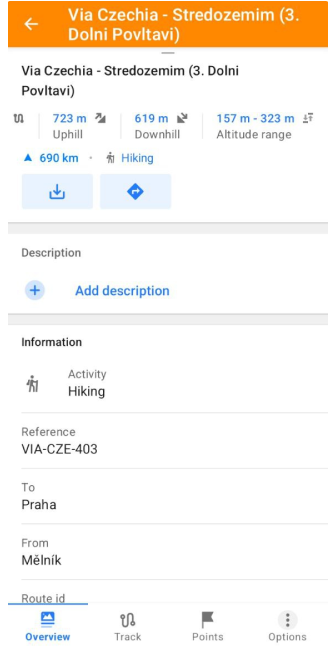
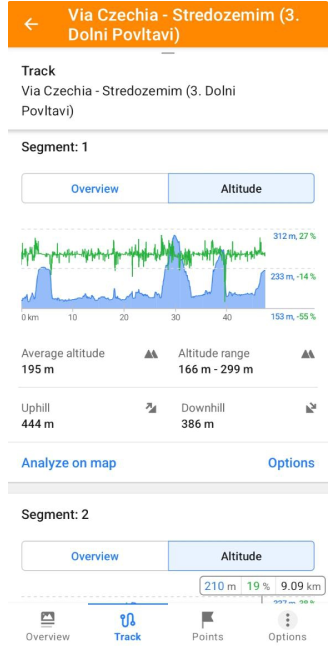
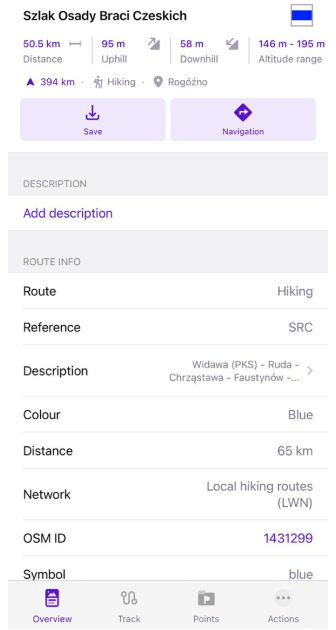
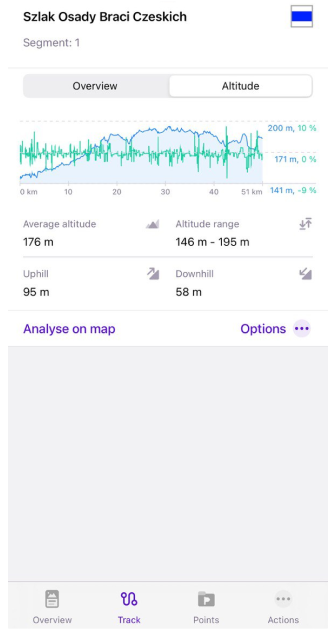
Nel menu contestuale saranno visibili le seguenti informazioni:
- Informazioni sull'itinerario: Nome dell'itinerario, collegamento OSM (richiesto il plugin Modifica OSM), Tipo, Descrizione, Distanza, Direzione, Salita/Discesa, Intervallo altimetrico, Rete, Gestore, Stato, Colore, Andata e ritorno, Punti di inizio/fine e altro.
- Generale: Dimensione, Posizione, Data di creazione.
- Informazioni aggiuntive. Mostra il tipo di attività.
- Pulsanti di azione: Salva come e Avvia navigazione.
- Informazioni altimetriche. Visualizza le informazioni sui dati altimetrici dell'itinerario.
- Analizza traccia sulla mappa. Visualizza un'analisi dettagliata dei dati della traccia tramite grafici e mappe.
Per visualizzare il grafico dell'altitudine, della pendenza o dei dettagli altimetrici di un itinerario selezionato, tocca uno dei seguenti valori nel menu contestuale: Distanza, Salita, Discesa o Altitudine.
È anche possibile aprire la scheda Traccia e passare alla visualizzazione Altitudine per vedere il grafico altimetrico completo dell'itinerario.
Nota: i dati altimetrici vengono generati automaticamente e possono differire leggermente in base ai dati disponibili.
Salva come traccia
- Android
- iOS


Per salvare l'itinerario come file GPX, tocca il pulsante Salva (Scarica) nel pannello Info. Si aprirà il pannello dei pulsanti Azioni rapide dove avrai accesso alle azioni della traccia come la modifica dell'Aspetto, la Navigazione o la modifica di Pianifica un itinerario. Gli itinerari salvati si comportano come le altre tracce e sono disponibili nella raccolta tracce.
Avvia navigazione
- Android
- iOS
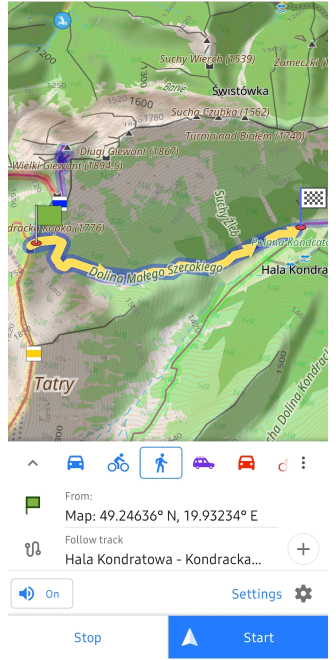
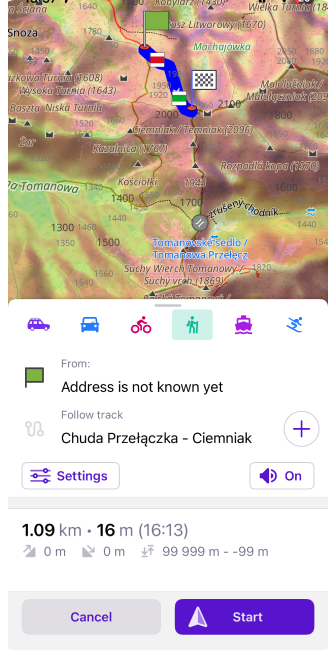
Per avviare la navigazione lungo l'itinerario OSM selezionato, tocca il pulsante Avvia navigazione nel pannello Info.
Verrà avviata la modalità Navigazione per traccia, che consente di seguire l'itinerario con indicazioni vocali e funzioni di navigazione.
Azioni rapide
È possibile personalizzare l'attivazione o la disattivazione degli itinerari utilizzando il widget Azione rapida.
Ricerca itinerari
- Android
- iOS


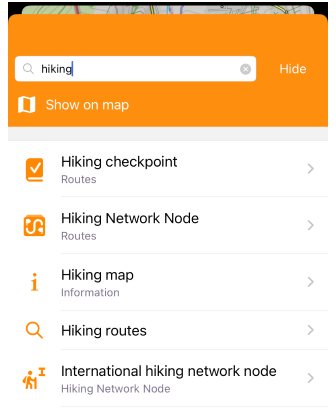
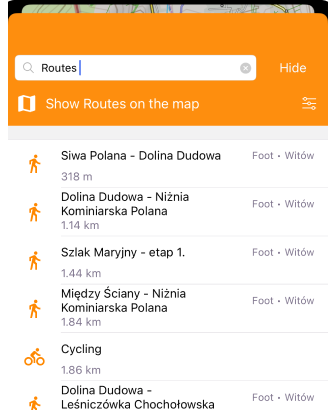
Trova gli itinerari utilizzando la funzione di ricerca per nome o selezionando "Itinerari" nella sezione Categorie.
Per cercare, vai al menu Ricerca o a Ricerca → Categorie e inserisci la tua attività.
Vai a Ricerca → Categorie → Percorsi per trovare gli itinerari desiderati. I risultati della ricerca degli itinerari mostrano il nome dell'itinerario, il tipo di attività, la lunghezza, la posizione, la salita/discesa (su Android) e la distanza dal punto più vicino.
Filtri itinerari
- Android
- iOS

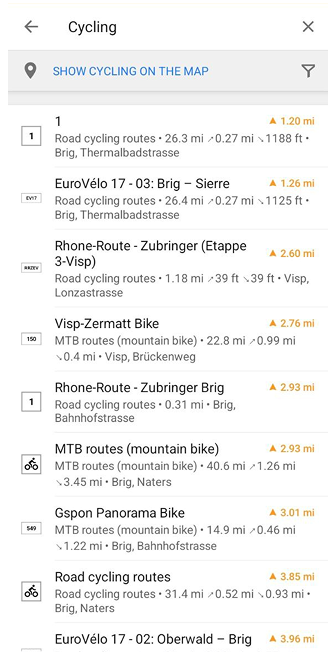
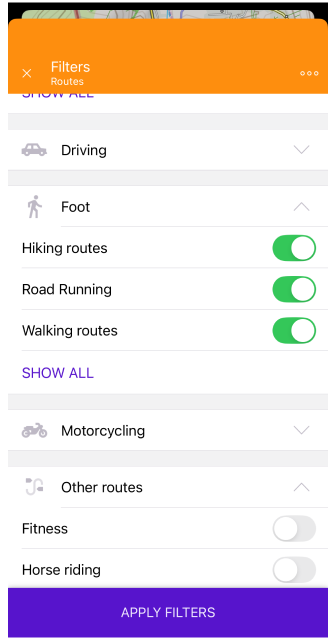
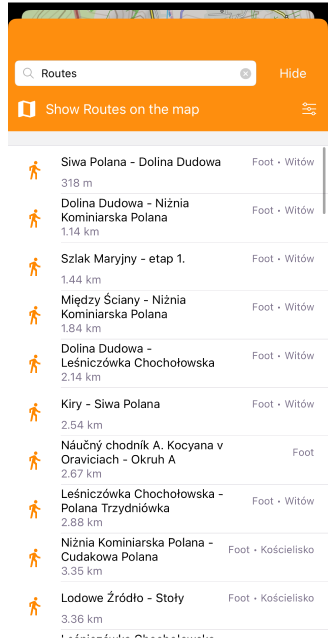
Nei risultati della ricerca degli itinerari, tocca il pulsante Filtri nell'angolo in alto a destra per restringere l'elenco. La schermata Filtri include un campo Filtra per nome; un blocco Tipo con Ufficio, Aggiunta postale e Partner postale; e criteri aggiuntivi che dipendono dalla categoria o dall'attività dell'itinerario selezionato, poiché ciascuna categoria può esporre le proprie caratteristiche e valori di filtro.
È possibile attivare o disattivare i filtri tramite gli interruttori e alcune sezioni includono Mostra tutto per visualizzare valori aggiuntivi.