Routes
Overzicht
OsmAnd heeft veel krachtige functies voor het weergeven van verschillende routes op de kaart. Standaard maken deze routes deel uit van vector-kaarten (OpenStreetMap-gegevens), maar vergelijkbare functionaliteit wordt geboden door tracks die kunnen worden gemaakt met Plan een route, geïmporteerd als GPX-tracks of opgenomen met de Ritopname-plug-in. Routes Map Legend is hier.
Routes op de kaart weergeven
- Android
- iOS
Ga naar: Menu → Kaart instellen → Routes

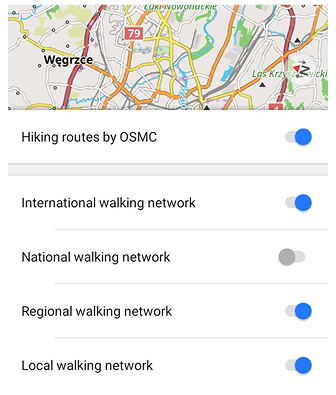
- Om de gewenste routes op de kaart weer te geven, schakelt u ze in in de Routes-lijst van het menu Kaart configureren.
- OsmAnd kan routes die aanwezig zijn op OpenStreetMap markeren. Ze kunnen worden geselecteerd door op het symbool op de route te tikken, en als de zichtbare set routes correct is geconfigureerd, kunt u de kleur en pictogrammen volgen.
- De belangrijkste routetypen kunnen ook worden gefilterd op klassen en subklassen, zodat u alleen specifieke groepen binnen elk type kunt weergeven. U kunt bijvoorbeeld wandelroutes weergeven op OSMC-symbolen als klassen en op internationale, nationale, regionale of lokale netwerken als subklassen, die momenteel beschikbaar zijn wanneer de plug-in OsmAnd Development is ingeschakeld.
- U kunt een track boven op de routes maken met de tool Plan een route.
- Wanneer meerdere routes over dezelfde weg lopen, wordt elke route weergegeven als een afzonderlijke semi-transparante lijn die boven de andere ligt.
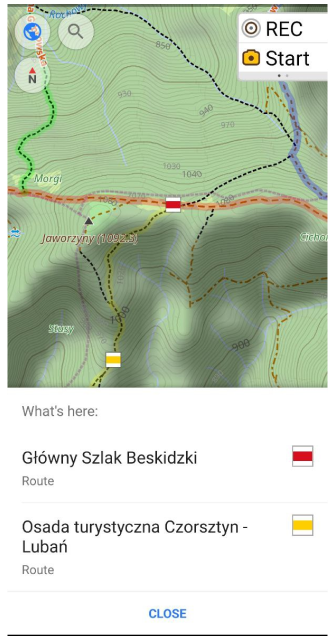
- Wanneer u op een locatie tikt waar meerdere routes elkaar overlappen, wordt een contextmenu met alle routes die door dit punt lopen weergegeven.
- Bijgewerkte vectorkaarten zijn vereist om alle elementen van het nieuwe routeschema weer te geven.


Ga naar: Menu → Kaart instellen → Routes

- Om de gewenste routes op de kaart weer te geven, schakelt u ze in in de Routes-lijst van het menu Kaart configureren.
- OsmAnd kan routes die aanwezig zijn op OpenStreetMap markeren. Ze kunnen worden geselecteerd door op het symbool op de route te tikken, en als de zichtbare set routes correct is geconfigureerd, kunt u de kleur en pictogrammen volgen.
- U kunt een track boven op de routes maken met de tool Plan een route.
- Wanneer meerdere routes over dezelfde weg lopen, wordt elke route weergegeven als een afzonderlijke semi-transparante lijn die boven de andere ligt.
Acties met routes
- Android
- iOS


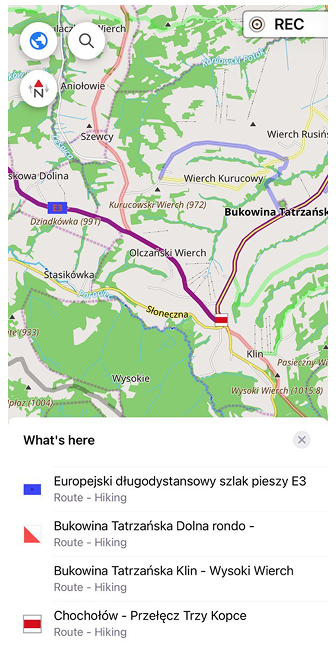
Op de kaart kunt u routes selecteren voor wandelen, fietsen, skiën, MTB, dirt bike, reizen en meer. Waar beschikbaar, tonen wandelroutes hun wegmarkeringen met OSMC-symbolen; andere routetypen gebruiken hun eigen markeringen.
Wanneer u op een routesymbool op de kaart tikt:
- Een lijst met nabijgelegen routes op die locatie wordt weergegeven.
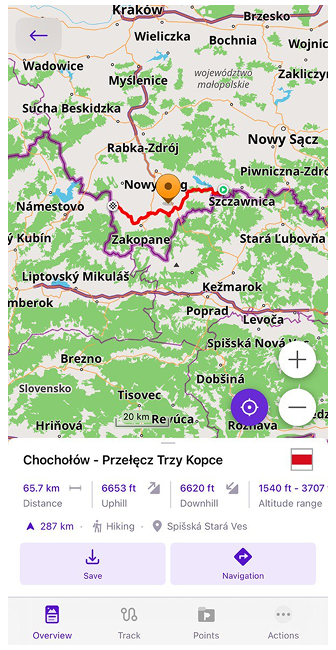
- Na het selecteren van een route uit de lijst, opent een contextmenu voor die route met gedetailleerde informatie en beschikbare acties.
- De geselecteerde route wordt geopend in een trackweergave, zodat u er op dezelfde manier mee kunt werken als met een GPX-track.
In het contextmenu kunt u:
- Extra informatie bekijken over de geselecteerde route.
- De route opslaan als een GPX-track.
- Navigatie starten langs de route.
Klimgebied- en rotsdetails

Bij het selecteren van een klimgebied of rots biedt OsmAnd een gedetailleerd overzicht van de klimlocatie, inclusief: naam en locatie, moeilijkheidsgraad (UIAA, Frans, YDS, etc.), gesteente, hoogte en routelengte, klimkwaliteit en oppervlakteomstandigheden.
Route-info en hoogteprofiel
- Android
- iOS


De volgende informatie is zichtbaar in het contextmenu:
- Route-info: Routenaam, OSM-link (OSM Editing-plug-in vereist), Type, Beschrijving, Afstand, Richting, Stijging/daling, Hoogtebereik, Netwerk, Exploitant, Staat, Kleur, Ronde rit, Start-/eindpunten en meer.
- Algemeen: Grootte, Locatie, Gemaakt op.
- Extra info. Toont type activiteit.
- Actieknoppen: Opslaan als en Navigatie starten.
- Hoogte-info. Geeft informatie over de hoogtegegevens op de route.
- Track analyseren op kaart. Geeft een gedetailleerde analyse van trackgegevens met grafieken en kaarten.
Tik op een van de volgende waarden in het contextmenu om de grafiek van het hoogteprofiel, de helling of de hoogtegegevens van een geselecteerde route te bekijken: Afstand, Stijging, Daling of Hoogte.
U kunt ook het Track-tabblad openen en overschakelen naar de Hoogteweergave om de volledige hoogtegrafiek van de route te zien.
Opmerking: Hoogtegegevens worden automatisch gegenereerd en kunnen enigszins verschillen afhankelijk van de beschikbare gegevens.
Opslaan als track
- Android
- iOS
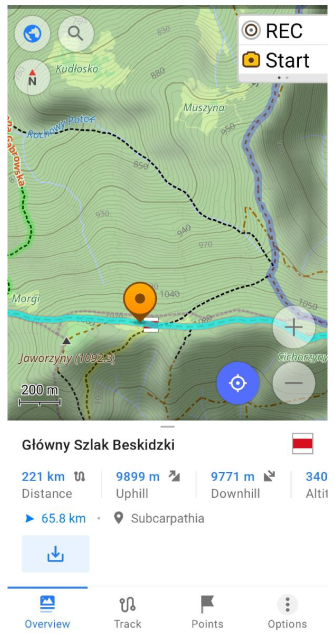
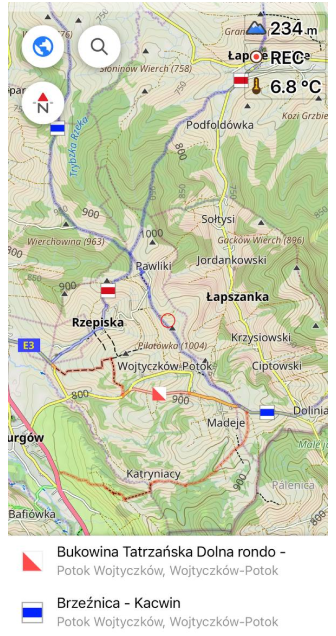
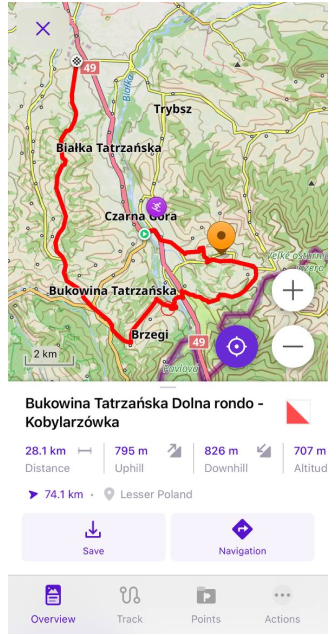
Tik op de knop Opslaan (Downloaden) onder Infopaneel om de route op te slaan als een GPX-bestand. Hiermee wordt het paneel met Snelle acties geopend, waar u toegang hebt tot trackacties zoals het wijzigen van Uiterlijk, Navigatie of het bewerken van Plan een route. Opgeslagen routes gedragen zich hetzelfde als andere tracks en zijn beschikbaar in uw trackverzameling.
Navigatie starten
- Android
- iOS


Tik op de knop Navigatie starten in het Infopaneel om navigatie langs de geselecteerde OSM-route te starten.
Hiermee wordt de modus Navigatie per track gestart, zodat u de route kunt volgen met spraakbegeleiding en navigatiefuncties.
Snelle acties
U kunt aanpassen of routes worden in- of uitgeschakeld met de widget Snelle actie.
Routes zoeken
- Android
- iOS


Zoek routes met de Zoekfunctie op naam of door "Routes" te selecteren in de Categorieën-sectie.
Ga naar het menu Zoeken of Zoeken → Categorie en voer uw activiteit in om te zoeken.
Navigeer naar Zoeken → Categorie → Routes om de gewenste routes te vinden. De zoekresultaten voor routes tonen de routenaam, activiteitstype, lengte, locatie, stijging/daling (op Android) en afstand tot het dichtstbijzijnde punt.
Routes-filters
- Android
- iOS


Tik in de zoekresultaten voor routes op de knop Filters rechtsboven om de lijst te beperken. Het Filterscherm bevat een veld Filteren op naam, een blok Type met Bureau, Postfiliaal en Postpartner, en extra criteria die afhankelijk zijn van de geselecteerde routecategorie of activiteit, aangezien elke categorie zijn eigen kenmerken en filterwaarden kan weergeven.
U kunt filters in- of uitschakelen met de schakelaars, en sommige secties bevatten Alles weergeven om extra waarden te tonen.