Itinéraires
Aperçu
OsmAnd propose de nombreuses fonctionnalités puissantes pour afficher différents itinéraires sur la carte. Par défaut, ces itinéraires font partie des cartes vectorielles (données OpenStreetMap), mais une fonctionnalité similaire est fournie par les traces qui peuvent être créées avec Planifier un itinéraire, importées en tant que traces GPX, ou enregistrées avec le plugin Enregistrement de trajet. La légende des itinéraires sur la carte se trouve ici.
Afficher les itinéraires sur la carte
- Android
- iOS
Aller à : Menu → Configurer la carte → Itinéraires


- Pour afficher les itinéraires souhaités sur la carte, activez-les dans la liste Itinéraires du menu Configurer la carte.
- OsmAnd peut mettre en évidence les itinéraires présents sur OpenStreetMap. Ils peuvent être sélectionnés en appuyant sur le symbole sur l'itinéraire, et si l'ensemble visible des itinéraires est correctement configuré, vous pouvez suivre la couleur et les icônes.
- Les principaux types d'itinéraires peuvent également être filtrés par classes et sous-classes, ce qui permet d'afficher uniquement des groupes spécifiques au sein de chaque type. Par exemple, vous pouvez afficher les itinéraires de randonnée par symboles OSMC en tant que classes, et par réseaux international, national, régional ou local en tant que sous-classes, actuellement disponibles lorsque le plugin Développement OsmAnd est activé.
- Vous pouvez créer une trace au-dessus des itinéraires à l'aide de l'outil Planifier un itinéraire.
- Lorsque plusieurs itinéraires empruntent la même route, chaque itinéraire est affiché sous forme d'une ligne semi-transparente distincte placée au-dessus des autres.
- Lorsque vous appuyez sur un emplacement où plusieurs itinéraires se chevauchent, un menu contextuel avec tous les itinéraires passant par ce point s'affiche.
- Des cartes vectorielles mises à jour sont nécessaires pour afficher tous les éléments du nouveau schéma de rendu des itinéraires.


Aller à : Menu → Configurer la carte → Itinéraires

- Pour afficher les itinéraires souhaités sur la carte, activez-les dans la liste Itinéraires du menu Configurer la carte.
- OsmAnd peut mettre en évidence les itinéraires présents sur OpenStreetMap. Ils peuvent être sélectionnés en appuyant sur le symbole sur l'itinéraire, et si l'ensemble visible des itinéraires est correctement configuré, vous pouvez suivre la couleur et les icônes.
- Vous pouvez créer une trace au-dessus des itinéraires à l'aide de l'outil Planifier un itinéraire.
- Lorsque plusieurs itinéraires empruntent la même route, chaque itinéraire est affiché sous forme d'une ligne semi-transparente distincte placée au-dessus des autres.
Actions sur les itinéraires
- Android
- iOS


Sur la carte, vous pouvez sélectionner des itinéraires pour la randonnée, le vélo, le ski, le VTT, le dirt bike, le voyage, et plus encore. Lorsque disponibles, les itinéraires de randonnée affichent leurs balises à l'aide des symboles OSMC ; les autres types d'itinéraires utilisent leurs propres marquages.
Lorsque vous appuyez sur un symbole d'itinéraire sur la carte :
- Une liste des itinéraires à proximité à cet endroit s'affiche.
- Après avoir sélectionné un itinéraire dans la liste, un menu contextuel pour cet itinéraire s'ouvre, affichant des informations détaillées et les actions disponibles.
- L'itinéraire sélectionné s'ouvre dans une vue de trace, vous permettant d'interagir avec lui de la même manière qu'avec une trace GPX.
Dans le menu contextuel, vous pouvez :
- Afficher des informations supplémentaires sur l'itinéraire sélectionné.
- Enregistrer l'itinéraire en tant que trace GPX.
- Démarrer la navigation le long de l'itinéraire.
Détails des zones et des rochers d'escalade

Lorsque vous sélectionnez une zone ou un rocher d'escalade, OsmAnd fournit un résumé détaillé du site d'escalade, incluant : nom et localisation, cotation de difficulté d'escalade (UIAA, Français, YDS, etc.), type de roche, hauteur et longueur de l'itinéraire, qualité d'escalade et conditions de surface.
Infos itinéraire et dénivelé
- Android
- iOS


Les informations suivantes seront visibles dans le menu contextuel :
- Infos itinéraire : Nom de l'itinéraire, lien OSM (plugin Édition OSM requis), Type, Description, Distance, Direction, Montée/Descente, Plage d'altitude, Réseau, Opérateur, État, Couleur, Aller-retour, Points de départ/d'arrivée, et plus.
- Général : Taille, Emplacement, Date de création.
- Infos supplémentaires. Affiche le type d'activité.
- Boutons d'action : Enregistrer sous et Démarrer la navigation.
- Infos sur le dénivelé. Affiche des informations sur les données d'altitude de l'itinéraire.
- Analyser la trace sur la carte. Affiche une analyse détaillée des données de la trace à l'aide de graphiques et de cartes.
Pour afficher le graphique du dénivelé, de la pente ou des détails d'altitude d'un itinéraire sélectionné, appuyez simplement sur l'une des valeurs suivantes dans le menu contextuel : Distance, Montée, Descente ou Altitude.
Vous pouvez également ouvrir l'onglet Trace et passer à la vue Altitude pour voir le graphique complet du dénivelé de l'itinéraire.
Remarque : Les données d'altitude sont générées automatiquement et peuvent légèrement varier selon les données disponibles.
Enregistrer comme une trace
- Android
- iOS


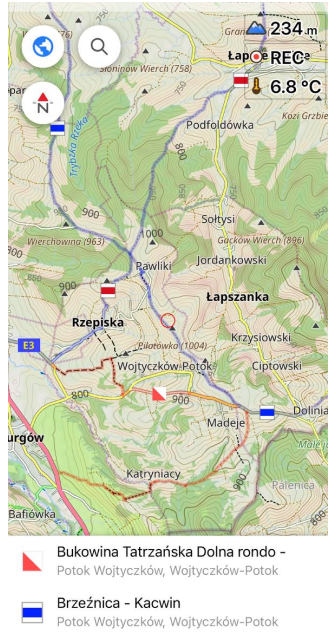
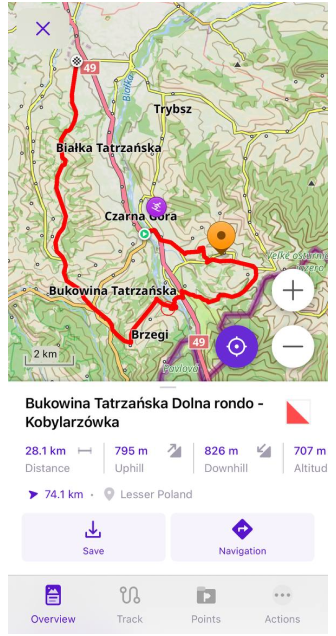
Pour enregistrer l'itinéraire en tant que fichier GPX, appuyez sur le bouton Enregistrer (Télécharger) sous le panneau Infos. Cela ouvrira le panneau de boutons Actions rapides où vous aurez accès aux actions de trace telles que la modification de l'Apparence, la Navigation, ou la modification via Planifier un itinéraire. Les itinéraires enregistrés se comportent de la même manière que les autres traces et sont disponibles dans votre collection de traces.
Démarrer la navigation
- Android
- iOS


Pour démarrer la navigation le long de l'itinéraire OSM sélectionné, appuyez sur le bouton Démarrer la navigation dans le panneau Infos.
Cela lancera le mode Navigation par trace, vous permettant de suivre l'itinéraire avec des instructions vocales et des fonctionnalités de navigation.
Actions rapides
Vous pouvez personnaliser l'activation ou la désactivation des itinéraires à l'aide du widget Action rapide.
Recherche d'itinéraires
- Android
- iOS


Recherchez des itinéraires à l'aide de la fonction Recherche par nom ou en sélectionnant « Itinéraires » dans la section Catégories.
Pour rechercher, allez dans le menu Rechercher ou Rechercher → Catégories et saisissez votre activité.
Naviguez vers Rechercher → Catégories → Routes pour trouver les itinéraires souhaités. Les résultats de recherche d'itinéraires affichent le nom de l'itinéraire, le type d'activité, la longueur, la localisation, la montée/descente (sur Android) et la distance jusqu'au point le plus proche.
Filtres d'itinéraires
- Android
- iOS


Dans les résultats de recherche d'itinéraires, appuyez sur le bouton Filtres en haut à droite pour affiner la liste. L'écran Filtres comprend un champ Filtrer par nom ; un bloc Type avec Bureau, Annexe postale et Partenaire postal ; et des critères supplémentaires qui dépendent de la catégorie d'itinéraire ou de l'activité sélectionnée, car chaque catégorie peut exposer ses propres caractéristiques et valeurs de filtre.
Vous pouvez activer ou désactiver les filtres à l'aide des interrupteurs, et certaines sections incluent Afficher tout pour afficher des valeurs supplémentaires.