Schematy kolorów
Przegląd
Schematy kolorów są używane jako część płatnych funkcji Maps+ i Pro  .
.
Schematy kolorów są używane w kolorowaniu tras, terenie mapy i mapie pogody, i są reprezentowane jako oddzielna część informacji, które można eksportować, importować i edytować w celu zmiany schematu kolorów mapy i wizualizacji danych.
Dane palety kolorów są dostępne w menu Mapy i zasoby.
- Android
- iOS
Przejdź do: Menu → Mapy i zasoby → Lokalne → Kolory

Przejdź do: Menu → Mapy i zasoby → Lokalne → Kolory

Typy schematów
Teren
- Android
- iOS


Pliki terenu (height_altitude_<type_name>.txt, hillshade_color_<type_name>.txt, slope_<type_name>.txt) definiują 3 wizualizacje terenu: Cieniowanie wzgórz, Nachylenie i Wysokość. Dla każdego typu można mieć wiele palet, na przykład domyślnie dostępna jest paleta nachylenia lawinowego. Zobacz artykuł Topografia po więcej szczegółów.
Na Androidzie, palety dla schematów kolorów Nachylenia i Wysokości można również tworzyć lub edytować bezpośrednio w aplikacji za pomocą edytora palety kolorów. Jest to funkcja płatna .
Ślady i trasy
- Android
- iOS


Wizualizacje gradientu linii wykorzystują pliki palet (route_<type_name>_<palette_name>.txt) do kolorowania śladów GPX i tras:
- Dla tras: Prędkość (
route_speed_default.txt), Nachylenie (route_slope_default.txt), i Wysokość (altitude) (route_elevation_default.txt). - Dla śladów GPX: Prędkość, Nachylenie, Maks. prędkość (
route_maxspeed_default.txt) i Wysokość (altitude), lub informacje z czujników zewnętrznych.
Na Androidzie, palety można również tworzyć lub edytować bezpośrednio w aplikacji za pomocą edytora palety kolorów. Jest to funkcja płatna .
Ulubione i punkty trasy
- Android
- iOS


Paleta user_palette_default.txt jest używana do wstępnie zdefiniowanych kolorów przypisywanych do Ulubionych i Punktów trasy.
Pogoda
Pliki palet pogody (weather_cloud.txt, weather_precip.txt, weather_pressure.txt, weather_temperature.txt, weather_wind.txt) definiują wizualizację dla warstw pogodowych.
Ustawienia
Modyfikacja palety
Możesz edytować palety, aby spersonalizować wygląd map i tras. Własne pliki palet kolorów można dodać do OsmAnd za pomocą narzędzia importu/eksportu.
- Ślady i trasy:
route_speed_<type_name>.txt,route_slope_<type_name>.txt,route_maxspeed_default.txt,route_elevation_default.txt. - Teren:
height_altitude_<type_name>.txt,hillshade_color_<type_name>.txt,slope_<type_name>.txt. - Pogoda:
weather_<type_name>.txt. - Ulubione i punkty trasy:
user_palette_default.txt.
Każda linia reprezentuje wartość liczbową (dla palety kolorów jest to indeks) i kolor RGB. Na przykład:
# TXT file named *height_altitude_0-200.txt* \{#txt-file-named-heightaltitude0-200txt}
# 0 - 90 degree RGBA \{#0---90-degree-rgba}
0,46,185,0,191
# yellow  \{#yellow-}
100,255,222,2,227
# red \{#red}
200,255,1,1,255
# violet \{#violet}
220,130,1,255,255
Po przeniesieniu tego pliku TXT do ..Android/data/net.osmand/files/color-palette/height_altitude_0-200.txt, nowa paleta pojawi się w menu Schemat kolorów.
Jeśli chcesz zmienić istniejący plik palety wewnątrz OsmAnd (zamiast dodawania nowego pliku TXT), możesz go edytować za pośrednictwem wyeksportowanej kopii zapasowej (.osf).
- Wyeksportuj dane palety jako kopię zapasową .osf (patrz sekcja Import / Eksport poniżej).
- Rozpakuj wyeksportowany .osf. Plik .osf to przemianowany archiwum .zip. Zrób kopię oryginalnego pliku .osf, a następnie rozpakuj go za pomocą dowolnego narzędzia do archiwów.
- Znajdź i edytuj plik TXT palety. W rozpakowanych folderach zlokalizuj potrzebny plik palety (na przykład: height_altitude_<type_name>.txt lub route_speed_<type_name>.txt) i edytuj jego wartości w edytorze tekstu.
- Spakuj z powrotem i zmień nazwę na .osf. Spakuj rozpakowaną zawartość z powrotem do archiwum .zip, a następnie zmień nazwę na .osf. Zachowaj tę samą strukturę folderów.
- Zaimportuj zaktualizowany .osf do OsmAnd (patrz sekcja Import / Eksport poniżej) i uruchom ponownie aplikację, aby zastosować zmiany.
Import / Eksport
- Android
- iOS
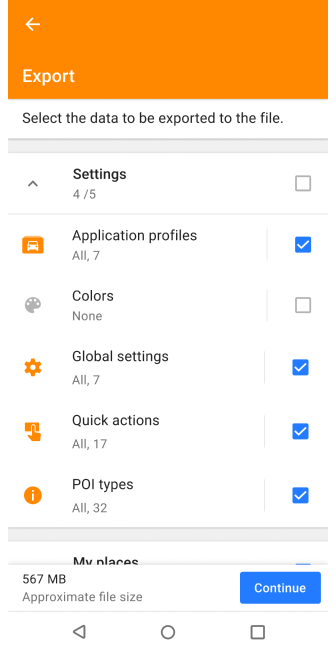
Przejdź do: Menu → Ustawienia → Import/eksport → Eksportuj do pliku
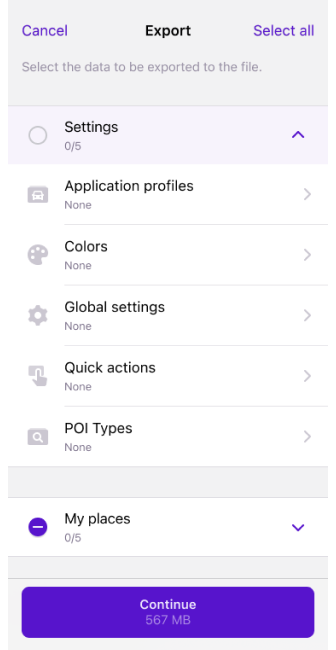
Przejdź do: [object Object] → Ustawienia → Lokalna kopia zapasowa → Utwórz kopię zapasową jako plik
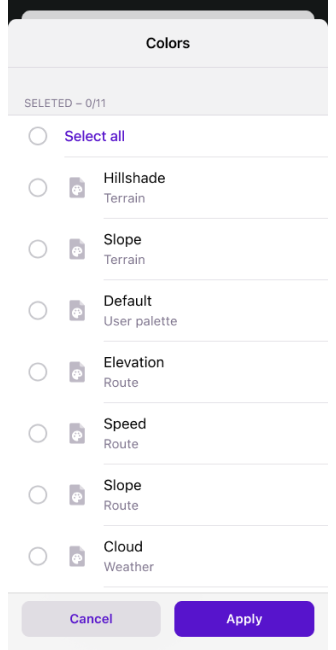
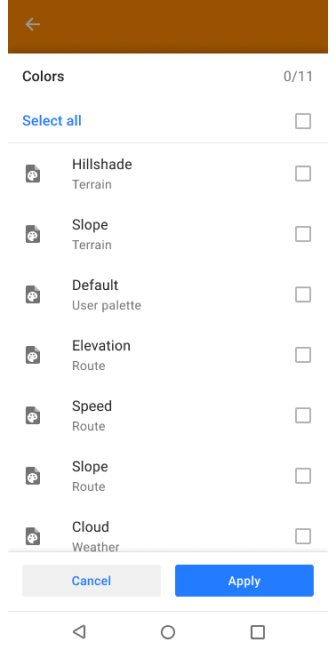
Możesz importować i eksportować wszystkie dostępne domyślne i niestandardowe palety kolorów za pomocą narzędzia do przywracania i tworzenia kopii zapasowych OsmAnd.
- Otwórz główne Menu, Ustawienia, przewiń w dół do sekcji Import/eksport (Android) lub Lokalna kopia zapasowa (iOS) i wybierz wymaganą akcję.
- Wybierz jeden lub więcej elementów z listy Kolor lub opcję Zaznacz wszystko.
- Wszystkie wyeksportowane pliki są zapisywane w formacie
.osf. - Jeśli rozmiar wybranych danych jest znaczny, przygotowanie pliku
.osfprzez aplikację zajmie trochę czasu. - Zobacz artykuł Import / Eksport, aby uzyskać bardziej szczegółowe informacje.
Legenda
 |  |  |
Legenda zapewnia łatwy sposób przeglądania i zrozumienia różnych oznaczeń na mapie. Dodano nowe palety kolorów do wyświetlania prędkości dla śladów, typu linii dla tras, wysokości i nachylenia dla terenu oraz wszystkich palet kolorów warstw pogodowych.
Legenda jest generowana automatycznie na podstawie wybranej palety i pokazuje kroki gradientu z odpowiednimi jednostkami (na przykład, km/h dla prędkości, % dla nachylenia lub metry dla wysokości).
Szybkie akcje
- Android
- iOS
Przejdź do: [object Object] → Skonfiguruj ekran → Przyciski → Przyciski niestandardowe → "+" → Dodaj przycisk → Dodaj akcję → Skonfiguruj mapę → Zmień schemat kolorów terenu


Przejdź do: [object Object] → Skonfiguruj ekran → Przyciski → Przyciski niestandardowe → "+" → Dodaj przycisk → Dodaj akcję → Skonfiguruj mapę → Zmień schemat kolorów terenu


Szybka akcja do zmiany palety dla terenu. Dodano możliwość przełączania się między schematami kolorów terenu, podobnie jak przełączanie się między warstwami. Można to zrobić za pomocą narzędzia Szybkie akcje.
Podczas konfigurowania tej akcji możesz wybrać jedną lub wiele palet kolorów terenu. Jeśli wybrano kilka palet, każde naciśnięcie przycisku będzie cyklować przez wybrane palety. Możesz również włączyć lub wyłączyć pośredni dialog, aby pokazać pełną listę palet lub przełączać się między nimi bez dialogu w predefiniowanej kolejności.