Kleurenschema's
Overzicht
Kleurenschema's worden gebruikt als onderdeel van betaalde Maps+ en Pro  functies.
Kleurenschema's worden gebruikt bij routekleuring, kaartterrein en weerkaart, en worden weergegeven als een afzonderlijk deel van de informatie die kan worden geëxporteerd, geïmporteerd en bewerkt om het kleurenschema van de kaart en de datavisualisatie te wijzigen.
Gegevens van het kleurenpalet zijn beschikbaar in het menu Kaarten & Bronnen.
- Android
- iOS
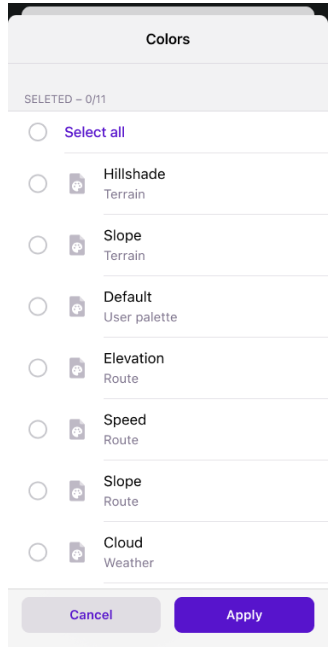
Ga naar: Menu → Kaarten & Bronnen → Lokaal → Kleuren
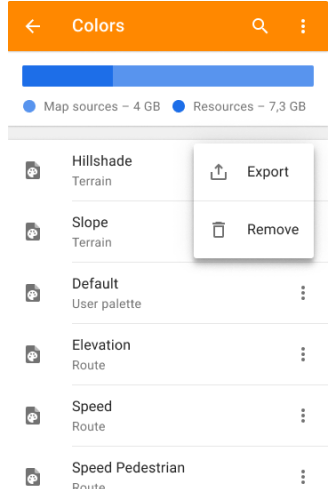
Ga naar: Menu → Kaarten & Bronnen → Lokaal → Kleuren
Schematypes
Terrein
- Android
- iOS


Terreinbestanden (height_altitude_<type_name>.txt, hillshade_color_<type_name>.txt, slope_<type_name>.txt) definiëren 3 terreinvisualisaties: Schaduwreliëf, Helling, en Hoogte. Voor elk type kunt u meerdere paletten hebben, bijvoorbeeld lawinehelling wordt standaard meegeleverd. Raadpleeg het artikel Topografie voor meer details.
Op Android kunnen paletten voor Helling en Hoogte kleurenschema's ook direct in de app worden gemaakt of bewerkt met behulp van de Kleurenpalet-editor. Dit is een betaalde functie .
Tracks & Routes
- Android
- iOS


Visualisaties met lijngradiënt gebruiken paletbestanden (route_<type_name>_<palette_name>.txt) om GPX-tracks en Routes te kleuren:
- Voor Routes: Snelheid (
route_speed_default.txt), Helling (route_slope_default.txt), en Hoogte (Altitude) (route_elevation_default.txt). - Voor GPX-tracks: Snelheid, Helling, Max Snelheid (
route_maxspeed_default.txt), en Hoogte (Altitude), of info van Externe sensoren.
Op Android kunnen paletten ook direct in de app worden gemaakt of bewerkt met behulp van de Kleurenpalet-editor. Dit is een betaalde functie .
Favorieten & Waypoints
- Android
- iOS


Het user_palette_default.txt palet wordt gebruikt voor vooraf gedefinieerde kleuren die worden toegewezen aan Favorieten en Waypoints.
Weer
Weerpaletbestanden (weather_cloud.txt, weather_precip.txt, weather_pressure.txt, weather_temperature.txt, weather_wind.txt) definiëren de visualisatie voor weerlagen.
Instellingen
Palet wijzigen
U kunt paletten bewerken om het uiterlijk van kaarten en routes te personaliseren. Eigen kleurenpaletbestanden kunnen aan OsmAnd worden toegevoegd met de import/export-tool.
- Tracks en Routes:
route_speed_<type_name>.txt,route_slope_<type_name>.txt,route_maxspeed_default.txt,route_elevation_default.txt. - Terrein:
height_altitude_<type_name>.txt,hillshade_color_<type_name>.txt,slope_<type_name>.txt. - Weer:
weather_<type_name>.txt. - Favorieten en Waypoints:
user_palette_default.txt.
Elke regel vertegenwoordigt een numerieke waarde (voor het kleurenpalet is dit een index) en een RGB-kleur. Bijvoorbeeld:
# TXT file named *height_altitude_0-200.txt* \{#txt-file-named-heightaltitude0-200txt}
# 0 - 90 degree RGBA \{#0---90-degree-rgba}
0,46,185,0,191
# yellow  \{#yellow-}
100,255,222,2,227
# red \{#red}
200,255,1,1,255
# violet \{#violet}
220,130,1,255,255
Na het verplaatsen van dit TXT-bestand naar ..Android/data/net.osmand/files/color-palette/height_altitude_0-200.txt, zal een nieuw palet verschijnen in het Kleurenschema menu.
Als u een bestaand paletbestand in OsmAnd moet wijzigen (in plaats van een nieuw TXT-bestand toe te voegen), kunt u dit doen via een geëxporteerde back-up (.osf).
- Exporteer de paletgegevens als een .osf-back-up (zie de sectie Importeren / Exporteren hieronder).
- Pak de geëxporteerde .osf uit. Het .osf-bestand is een hernoemd .zip-archief. Maak een kopie van het oorspronkelijke .osf-bestand en pak het uit met een archieftool.
- Zoek en bewerk het palet-TXT-bestand. Zoek in de uitgepakte mappen het benodigde paletbestand (bijvoorbeeld: height_altitude_<type_name>.txt of route_speed_<type_name>.txt) en bewerk de waarden in een teksteditor.
- Zip terug en hernoem naar .osf. Zip de uitgepakte inhoud terug naar een .zip-archief en hernoem het naar .osf. Behoud dezelfde mapstructuur.
- Importeer de bijgewerkte .osf in OsmAnd (zie de sectie Importeren / Exporteren hieronder) en herstart de app om de wijzigingen toe te passen.
Importeren / Exporteren
- Android
- iOS
Ga naar: Menu → Instellingen → Importeren/exporteren → Als bestand exporteren


Ga naar: Menu → Instellingen → Lokale back-ups → Als bestand back-uppen


U kunt alle beschikbare standaard en aangepaste kleurenpaletten importeren en exporteren met de herstel- en back-upbestanden tool van OsmAnd.
- Open het hoofdmenu, Instellingen, scroll naar beneden naar de sectie Importeren/exporteren (Android) of Lokale back-up (iOS), en selecteer de gewenste actie.
- Selecteer een of meer items uit de Kleur lijst of de optie Alles selecteren.
- Alle geëxporteerde bestanden worden opgeslagen in
.osfformaat. - Als de grootte van uw geselecteerde gegevens aanzienlijk is, duurt het enige tijd voordat de applicatie het
.osfbestand heeft voorbereid. - Bekijk het artikel Importeren / Exporteren voor meer gedetailleerde informatie.
Legenda
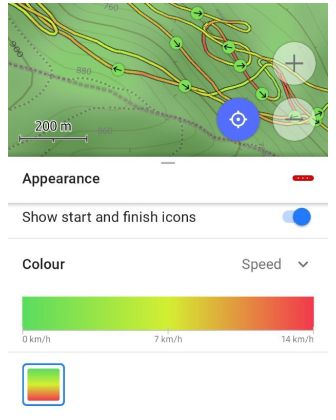 | 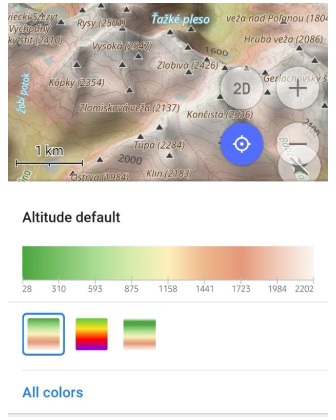 | 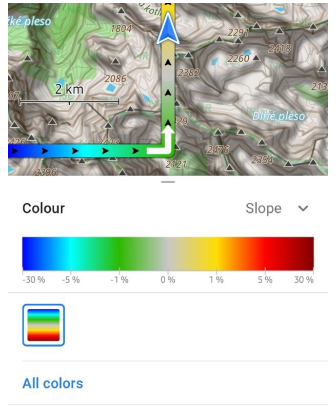 |
De legenda biedt een eenvoudige manier om de verschillende markeringen op de kaart te bekijken en te begrijpen. Nieuwe kleurenpaletten zijn toegevoegd om snelheid voor tracks, lijntype voor routes, hoogte en helling voor terrein, en alle weerlaag kleurenpaletten weer te geven.
De legenda wordt automatisch gegenereerd op basis van het geselecteerde palet en toont gradiëntstappen met passende eenheden (bijvoorbeeld km/u voor snelheid, % voor helling, of meter voor hoogte).
Snelle acties
- Android
- iOS
Ga naar: Menu → Configureer scherm → Knoppen → Eigen knoppen → "+" → Knop toevoegen → Actie toevoegen → Kaart instellen → Wijzig Terrein kleurenschema


Ga naar: Menu → Configureer scherm → Knoppen → Eigen knoppen → "+" → Knop toevoegen → Actie toevoegen → Kaart instellen → Wijzig Terrein kleurenschema


Snelle actie om het palet voor Terrein te wijzigen. De mogelijkheid toegevoegd om te schakelen tussen terrein kleurenschema's, vergelijkbaar met het schakelen tussen lagen. Dit kan worden gedaan met de tool Snelle acties.
Bij het configureren van deze actie kunt u een of meerdere terreinkleurenschema's selecteren. Als meerdere paletten zijn geselecteerd, schakelt elke tik op de knop door de gekozen paletten. U kunt ook de tussendialoog in- of uitschakelen om ofwel de volledige lijst met paletten te tonen of stilzwijgend te schakelen tussen hen in een vooraf gedefinieerde volgorde.