AIS Vaartuig Volgsysteem
Overzicht
De AIS Vaartuig Volgsysteem plugin toont Automatisch Identificatie Systeem (AIS) posities en gedetailleerde informatie over nabijgelegen vaartuigen. De AIS-gegevens worden via een netwerkverbinding ontvangen van een externe AIS-ontvanger.
De plugin kan NMEA-gegevens ontvangen via een netwerkverbinding met TCP of UDP. GPS-posities die via RMC/GGA NMEA-berichten worden ontvangen, kunnen ook als Mijn locatie in OsmAnd worden gebruikt.
Deze plugin is een hobbyproject en is niet ontworpen voor betrouwbaarheid of nauwkeurigheid. VERTROUW NIET op deze software voor navigatie of levensveiligheid.
Vereiste Instelparameters
Om de AIS Vaartuig Volgsysteem plugin te gebruiken, moet u de plugin inschakelen en een netwerkverbinding configureren met een externe AIS/NMEA-gegevensbron:
- Schakel de AIS vaartuig volgsysteem plugin in via Hoofdmenu → Plugins → AIS vaartuig volgsysteem.
- Configureer de AIS-instellingen
- Configureer de verbinding met uw AIS/NMEA-gegevensbron via TCP of UDP.
- Controleer of vaartuigen worden weergegeven op de OsmAnd-kaart.
Op iOS kunt u bovendien NMEA als locatiebron gebruiken inschakelen om GPS-posities uit RMC/GGA NMEA-berichten als uw huidige locatie in OsmAnd te gebruiken.
Vaartuigen op de Kaart
AIS werkt op VHF-frequenties (161.975 MHz en 162.025 MHz) en heeft een beperkt signaalbereik vanwege de rechtlijnige voortplanting.
Typisch AIS-ontvangstbereik:
- 15–20 zeemijlen (28–37 km)
- Afhankelijk van antennehoogte, omgevingscondities en obstakels
AIS-weergave op de kaart:
- Android
- iOS

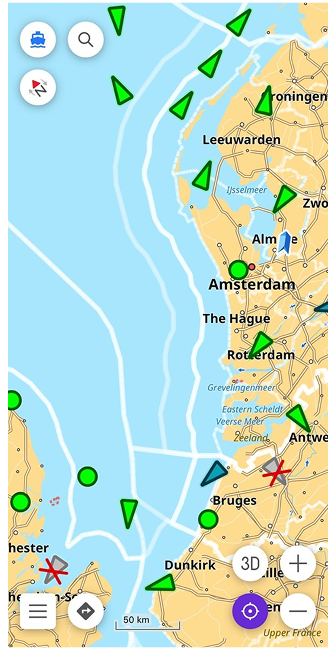
Indien correct ingesteld, verschijnen de posities van vaartuigen op de kaart. Belangrijkste kenmerken:
- Vaartuigen bewegen op basis van real-time snelheid en koers.
- Nieuwe schepen komen en verlaten dynamisch het zichtbare gebied.
- Tikken op een vaartuig opent gedetailleerde informatie.
AIS Vaartuiginformatie
- Android
- iOS


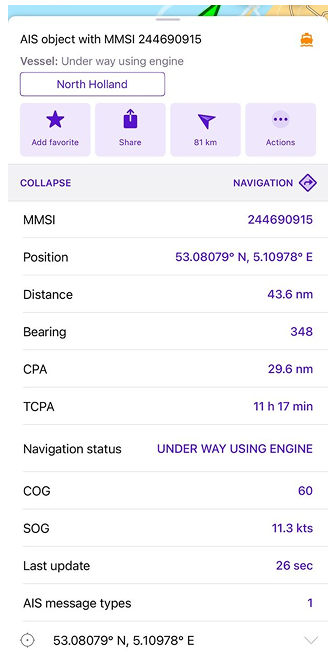
AIS-vaartuigen zenden drie soorten gegevens uit:
-
Statische Informatie (onveranderlijke gegevens).
Verzonden elke 6 minuten of op verzoek.- Scheepsnaam (indien ingesteld)
- MMSI (Maritime Mobile Service Identity) (Unieke 9-cijferige scheepsidentificatie)
- IMO-nummer (indien beschikbaar)
- Roepnaam
- Scheepstype (bijv. Vracht, Passagier, Vissersvaartuig)
- Scheepsafmetingen (Lengte en Breedte)
- Positie AIS-antenne (Relatief ten opzichte van de scheepsromp)
-
Dynamische Informatie (real-time gegevens).
Verzonden met verschillende intervallen, afhankelijk van snelheid en manoeuvreren.- Scheepscoördinaten (Latitude & Longitude)
- Koers over de Grond (COG)
- Snelheid over de Grond (SOG)
- Ware koers (Richting waarin de boeg wijst)
- Scheepsstatus (Varend, Geankerd, Manoeuvrerend, etc.)
- Draaisnelheid (ROT) (Snelheid van koersverandering)
- Tijd laatste update
-
Reisinformatie (handmatig ingesteld door de bemanning).
Verzonden elke 6 minuten, handmatig ingesteld door de bemanning- Bestemmingshaven
- Verwachte Aankomsttijd (ETA)
- Diepgang (Diepte van het schip onder het wateroppervlak)
- Ladingtype (indien verzonden)
- Aantal personen aan boord (optioneel)
AIS Symbolen en Legenda
Guidelines for AIS Symbol Presentation
| Symbolen | Beschrijving |
|---|---|
| Symbolen voor Vaartuigtypes | |
| Groene driehoek | Vrachtschip |
| Blauwe driehoek | Passagiersschip |
| Zwarte driehoek | Vissersvaartuig |
| Gele driehoek | Sleepboot |
| Rode driehoek | Tanker |
| Witte driehoek | Militair vaartuig |
| Oranje driehoek | Speciaal vaartuig (bijv. loodsboot, ijsbreker) |
| Knipperende Rode driehoek | Vaartuig in nood |
| Symbolen voor Navigatiehulpmiddelen | |
| Groene Boei | Stuurboordmarkering (rechterkant van het kanaal) |
| Rode Boei | Bakboordmarkering (linkerkant van het kanaal) |
| Ankersymbool | Ankergebied |
| Scheepssymbool (SS) | Veerboot- of passagiersterminal |
| Havenkraansymbool | Vrachtenhaven |
| Zwarte cirkel | Offshore platform |
| Statusindicatoren | |
| Volle driehoek | Varend vaartuig |
| Holle driehoek | Geankerd of Afgemeerd |
| Draaiende pijl | Voert een manoeuvre uit |
| Rood Knipperend icoon | Noodalarm |
| Oranje Uitroepteken | AIS-veiligheidsbericht |
| Route- en Snelheidsindicatoren | |
| Dunne Blauwe lijn | Geplande route |
| Stippellijn | Vorige route |
| Klokicoon | Verwachte aankomsttijd (ETA) |
| Golficoon | Snelheid door het water |
Plugin-instellingen
- Android
- iOS
Menu → Plugins → AIS-schiptracker → Instellingen

Menu → Plugins → AIS vaartuig volgsysteem → Instellingen
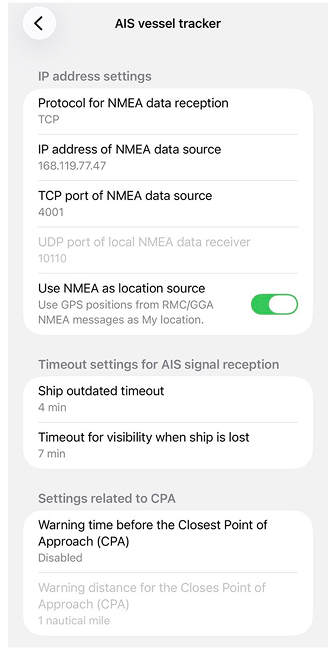
De AIS vaartuig volgsysteem plugin biedt verschillende instellingen om de navigatie en interactie te personaliseren voor gebruikers met een handicap. Deze instellingen worden toegepast voor alle profielen in OsmAnd.
| Instelling | Beschrijving | Voorbeeld |
|---|---|---|
| IP-adres instellingen | ||
| Protocol | Kies protocol voor het ontvangen van AIS-gegevens | UDP/TCP |
| IP-adres | Definieer IP van AIS-gegevensbron (indien TCP wordt gebruikt) | 192.168.200.16 |
| TCP-poort | Definieer TCP-poortnummer voor AIS-gegevens | 4001 |
| UDP-poort | Definieer UDP-poort voor OsmAnd AIS-ontvangst | 10110 |
| AIS-gegevens ontvangen ook als OsmAnd is gepauzeerd (alleen Android) | Houd de AIS-berichtenlistener actief als OsmAnd is gepauzeerd of op de achtergrond. Indien uitgeschakeld, worden geen AIS-berichten ontvangen wanneer OsmAnd op de achtergrond is | Ja/Nee |
| NMEA als locatiebron gebruiken (alleen iOS) | Gebruik GPS-posities uit RMC/GGA NMEA-berichten als Mijn locatie | Aan/Uit |
| Time-out voor AIS-signaalontvangst | ||
| Time-out voor verouderde schepen | Stel de time-out in voor zichtbaarheid van verouderde schepen: na deze tijd zonder signaalontvangst wordt het scheepsymbool doorgehaald | 2 - 15 min / Uitgeschakeld |
| Time-out voor zichtbaarheid wanneer schip verloren is | Stel een time-out in voor de zichtbaarheid van AIS-objecten: als er binnen de opgegeven duur geen signaal wordt ontvangen, wordt het object automatisch van het scherm verwijderd | 3 - 20 min |
| Waarschuwingen voor Kortste Naderingspunt (CPA) | ||
| CPA-waarschuwingstijd | Vaartuig wordt rood gemarkeerd als de tijd tot CPA onder deze limiet komt | 1 - 60 min / Uitgeschakeld |
| CPA-waarschuwingsafstand | Vaartuig wordt rood gemarkeerd als de afstand tot CPA onder deze limiet komt | 0.02 - 2 zeemijlen |
AIS Simulatiemodus
U kunt AIS-vaartuigposities simuleren met de OsmAnd Ontwikkelingsplugin.
-
Download AIS-gegevens tekstbestanden:
-
Laad AIS-gegevens in OsmAnd
Open Menu → Plugins → Ontwikkeling → Instellingen → Laad AIS-data uit bestand en selecteer een van de gedownloade bestanden. -
Bekijk AIS-vaartuigen op de kaart
Vaartuigiconen verschijnen op basis van de gesimuleerde gegevens. Tik op het vaartuigicoon om gedetailleerde informatie te bekijken.