Favoriten
Übersicht
Favoriten OsmAnd-Funktion ermöglicht das Erstellen von Lesezeichen (Notizen) auf der Karte. Diese Favoritenpunkte werden standardmäßig als gelbe Sterne angezeigt, können jedoch vollständig mit verschiedenen Farben, Formen und Symbolen angepasst werden. Favoriten sind in einer eigenen Kartenebene gruppiert, die ab der 6. Zoomstufe sichtbar wird.
- Android
- iOS
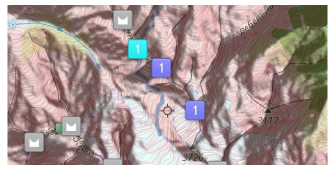
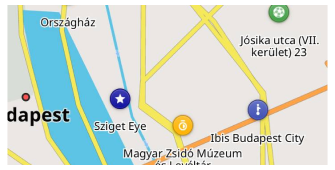
Favoritenpunkt
- Android
- iOS
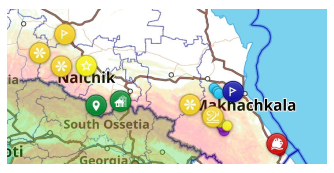

Favoriten sind Teil einer speziellen Kartenebene, und Sie können sie zusammen mit ihren Namen auf der Karte ein- oder ausblenden. Durch Antippen eines Favoritenpunktes öffnet sich das Kontextmenü, in dem Sie Details anzeigen und den Punkt bearbeiten oder löschen können.
Erstellen
- Android
- iOS
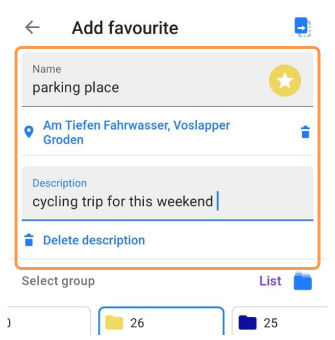
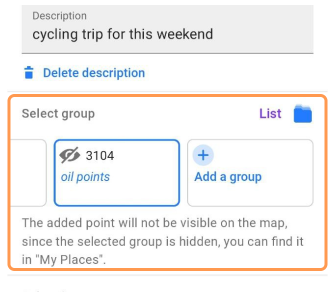
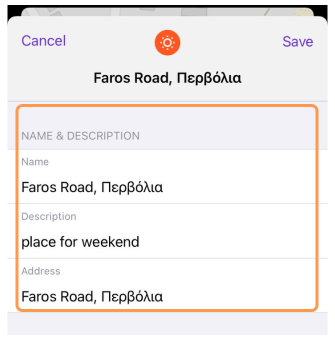
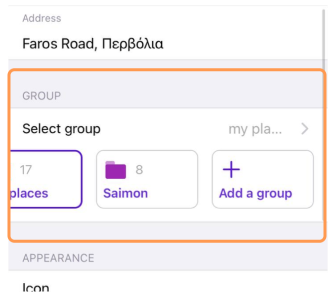
So fügen Sie einen Favoritenpunkt hinzu:
- Wählen Sie einen POI oder ein Gebäude auf der Karte aus.
Kurzes Antippen für einen POI oder langes Antippen für einen allgemeinen Kartenpunkt. - Wählen Sie Hinzufügen (☆) aus dem Kartenkontextmenü.
Wenn ein Punkt aus OSM-Daten hinzugefügt wird, werden die relevanten POI-Informationen automatisch übernommen. Sie können auch einen Favoriten erstellen, indem Sie eine beliebige Stelle auf der Karte lange antippen.
Felder für einen Favoritenpunkt:
- Name — Ein eindeutiger Name innerhalb der Gruppe (Erforderlich).
- Adresse und Beschreibung (Optional).
- Gruppe — Wählen Sie aus einer bestehenden Favoritengruppe oder erstellen Sie eine neue. Auf Android können Sie auch einen Unterordner innerhalb einer Gruppe auswählen oder einen neuen erstellen. Verschachtelte Ordner werden mit ihrem vollständigen Pfad angezeigt (zum Beispiel Reisen / Italien / Rom).
- Visuelle Anpassung — Symbol, Farbe und Form können entweder dem standardmäßigen Erscheinungsbild der Gruppe entsprechen oder individuell angepasst werden.
- Medien (Nur Android) — Anhängen von Fotos, Videos, Audioaufnahmen oder Bildern aus Ihrer Galerie oder Dateien.
HINWEIS: Wenn die Favoritenebene in Karte konfigurieren deaktiviert ist, wird beim Hinzufügen eines neuen Favoritenpunkts die Ebene automatisch aktiviert, damit der neu hinzugefügte Favorit auf der Karte sichtbar ist.
Bearbeiten / Ersetzen / Löschen
- Android
- iOS

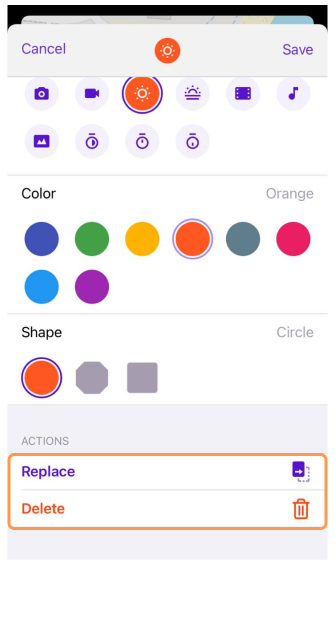
So ändern Sie einen Favoritenpunkt:
- Tippen Sie auf den Favoriten auf der Karte oder gehen Sie zu Meine Favoriten.
- Wählen Sie Favorit bearbeiten aus dem Kartenkontextmenü.
Verfügbare Optionen:
- Details bearbeiten — Name, Symbol, Gruppe, Adresse, Beschreibung und angehängte Medien.
- Standort ersetzen — Ersetzen Sie einen anderen Punkt durch diesen. Nützlich zum Aktualisieren eines bestimmten Punktes (z. B. Mein geparktes Auto) oder zum Erstellen eines neuen.
- Löschen — Entfernen Sie den Favoriten über die Löschoption, die über das Bearbeiten-Menü oder die Löschtaste auf Android zugänglich ist.
Favoritensymbole
- Android
- iOS
Gehen Sie zu: Menü → Meine Orte → Favoriten → Favorit auswählen → Favorit bearbeiten → Symbol auswählen
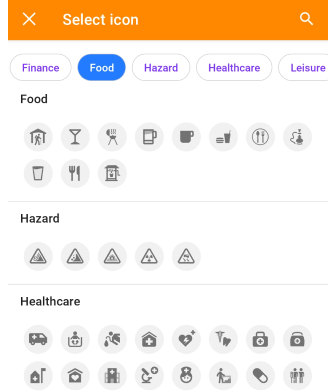
Gehen Sie zu: Menü → Meine Orte → Favoriten → Favorit auswählen → Favorit bearbeiten → Symbol auswählen
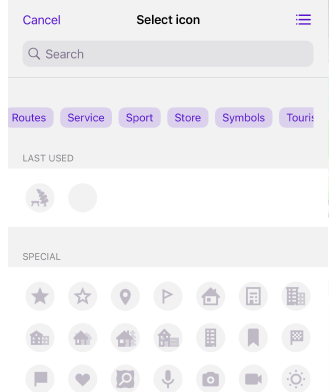
Der Bildschirm Symbol auswählen gruppiert Symbole nach Kategorie. Mit einer Reihe von Kategorie-Chips am oberen Rand springen Sie direkt zum Abschnitt einer Kategorie in der darunterliegenden Liste. Tippen Sie auf das Lupensymbol, um ein Symbol nach Name oder Stichwort zu finden.
- Zuletzt verwendet — Kürzlich ausgewählte Symbole erscheinen in einem eigenen Abschnitt zur schnellen Wiederverwendung.
- Spezial — Eine Auswahl allgemeiner Symbole (Stern, Flagge, Markierung, Herz, Kamera und andere), die nicht an eine bestimmte Kategorie gebunden sind.
Spezielle Favoriten (Persönlich)
Der Persönliche Ordner enthält spezielle Punkte wie Zuhause und Arbeit, die oft in der Navigation verwendet werden. Dieser Ordner hat kein Drei-Punkte-Menü, und seine Parameter können nicht geändert werden.
Medien (Nur Android)


Der Medienbereich ermöglicht das Anhängen von Fotos, Videos, Audioaufnahmen und Bildern an einen Favoritenpunkt. Medien können beim Erstellen eines Favoriten oder später über den Bildschirm „Favorit bearbeiten“ hinzugefügt werden. Um Medien anzuhängen, tippen Sie in der Medien-Sektion auf Hinzufügen und wählen Sie eine der verfügbaren Optionen:
- Foto aufnehmen — Nehmen Sie ein neues Foto mit der Gerätekamera auf.
- Videoaufnahme erstellen — Nehmen Sie ein neues Video auf.
- Audioaufnahme erstellen — Nehmen Sie eine Audioaufnahme auf.
- Aus Galerie auswählen — Wählen Sie ein vorhandenes Bild von Ihrem Gerät aus.
- Aus Dateien auswählen — Wählen Sie ein Bild aus dem Dateisystem aus.
Nach dem Anhängen von Medien erscheinen diese in der Medien-Karte im Kontextmenü des Favoriten. Die gleiche Medien-Karte ist auch für Wegpunkte verfügbar.
Die Medien-Karte zeigt Vorschauen der angehängten Elemente an. Die angezeigten Elemente folgen der ausgewählten Sortierreihenfolge. Tippen Sie auf Alle anzeigen, um die vollständige Galerie zu öffnen. Die Galerie zeigt alle Medien an, die an den ausgewählten Favoriten angehängt sind.
Tippen Sie auf ein beliebiges Element, um es in der Vollbildansicht zu öffnen. Fotos und Videos können direkt angezeigt werden, während Audioaufnahmen Wiedergabesteuerungen enthalten.
Favoriten verwalten
- Android
- iOS
Gehen Sie zu: Menü → Meine Orte → Favoriten

Gehen Sie zu: Menü → Meine Orte → Favoriten

Der Bereich Favoriten ermöglicht Ihnen:
- Nach bestimmten Favoriten oder Gruppen suchen. Auf iOS sind Favoritengruppen (Ordner) in drei Abschnitte unterteilt: Angepinnt, Sichtbar und Ausgeblendet. Leere Abschnitte werden nicht angezeigt.
- Stapeloperationen — Teilen, Verschieben oder Löschen mehrerer Favoriten auf einmal.
Reihenfolge / Sortierung / Suche
- Android
- iOS

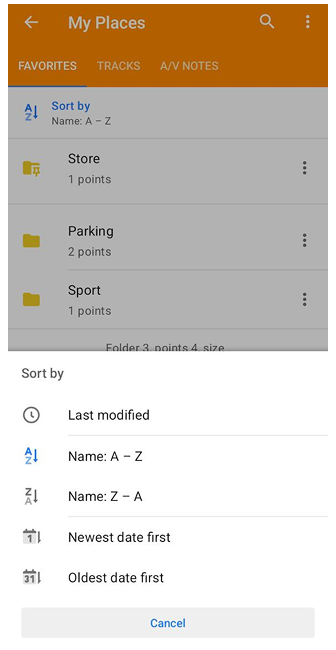


- Sortierung — Favoritenordner und -punkte können mit den verfügbaren Sortieroptionen im Listenmenü sortiert werden. Für Favoritenpunkte stehen folgende Optionen zur Verfügung: Name A – Z, Name Z – A, Zuletzt geändert, Nächster zum aktuellen Standort, Nächster zum Kartenzentrum, Neuestes Datum zuerst und Ältestes Datum zuerst. Für Favoritenordner stehen folgende Optionen zur Verfügung: Name A – Z, Name Z – A, Zuletzt geändert, Neuestes Datum zuerst und Ältestes Datum zuerst. Standardmäßig werden die Elemente nach Name A – Z sortiert. Angepinnte Ordner werden immer oben in der Liste angezeigt. Sie sind visuell durch einen Trennstrich von den restlichen Ordnern getrennt.
- Suche — Sie können die Globale Suche verwenden, um Favoriten nach Namen zu finden. Um nur innerhalb der Favoritenliste auf der Registerkarte „Meine Orte“ zu suchen, tippen Sie auf das Symbol Suchen (Lupe).
Stapelbearbeitung / Löschen
- Android
- iOS
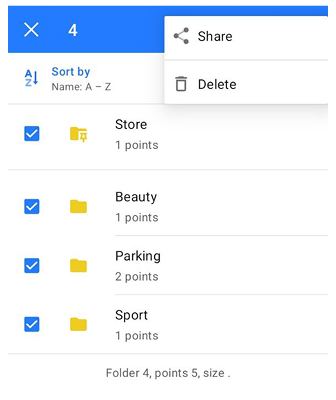
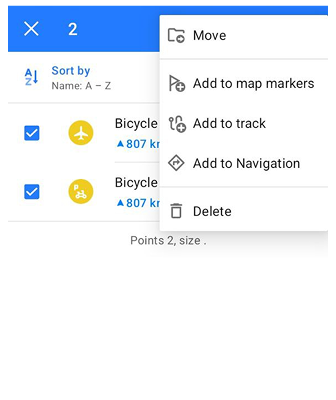
Um mehrere Favoriten oder Ordner zu verwalten, aktivieren Sie den Auswahlmodus. Sie können den Auswahlmodus auf zwei Arten öffnen:
- Tippen Sie auf das Drei-Punkte-Menü in der oberen rechten Ecke und wählen Sie Auswählen.
- Tippen Sie lange auf einen Favoritenpunkt oder Ordner.
Wenn der Auswahlmodus aktiviert ist, erscheinen Kontrollkästchen neben den Elementen in der Liste. Wählen Sie die gewünschten Favoriten oder Ordner aus, indem Sie auf die Kontrollkästchen tippen. Um alle Elemente in der Liste auszuwählen, tippen Sie auf das Symbol Alle auswählen in der oberen rechten Ecke.
Die verfügbaren Aktionen hängen vom Typ des ausgewählten Elements ab. Wenn Ordner ausgewählt sind, sind die folgenden Aktionen verfügbar:
- Teilen — Exportieren Sie ausgewählte Ordner als Favorites-GPX-Datei.
- Löschen — Entfernen Sie die ausgewählten Ordner.
Wenn Favoritenpunkte ausgewählt sind, sind die folgenden Aktionen verfügbar:
- Verschieben — Verschieben Sie ausgewählte Favoriten in einen anderen Ordner.
- Zu Kartenmarkierungen hinzufügen — Fügen Sie ausgewählte Punkte zur Liste der Kartenmarkierungen hinzu.
- Zu Track hinzufügen — Fügen Sie ausgewählte Punkte zu einem Track hinzu.
- Zur Navigation hinzufügen — Starten Sie die Navigation zum ausgewählten Punkt.
- Löschen — Entfernen Sie die ausgewählten Favoriten.


Um mehrere Favoritenpunkte oder Ordner zu verwalten, aktivieren Sie den Auswahlmodus, indem Sie auf das Drei-Punkte-Menü in der oberen rechten Ecke tippen und Auswählen wählen. Wenn der Auswahlmodus aktiviert ist, erscheinen Kontrollkästchen neben den Elementen in der Liste. Wählen Sie die gewünschten Favoritenpunkte oder Ordner aus, indem Sie auf die Kontrollkästchen tippen. Um alle Elemente in der Liste auszuwählen, tippen Sie auf das Symbol Alle auswählen in der oberen rechten Ecke.
Die verfügbaren Aktionen für ausgewählte Favoritenpunkte sind wie folgt:
- Teilen — Exportieren Sie ausgewählte Punkte als Favorites.gpx-Datei.
- Verschieben — Verschieben Sie ausgewählte Favoritenpunkte in einen anderen Ordner.
- Erscheinungsbild ändern — Ändern Sie das Erscheinungsbild ausgewählter Favoritenpunkte.
- Zu Kartenmarkierungen hinzufügen — Fügen Sie ausgewählte Punkte zur Liste der Kartenmarkierungen hinzu.
- Zu Track hinzufügen — Fügen Sie ausgewählte Punkte zu einem Track hinzu.
- Zur Navigation hinzufügen — Fügen Sie ausgewählte Punkte zur Navigation hinzu.
- Löschen — Entfernen Sie die ausgewählten Favoritenpunkte.
Für ausgewählte Ordner stehen dieselben Aktionen zur Verfügung, mit folgenden zusätzlichen Optionen:
- Auf Karte anzeigen / Auf Karte ausblenden — Zeigen oder blenden Sie die Favoritenpunkte aus den ausgewählten Ordnern auf der Karte ein oder aus.
- Ordner anpinnen / Ordner lösen — Pinnen oder lösen Sie die ausgewählten Ordner.
Aktionen für Favoritengruppen
- Android
- iOS


Verwenden Sie auf Android das Drei-Punkte-Menü neben jedem Ordner, um Gruppen von Favoriten zu verwalten. Verwenden Sie auf iOS das lange Antippen des Ordners, um Gruppen von Favoriten zu verwalten:
- Auf der Karte anzeigen / Auf Karte ausblenden — Schalten Sie diese Option um, um die Favoritenpunkte aus dem Ordner auf der Karte anzuzeigen oder auszublenden.
- Ordner anpinnen — Pinnen Sie den ausgewählten Ordner, um ihn oben in der Favoritenliste für einen schnelleren Zugriff zu halten.
- Umbenennen — Verwenden Sie diese Option, um den Namen des ausgewählten Ordners zu ändern.
- Standardaussehen ändern — Passen Sie an, wie die Favoritenpunkte im Ordner auf der Karte erscheinen, indem Sie ihre Symbole, Farben oder Beschriftungen ändern.
- Teilen — Teilen Sie die Favoritenpunkte im Ordner, indem Sie sie als Favorites.gpx-Datei exportieren, was die Übertragung oder Sicherung Ihrer Daten erleichtert.
- Verschieben — Verschieben Sie den ausgewählten Ordner einschließlich aller Favoritenpunkte und verschachtelter Unterordner in einen anderen Ordner. Der aktuelle Ordner und seine Unterordner können nicht als Ziel ausgewählt werden.
- Zu Kartenmarkierungen hinzufügen / Von Kartenmarkierungen entfernen — Fügen Sie alle Favoritenpunkte aus dem Ordner zur Liste der Kartenmarkierungen hinzu oder entfernen Sie sie bei Bedarf zur einfachen Referenz.
- Zu einem Track hinzufügen — Fügen Sie alle Favoritenpunkte aus dem ausgewählten Ordner zu einem Track hinzu. Dies öffnet den Track-Auswahlbildschirm, in dem Sie einen Track auswählen oder erstellen können.
- Zur Navigation hinzufügen (Nur iOS) — Fügen Sie alle Favoritenpunkte aus dem ausgewählten Ordner zur Navigation hinzu.
- Löschen — Löschen Sie den ausgewählten Favoritenordner und alle darin enthaltenen Punkte dauerhaft.
Erscheinungsbild der Gruppe ändern
- Android
- iOS
Gehen Sie zu: Drei-Punkte-Menü → Standard-Erscheinungsbild ändern
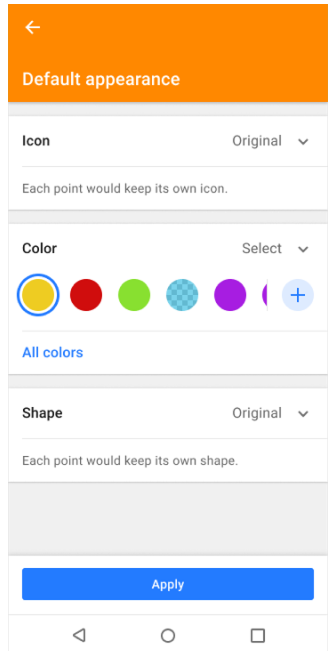
Gehen Sie zu: Langes Antippen Ordner → Standard-Erscheinungsbild

Die Option Erscheinungsbild der Gruppe ändern ermöglicht es Ihnen, einen Standardstil für alle Favoriten in einem Ordner festzulegen. Sie können die folgenden Parameter anpassen:
- Symbol — Wählen Sie ein Symbol aus den verfügbaren Kategorien.
- Farbe — Wählen Sie eine einheitliche Farbe, um Favoriten hervorzuheben.
- Form — Wählen Sie eine Markierungsform (Kreis, Quadrat, Achteck).
Wenn die Favoriten in einem Ordner bereits unterschiedliche Symbole, Farben oder Formen haben, wird der Originalzustand angezeigt. Das bedeutet, dass jeder Favorit seinen aktuellen Stil beibehält, es sei denn, Sie wählen einen neuen aus. Beim Speichern werden Sie auch aufgefordert, auszuwählen, wie die Änderungen angewendet werden sollen:
- Nur auf neue Punkte anwenden — Bestehende Favoriten bleiben unverändert; neue Favoriten übernehmen das Standard-Erscheinungsbild.
- Auf bestehende Punkte anwenden — Aktualisieren Sie nur die Favoriten, die bereits im Ordner sind.
- Auf alle Punkte anwenden — Wenden Sie den neuen Stil auf bestehende und zukünftige Favoriten an.
Diese Flexibilität ermöglicht es Ihnen, das Erscheinungsbild eines Ordners zu standardisieren oder einzigartige Anpassungen beizubehalten, während Sie Standardwerte für neue Punkte festlegen.
Exportieren / Importieren
OsmAnd bietet mehrere Methoden zum Sichern und Wiederherstellen von Favoriten:
-
Sicherungsorte — Lokaler Speicher, OsmAnd Cloud (nur mit OsmAnd Pro- oder OsmAnd Start-Abonnement), oder Instant-Messaging-Apps.
-
Dateiformat — Favoriten werden als
.gpx-Dateien (favorites.gpx) gespeichert. Verwenden Sie das.osf-Format, um Favoriten mit ihren angehängten Medien zu sichern. Beim Importieren der Sicherung werden sowohl Favoritenpunkte als auch die zugehörigen Medien wiederhergestellt.
Kostenloses Cloud-Backup
- Android
- iOS
Gehen Sie zu: Menü → Meine Orte → Favoriten
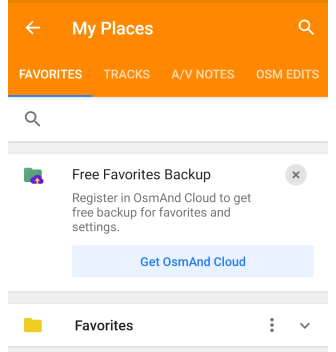
Gehen Sie zu: Menü → Meine Orte → Favoriten

Das kostenlose Favoriten-Backup ist ein spezieller Kaufplan, mit dem Sie Ihre Favoritenpunkte (Standorte) für die Android-, iOS- oder Web-Versionen in der OsmAnd-Anwendung sichern und aus der OsmAnd Cloud wiederherstellen können. Dieser Plan ist für Benutzer von OsmAnd Free oder Maps+ verfügbar.
Kostenloses Favoriten-Backup bietet diese Vorteile:
- Keine Zahlung erforderlich. Nutzen Sie die Backup-Funktion, ohne kostenpflichtige Abonnements zu erwerben.
- Favoritenpunkte speichern. Speichern Sie Ihre Favoritenpunkte regelmäßig in OsmAnd, um sie bei einem Geräteabsturz oder dem Löschen der App nicht zu verlieren.
- Favoritenpunkte übertragen. Importieren Sie Ihre Favoritenpunkte auf ein neues Gerät mit der Funktion Kostenloses Favoriten-Backup, wenn Sie OsmAnd auf mehreren Geräten verwenden.
Wie man ein Backup erstellt
- Android
- iOS
Gehen Sie zu: Menü → Meine Orte → Favoriten
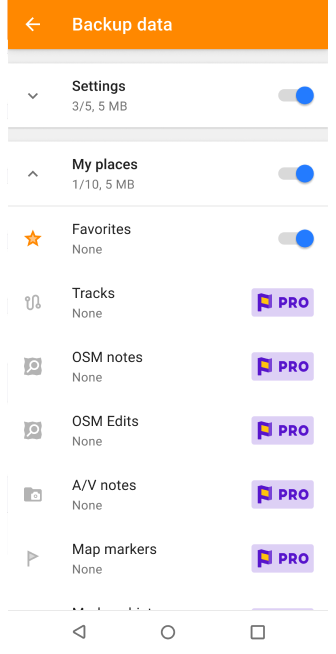
Gehen Sie zu: Menü → Meine Orte → Favoriten
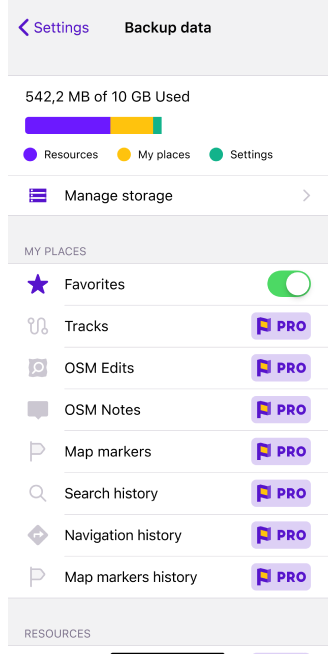
Sie benötigen ein OsmAnd Cloud-Konto, um die Funktion Kostenloses Favoriten-Backup zu nutzen. Wenn Sie ein Konto in OsmAnd Pro oder ein aktives Konto in OsmAnd Cloud account haben, wird Ihnen das Werbebanner nicht angezeigt.
- Banner für kostenloses Favoriten-Backup. Tippen Sie auf dieses Banner, um den Sicherungsvorgang zu starten.
- Schließen Sie den Registrierungsschritt ab, wenn Sie kein OsmAnd Cloud-Konto haben, indem Sie den Anweisungen in der Registrierungsanleitung folgen.
- Navigieren Sie zum Menü "OsmAnd-Käufe" (Menü → Einstellungen → Käufe).
- OsmAnd Start-Paket. Wählen Sie diese Option, um auf die Funktion "Kostenloses Favoriten-Backup" zuzugreifen.
- Erstellen Sie ein Backup Ihrer Favoriten.
Favoritengruppe
- Android
- iOS


- Um mehrere Favoritenordner zu teilen, siehe den Abschnitt Stapelbearbeitung / Löschen.
- Um einen einzelnen Favoritenordner zu teilen, siehe den Abschnitt Aktionen für Favoritengruppen. Auf Android erscheint bei Ordnern mit angehängten Medien ein Teilen-Blatt. Sie können wählen:
- Nur Punkte — Teilen Sie die Favoritenpunkte aus dem Ordner als GPX-Datei.
- Punkte und Medien — Teilen Sie die Favoritenpunkte und angehängte Medien als OSF-Archiv.
Automatische Favoritensicherung
- Android
- iOS
Gehen Sie zu: Android → data → net.osmand → files → backup
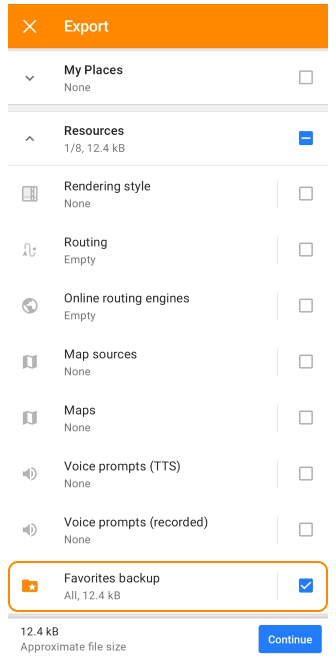
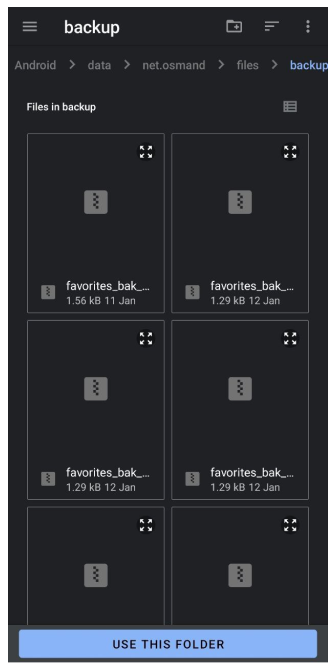
Gehen Sie zu: Dateien → Auf meinem iPhone → OsmAnd Maps → favourites_backup
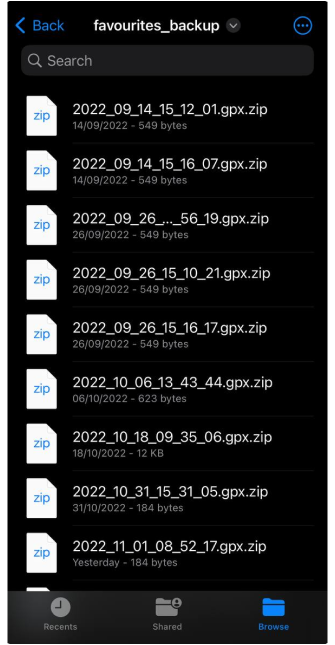
OsmAnd erstellt automatisch bei jeder Bearbeitung von Favoriten eine Sicherungsdatei und behält insgesamt bis zu 10 Sicherungsdateien, mit höchstens 2 neuen Sicherungen pro Tag.
-
Android: Sicherungen werden in Android → data → net.osmand → files → backup gespeichert. Verwenden Sie einen Dateimanager eines Drittanbieters, um darauf zuzugreifen.
-
iOS: Dateien befinden sich in Dateien → Auf meinem iPhone → OsmAnd Maps → favourites_backup.
Manueller Backup-Export
- Gehen Sie zu Menü → Einstellungen → In Datei exportieren → Quellen → Gesicherte Favoriten.
- Exportieren Sie die
.osf-Datei in den lokalen Speicher, in Cloud-Dienste oder teilen Sie sie direkt.
In den neuesten Versionen von Android ist der Zugriff auf Systemverzeichnisse eingeschränkt. Nach dem Extrahieren der Favoritendatei aus dem Archiv ist es jedoch weiterhin möglich, sie an Messenger, Cloud-Dienste usw. weiterzuleiten.
Favoriten in GPX-Datei
Alle Informationen über einen Favoriten werden mit Tags gespeichert und beschrieben. Beim Erstellen eines Favoritenpunktes können Sie Ihre eigene Beschreibung verfassen oder Informationen aus den OSM-Sonderzieldaten (POI) verwenden, aus denen Ihr Punkt erstellt wurde. Favoritenpunkte, POIs und Wegpunkte verwenden dieselben Tags zur Speicherung von Informationen und werden im GPX-Dateiformat gespeichert.
Favoriten können auch Verweise auf angehängte Medien mithilfe standardmäßiger GPX-<link>-Elemente enthalten.
<gpx version="1.1" creator="OsmAnd" xmlns="http://www.topografix.com/GPX/1/1" xmlns:osmand="https://osmand.net" xmlns:test="https://test.net" xmlns:xsi="http://www.w3.org/2001/XMLSchema-instance" xsi:schemaLocation="http://www.topografix.com/GPX/1/1 http://www.topografix.com/GPX/1/1/gpx.xsd">
    <wpt lat="37.5460870" lon="-77.4532843">
        <time>2023-06-07T12:31:35Z</time>
        <name>Test</name>
        <type>SOTM</type>
        <extensions>
            <osmand:address>Floyd Avenue (The Fan) 907, Richmond</osmand:address>
            <osmand:icon>place_town</osmand:icon>
            <osmand:background>circle</osmand:background>
            <osmand:color>#ff4e4eff</osmand:color>
            <test:country>United States</test:country>
            <test:state>Virginia</test:state>
            <test:telephone>(804) 828-0100</test:telephone>
            <test:postcode>23284</test:postcode>
            <test:start_date>Thursday, June 8, 2023</test:start_date>
        </extensions>
    </wpt>
</gpx>