Ulubione
Przegląd
Ulubione to funkcja OsmAnd, która pozwala tworzyć zakładki (notatki) na mapie. Te ulubione punkty są domyślnie wyświetlane jako żółte gwiazdki, ale można je w pełni dostosować za pomocą różnych kolorów, kształtów i ikon. Ulubione są pogrupowane w dedykowaną warstwę mapy, która staje się widoczna od 6 poziomu powiększenia.
- Android
- iOS


Punkt ulubiony
- Android
- iOS


Ulubione są częścią specjalnej warstwy mapy i można je pokazać lub ukryć wraz z ich nazwami na mapie. Dotknięcie punktu ulubionego otwiera menu kontekstowe, umożliwiając przeglądanie szczegółów oraz edycję lub usunięcie punktu.
Tworzenie
- Android
- iOS


Aby dodać punkt ulubiony:
- Wybierz POI lub strukturę na mapie.
Krótkie dotknięcie dla POI lub długie dotknięcie dla ogólnego punktu na mapie. - Wybierz Dodaj (☆) z menu kontekstowego mapy.
Podczas dodawania punktu z danych OSM, odpowiednie informacje o POI są automatycznie dołączane. Możesz również utworzyć ulubiony punkt przez długie dotknięcie dowolnej lokalizacji na mapie.
Pola dla punktu ulubionego:
- Nazwa — Unikalna nazwa w obrębie grupy (Wymagane).
- Adres i Opis (Opcjonalne).
- Grupa — Wybierz z istniejącej Grupy ulubionych lub utwórz nową. Na Androidzie możesz również wybrać podfolder w grupie lub utworzyć nowy. Zagnieżdżone foldery są wyświetlane z pełną ścieżką (na przykład Podróże / Włochy / Rzym).
- Wizualna personalizacja — Ikona, kolor, kształt mogą odpowiadać domyślnemu wyglądowi grupy lub być dostosowane indywidualnie.
- Multimedia (tylko Android) — Dołącz zdjęcia, filmy, nagrania audio lub obrazy z Galerii lub Plików.
UWAGA: Jeśli warstwa Ulubione jest wyłączona w Konfiguruj mapę, dodanie nowego punktu ulubionego automatycznie włącza warstwę, aby nowo dodany ulubiony był widoczny na mapie.
Edytuj / Zastąp / Usuń
- Android
- iOS


Aby zmodyfikować punkt ulubiony:
- Dotknij ulubionego punktu na mapie lub przejdź do Moje ulubione.
- Wybierz Edytuj ulubiony z menu kontekstowego mapy.
Dostępne opcje:
- Edytuj szczegóły — Nazwa, ikona, grupa, adres, opis i dołączone multimedia.
- Zastąp lokalizację — Zastąp inny punkt tym. Przydatne do aktualizacji konkretnego punktu (np. Mój zaparkowany samochód) lub tworzenia nowego.
- Usuń — Usuń ulubiony punkt za pomocą opcji usuwania, dostępnej przez menu Edytuj lub za pomocą przycisku usuwania w systemie Android.
Ikony ulubionych
- Android
- iOS
Przejdź do: Menu → Moje miejsca → Ulubione → Wybierz ulubiony → Edytuj → Wybierz ikonę

Przejdź do: [object Object] → Moje miejsca → Ulubione → Wybierz ulubiony → Edytuj → Wybierz ikonę

Ekran Wybierz ikonę grupuje ikony według kategorii. Wiersz chipów kategorii u góry pozwala od razu przejść do sekcji kategorii na liście poniżej. Dotknij ikony lupy, aby znaleźć ikonę po nazwie lub słowie kluczowym.
- Ostatnio używane — Ostatnio wybrane ikony pojawiają się we własnej sekcji, umożliwiając szybkie ponowne użycie.
- Specjalne — Zestaw ikon ogólnego przeznaczenia (gwiazda, flaga, znacznik, serce, aparat i inne), niepowiązanych z konkretną kategorią.
Specjalne ulubione (Osobiste)
Folder Osobiste zawiera specjalne punkty, takie jak Dom i Praca, często używane w nawigacji. Ten folder nie ma menu z trzema kropkami, a jego parametrów nie można zmienić.
Multimedia (tylko Android)


Sekcja Multimedia umożliwia dołączanie zdjęć, filmów, nagrania audio i obrazów do punktu ulubionego. Multimedia można dodać podczas tworzenia ulubionego lub później z ekranu Edytuj ulubiony. Aby dołączyć multimedia, dotknij Dodaj w sekcji Multimedia i wybierz jedną z dostępnych opcji:
- Zrób zdjęcie — Zrób nowe zdjęcie aparatem urządzenia.
- Zrób notatkę wideo — Nagraj nowy film.
- Zrób notatkę audio — Nagraj notatkę audio.
- Wybierz z Galerii — Wybierz istniejący obraz z urządzenia.
- Wybierz z Plików — Wybierz obraz z systemu plików.
Po dołączeniu multimediów pojawiają się one w karcie Multimedia w menu kontekstowym ulubionego. Ta sama karta Multimedia jest również dostępna dla Punktów trasy.
Karta Multimedia wyświetla podglądy dołączonych elementów. Wyświetlane elementy są zgodne z wybranym porządkiem sortowania. Dotknij Pokaż wszystko, aby otworzyć pełną galerię. Galeria wyświetla wszystkie multimedia dołączone do wybranego ulubionego.
Dotknij dowolnego elementu, aby otworzyć go w widoku pełnoekranowym. Zdjęcia i filmy można przeglądać bezpośrednio, a nagrania audio zawierają elementy sterujące odtwarzaniem.
Zarządzaj ulubionymi
- Android
- iOS
Przejdź do: Menu → Moje miejsca → Ulubione

Przejdź do: [object Object] → Moje miejsca → Ulubione

Sekcja Ulubione pozwala na:
- Wyszukiwanie określonych ulubionych lub grup. Na iOS grupy ulubionych (foldery) są podzielone na trzy sekcje: Przypięte, Widoczne i Ukryte. Puste sekcje nie są wyświetlane.
- Operacje zbiorcze — Udostępnianie, przenoszenie lub usuwanie wielu ulubionych naraz.
Kolejność / Sortowanie / Wyszukiwanie
- Android
- iOS

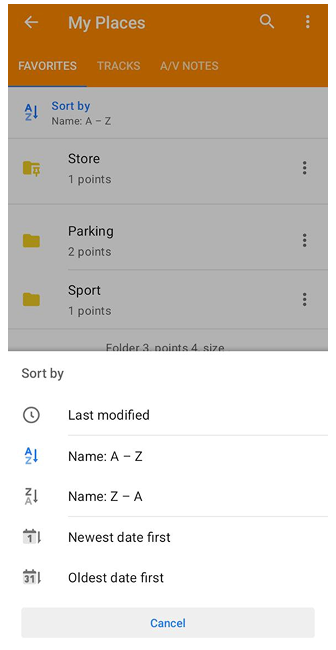


- Sortowanie — Foldery i punkty ulubione można sortować za pomocą dostępnych opcji sortowania w menu listy. Dla punktów ulubionych dostępne są następujące opcje: Nazwa A – Z, Nazwa Z – A, Ostatnio zmodyfikowane, Najbliższe bieżącej lokalizacji, Najbliższe środka mapy, Najnowsza data jako pierwsza i Najstarsza data jako pierwsza. Dla folderów ulubionych dostępne są następujące opcje: Nazwa A – Z, Nazwa Z – A, Ostatnio zmodyfikowane, Najnowsza data jako pierwsza i Najstarsza data jako pierwsza. Domyślnie elementy są sortowane według Nazwa A – Z. Przypięte foldery są zawsze wyświetlane na górze listy. Są one wizualnie oddzielone od reszty folderów separatorami.
- Wyszukiwanie — Użyj Wyszukiwania globalnego, aby znaleźć ulubione według nazwy. Aby wyszukać punkty ulubione tylko w liście Ulubione w zakładce Moje miejsca, dotknij ikony Szukaj (lupa).
Edycja zbiorcza / Usuwanie
- Android
- iOS
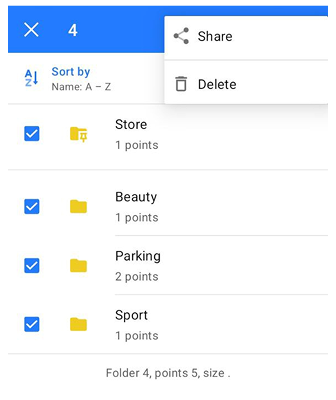
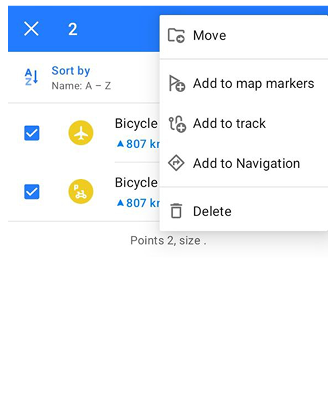
Aby zarządzać wieloma ulubionymi lub folderami, wejdź w tryb Wybierania. Tryb Wybierania można otworzyć na dwa sposoby:
- Dotknij menu z trzema kropkami w prawym górnym rogu i wybierz Wybierz.
- Długo dotknij punkt ulubiony lub folder.
Po włączeniu tryb Wybierania obok elementów na liście pojawiają się pola wyboru. Wybierz wymagane ulubione lub foldery, dotykając pól wyboru. Aby wybrać wszystkie elementy na liście, dotknij ikony Wybierz wszystko w prawym górnym rogu.
Dostępne akcje zależą od typu wybranego elementu. Gdy wybrane są foldery, dostępne są następujące akcje:
- Udostępnij — Eksportuj wybrane foldery jako plik GPX Ulubionych.
- Usuń — Usuń wybrane foldery.
Gdy wybrane są punkty ulubione, dostępne są następujące akcje:
- Przenieś — Przenieś wybrane ulubione do innego folderu.
- Dodaj do znaczników mapy — Dodaj wybrane punkty do listy znaczników mapy.
- Dodaj do śladu — Dodaj wybrane punkty do śladu.
- Dodaj do nawigacji — Rozpocznij nawigację do wybranego punktu.
- Usuń — Usuń wybrane ulubione.


Aby zarządzać wieloma punktami ulubionymi lub folderami, wejdź w tryb Wybierania, dotykając menu z trzema kropkami w prawym górnym rogu i wybierając Wybierz. Po włączeniu trybu Wybierania obok elementów na liście pojawiają się pola wyboru. Wybierz wymagane punkty ulubione lub foldery, dotykając pól wyboru. Aby wybrać wszystkie elementy na liście, dotknij ikony Wybierz wszystko w prawym górnym rogu.
Dostępne akcje dla wybranych punktów ulubionych są następujące:
- Udostępnij — Eksportuj wybrane punkty jako plik Favorites.gpx.
- Przenieś — Przenieś wybrane punkty ulubione do innego folderu.
- Zmień wygląd — Zmień wygląd wybranych punktów ulubionych.
- Dodaj do znaczników mapy — Dodaj wybrane punkty do listy znaczników mapy.
- Dodaj do śladu — Dodaj wybrane punkty do śladu.
- Dodaj do nawigacji — Dodaj wybrane punkty do nawigacji.
- Usuń — Usuń wybrane punkty ulubione.
Dla wybronych folderów dostępne są te same akcje, z następującymi dodatkowymi opcjami:
- Pokaż na mapie / Ukryj na mapie — Pokaż lub ukryj punkty ulubione z wybronych folderów na mapie.
- Przypnij / Odepnij folder — Przypnij lub odepnij wybrane foldery.
Akcje grupy ulubionych
- Android
- iOS


Na Androidzie użyj menu z trzema kropkami obok każdego folderu, aby zarządzać grupami ulubionych. Na iOS użyj długiego dotknięcia folderu, aby zarządzać grupami ulubionych:
- Wyświetlanie na mapie / Ukryj na mapie — Przełącz tę opcję, aby wyświetlić lub ukryć punkty ulubione z folderu na mapie.
- Przypnij folder — Przypnij wybrony folder, aby utrzymać go na górze listy ulubionych dla szybszego dostępu.
- Zmień nazwę — Użyj tej opcji, aby zmienić nazwę wybranego folderu.
- Zmień domyślny wygląd — Dostosuj wygląd punktów ulubionych w folderze na mapie, zmieniając ich ikony, kolory lub etykiety.
- Udostępnij — Udostępnij punkty ulubione w folderze, eksportując je jako plik Favorites.gpx, co ułatwia transfer lub tworzenie kopii zapasowej danych.
- Przenieś — Przenieś wybrany folder, w tym wszystkie punkty ulubione i zagnieżdżone podfoldery, do innego folderu. Bieżący folder i jego podfoldery nie mogą zostać wybrane jako miejsce docelowe.
- Dodaj znacznik mapy / Usuń ze znaczników mapy — Dodaj wszystkie punkty ulubione z folderu do listy znaczników mapy lub usuń je w razie potrzeby, aby ułatwić sobie odniesienie.
- Dodaj do trasy — Dodaj wszystkie punkty ulubione z wybranego folderu do śladu. Otwiera to ekran wyboru śladu, w którym możesz wybrać lub utworzyć ślad.
- Dodaj do nawigacji (tylko iOS) — Dodaj wszystkie punkty ulubione z wybranego folderu do nawigacji.
- Usuń — Trwale usuń wybrany folder ulubionych i wszystkie punkty w nim zawarte.
Zmień wygląd grupy
- Android
- iOS
Przejdź do: Menu z trzema kropkami → Zmień domyślny wygląd
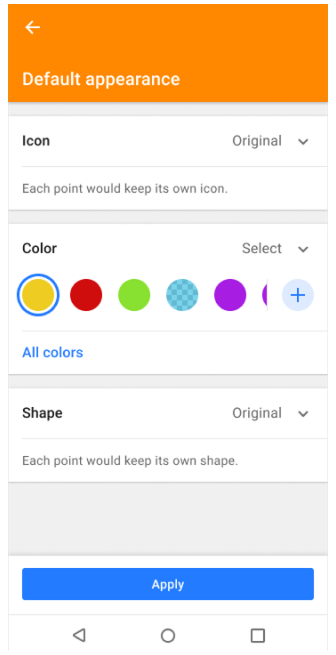
Przejdź do: Długie dotknięcie folderu → Domyślny wygląd

Opcja Zmień wygląd grupy pozwala ustawić domyślny styl dla wszystkich ulubionych w folderze. Możesz dostosować następujące parametry:
- Ikona — Wybierz ikonę z dostępnych kategorii.
- Kolor — Wybierz jednolity kolor, aby wyróżnić ulubione.
- Kształt — Wybierz kształt znacznika (koło, kwadrat, ośmiokąt).
Jeśli ulubione w folderze mają już różne ikony, kolory lub kształty, wyświetlany jest stan Oryginalny. Oznacza to, że każde ulubione zachowuje swój aktualny styl, chyba że wybierzesz nowy. Podczas zapisywania zostaniesz również poproszony o wybranie, jak zmiany powinny być zastosowane:
- Zastosuj tylko do nowych punktów — Istniejące ulubione pozostają niezmienione; nowe ulubione odziedziczą domyślny wygląd.
- Zastosuj do istniejących punktów — Zaktualizuj tylko ulubione już znajdujące się w folderze.
- Zastosuj do wszystkich punktów — Zastosuj nowy styl zarówno do istniejących, jak i przyszłych ulubionych.
Ta elastyczność pozwala na ujednolicenie wyglądu folderu lub zachowanie unikalnych personalizacji, jednocześnie ustawiając domyślne wartości dla nowych punktów.
Eksport / Import
OsmAnd oferuje kilka metod tworzenia kopii zapasowych i przywrócenia ulubionych:
-
Lokalizacje kopii zapasowych — Pamięć lokalna, OsmAnd Cloud (tylko z subskrypcją OsmAnd Pro lub OsmAnd Start), lub aplikacje komunikatorów internetowych.
-
Format pliku — Ulubione są zapisywane jako pliki
.gpx(favorites.gpx). Użyj formatu.osf, aby wykonać kopię zapasową ulubionych wraz z dołączonymi multimediami. Import kopii zapasowej przywraca zarówno punkty ulubione, jak i powiązane multimedia.
Darmowa kopia zapasowa w chmurze
- Android
- iOS
Przejdź do: Menu → Moje miejsca → Ulubione

Przejdź do: [object Object] → Moje miejsca → Ulubione

Darmowa kopia zapasowa ulubionych to specjalny plan zakupu, który pozwala na tworzenie kopii zapasowych ulubionych punktów (lokalizacji) dla wersji Android, iOS lub Web w aplikacji OsmAnd i przywracanie ich z OsmAnd Cloud. Ten plan jest dostępny dla użytkowników OsmAnd Free lub Maps+.
Darmowa kopia zapasowa ulubionych oferuje następujące korzyści:
- Nie jest wymagana żadna płatność. Korzystaj z funkcji tworzenia kopii zapasowych bez kupowania płatnych subskrypcji.
- Zapisuj ulubione punkty. Regularnie zapisuj swoje ulubione punkty w OsmAnd, aby uniknąć ich utraty w przypadku awarii urządzenia lub usunięcia aplikacji.
- Przenoś ulubione punkty. Importuj swoje ulubione punkty na nowe urządzenie za pomocą funkcji Darmowa kopia zapasowa ulubionych, jeśli używasz OsmAnd na wielu urządzeniach.
Jak utworzyć kopię zapasową
- Android
- iOS
Przejdź do: Menu → Moje miejsca → Ulubione

Przejdź do: [object Object] → Moje miejsca → Ulubione

Do korzystania z funkcji Darmowa kopia zapasowa ulubionych potrzebne jest konto OsmAnd Cloud. Jeśli masz konto w OsmAnd Pro lub aktywne konto w OsmAnd Cloud, nie zobaczysz banera promocyjnego.
- Baner Darmowa kopia zapasowa ulubionych. Dotknij tego banera, aby rozpocząć proces tworzenia kopii zapasowej.
- Ukończ krok rejestracji, jeśli nie masz konta OsmAnd Cloud, postępując zgodnie z instrukcjami w przewodniku rejestracji.
- Przejdź do menu Zakupy OsmAnd (Menu → Ustawienia → Zakupy).
- Pakiet OsmAnd Start. Wybierz tę opcję, aby uzyskać dostęp do funkcji Darmowa kopia zapasowa ulubionych.
- Utwórz kopię zapasową swoich ustawień.
Grupa ulubionych
- Android
- iOS


- Aby udostępnić wiele folderów ulubionych, zobacz sekcję Edycja zbiorcza / Usuwanie.
- Aby udostępnić pojedynczy folder ulubionych, zobacz sekcję Akcje grupy ulubionych. Na Androidzie, jeśli folder zawiera dołączone multimedia, pojawia się dolny panel Udostępnij. Możesz wybrać:
- Tylko punkty — Udostępnij punkty ulubione z folderu jako plik GPX.
- Punkty i multimedia — Udostępnij punkty ulubione i dołączone multimedia jako archiwum OSF.
Automatyczna kopia zapasowa ulubionych
- Android
- iOS
Przejdź do: Android → data → net.osmand → files → backup


Przejdź do: Pliki → Na moim iPhonie → OsmAnd Maps → favourites_backup

OsmAnd automatycznie tworzy plik kopii zapasowej za każdym razem, gdy ulubione są edytowane, zachowując łącznie do 10 plików kopii zapasowych, przy czym nie więcej niż 2 nowe kopie zapasowe dziennie.
-
Android: Kopie zapasowe są przechowywane w Android → data → net.osmand → files → backup. Użyj menedżera plików innej firmy, aby uzyskać do nich dostęp.
-
iOS: Pliki znajdują się w Pliki → Na moim iPhonie → OsmAnd Maps → favourites_backup.
Ręczny eksport kopii zapasowej
- Przejdź do Menu → Ustawienia → Eksportuj do pliku → Zasoby → Kopia zapasowa ulubionych.
- Eksportuj plik
.osfdo pamięci lokalnej, usług chmurowych lub udostępnij go bezpośrednio.
W najnowszych wersjach systemu Android dostęp do katalogów systemowych jest ograniczony. Jednak po wyodrębnieniu pliku ulubionych z archiwum nadal można go przesłać do komunikatorów, usług chmurowych itp.
Ulubione w pliku GPX
Wszystkie informacje o ulubionym są przechowywane i opisywane za pomocą tagów. Tworząc punkt ulubiony, możesz napisać własny opis lub skorzystać z informacji z danych użytecznego miejsca (POI) OSM, z których został utworzony Twój punkt. Ulubione punkty, POI i punkty trasy używają tych samych tagów do przechowywania informacji i są zapisywane w formacie pliku GPX.
Ulubione mogą również zawierać odnośniki do dołączonych multimediów za pomocą standardowych elementów GPX <link>.
<gpx version="1.1" creator="OsmAnd" xmlns="http://www.topografix.com/GPX/1/1" xmlns:osmand="https://osmand.net" xmlns:test="https://test.net" xmlns:xsi="http://www.w3.org/2001/XMLSchema-instance" xsi:schemaLocation="http://www.topografix.com/GPX/1/1 http://www.topografix.com/GPX/1/1/gpx.xsd">
    <wpt lat="37.5460870" lon="-77.4532843">
        <time>2023-06-07T12:31:35Z</time>
        <name>Test</name>
        <type>SOTM</type>
        <extensions>
            <osmand:address>Floyd Avenue (The Fan) 907, Richmond</osmand:address>
            <osmand:icon>place_town</osmand:icon>
            <osmand:background>circle</osmand:background>
            <osmand:color>#ff4e4eff</osmand:color>
            <test:country>United States</test:country>
            <test:state>Virginia</test:state>
            <test:telephone>(804) 828-0100</test:telephone>
            <test:postcode>23284</test:postcode>
            <test:start_date>Thursday, June 8, 2023</test:start_date>
        </extensions>
    </wpt>
</gpx>