Alles durchsuchen
Übersicht
Die Suche ist ein nützliches Werkzeug, um Orte schnell zu finden. Sie können die Suche verwenden, um einen Ort nach Adresse, Koordinaten, Points of Interest (POI) oder früheren Suchen zu finden. Die Adresssuche ermöglicht es Ihnen, die gewünschte Adresse einzugeben, um einen genauen Standort zu erhalten. Die Koordinatensuche funktioniert mit geografischen Koordinaten wie Breiten- und Längengrad. Mit der POI-Suche können Sie nach Orten in der Nähe in bestimmten Kategorien suchen, wie z. B. Cafés, Hotels oder Tankstellen. Der Reiter Erkunden hebt beliebte Orte in der Nähe hervor und bietet schnellen Zugriff auf kürzlich besuchte Standorte. Die Suchverlauf speichert vergangene Suchen. Die Suchfunktion erleichtert die Planung von Reisen, die Navigation in unbekanntem Gelände und das Finden von POIs in der Nähe.
Wie zu verwenden
- Android
- iOS
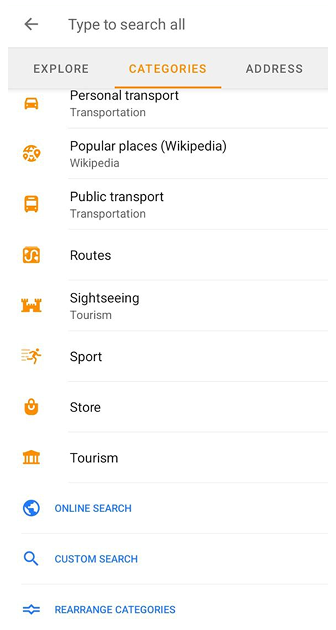
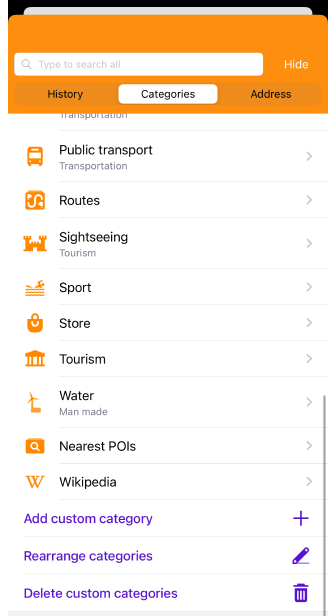
Sie müssen einen der folgenden Schritte ausführen, um Ihre Suche zu starten:
-
Tippen Sie auf die Suchen-Schaltfläche auf dem Bildschirm der Kartenanwendung und geben Sie Ihre Anfrage ein.
-
Gehen Sie zum Hauptmenü Menü → Suchen → geben Sie Ihre Suchanfrage ein.
-
Wenn Sie eine Route vorbereiten, tippen Sie auf Navigation → Ziel festlegen → Suchfeld → Suchanfrage.
Wichtige Informationen:
-
Heruntergeladene Offline-Vektorkarten sind für die Suche mit OsmAnd erforderlich.
-
Zunächst basiert die Suche auf den Daten, die sich auf der Karte im sichtbaren Bereich des Gerätebildschirms befinden, aber wenn dort nichts gefunden wird, bietet OsmAnd an, den Suchradius zu vergrößern.
Grundlegende Abfragen
Liste der Abfragen:
- Koordinaten in allen verfügbaren Formaten.
- Adresse:
- Straße, Hausnummer;
- Stadt, Straße;
- Straßenkreuzungen;
- Stadt;
- TIGER-Daten;
- Postleitzahl, Hausnummer;
- Postleitzahl, Straße, Hausnummer.
- Suche nach POI nach Name und Kategorie mit zusätzlichen Filtern.
- Suche nach OSM-Routen nach Name und Kategorie mit zusätzlichen Filtern.
- Suche nach den markantesten Gipfeln und Vulkanen.
- Suche nach Artikeln im Reiseführer (erfordert das Herunterladen der entsprechenden Reiseführer-Datei).
- Suche nach Favoriten und Wegpunkten.
- Suche nach Symbolen anhand von POI-Unterkategorienamen.
- Suche nach Tracks.
- Suche nach Geschäftsstandorten und Markennamen.
- Online-Suche (Nominatim).
- URL-Suche (Google und OsmAnd). OsmAnd kann viele geteilte Google Maps-Links erkennen, einschließlich kurzer Links von
maps.app.goo.gl. - Suchverlauf.
Sortieren der Suchergebnisse
- Android
- iOS
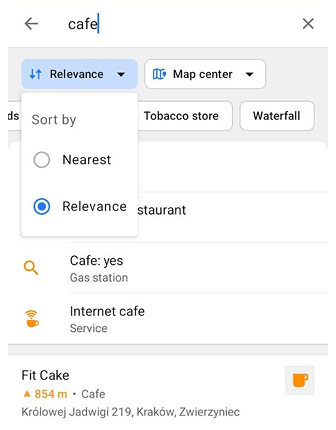
OsmAnd sortiert die Suchergebnisse automatisch nach mehreren Kriterien:
-
Übereinstimmende Abfragen — Ergebnisse, die exakte oder teilweise Übereinstimmungen mit den von Ihnen eingegebenen Wörtern enthalten, werden höher angezeigt.
-
Relevanz — Objekte, deren Namen eng mit der Suchanfrage übereinstimmen, werden in der Regel höher in den Ergebnissen angezeigt.
-
Objekttyp — Je nach Abfrage können die Ergebnisse verschiedene Objekttypen wie Städte, Straßen, Adressen oder POIs umfassen.
-
Entfernung — Wenn Ergebnisse ähnliche Übereinstimmungskriterien und Objekttypen aufweisen, werden die Ergebnisse, die dem aktuellen Standort des Benutzers am nächsten liegen, zuerst angezeigt.
-
Wichtigkeit — Bekannte Wahrzeichen oder häufig referenzierte Orte können in den Ergebnissen höher erscheinen, wenn sie eng mit der Suchanfrage übereinstimmen.
Sie können die Sortierreihenfolge der Suchergebnisse auch manuell über den Chip Sortieren nach oben in der Liste der Suchergebnisse ändern. Tippen Sie auf Sortieren nach und wählen Sie eine der folgenden Optionen:
- Relevanz — Sortiert die Suchergebnisse nach Relevanz für die Suchanfrage.
- Nächste — Sortiert die Suchergebnisse nach Entfernung, wobei die nächstgelegenen Ergebnisse zuerst angezeigt werden.
OsmAnd sortiert die Suchergebnisse automatisch nach mehreren Kriterien:
-
Übereinstimmende Abfragen — Ergebnisse, die exakte oder teilweise Übereinstimmungen mit den von Ihnen eingegebenen Wörtern enthalten, werden höher angezeigt.
-
Relevanz — Objekte, deren Namen eng mit der Suchanfrage übereinstimmen, werden in der Regel höher in den Ergebnissen angezeigt.
-
Objekttyp — Je nach Abfrage können die Ergebnisse verschiedene Objekttypen wie Städte, Straßen, Adressen oder POIs umfassen.
-
Entfernung — Wenn Ergebnisse ähnliche Übereinstimmungskriterien und Objekttypen aufweisen, werden die Ergebnisse, die dem aktuellen Standort des Benutzers am nächsten liegen, zuerst angezeigt.
-
Wichtigkeit — Bekannte Wahrzeichen oder häufig referenzierte Orte können in den Ergebnissen höher erscheinen, wenn sie eng mit der Suchanfrage übereinstimmen.
Zum Beispiel wird eine Suchanfrage Postamt zuerst die nächstgelegenen Postämter anzeigen, auch wenn es andere Elemente mit ähnlichen Namen in größerer Entfernung gibt.
Aktuelle Einschränkungen:
- Es gibt keine manuelle Einstellung, um die Sortierreihenfolge der Suchergebnisse zu ändern.
- Der Sortierprozess wird von OsmAnd automatisch verwaltet, basierend auf den oben aufgeführten Kriterien.
- In Fällen, in denen die Suchergebnisse zu breit gefächert sind, kann OsmAnd die angezeigten Ergebnisse auf diejenigen mit der höchsten Wortübereinstimmungsgenauigkeit beschränken.
Volltextsuche
- Android
- iOS
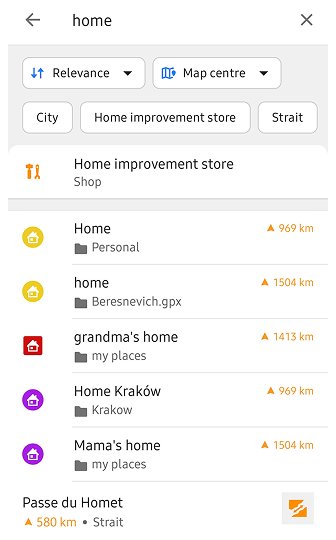
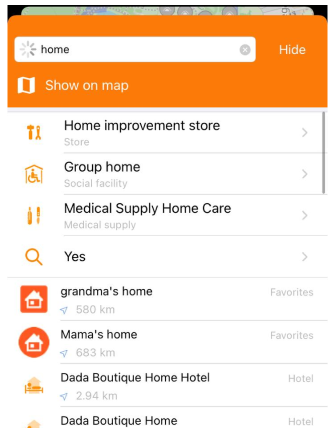
Sie können den gewünschten Ort auf der Karte aus der Liste der Punkte finden, die während der Eingabe einer Anfrage erscheinen.
-
Beginnen Sie, den Namen oder die Adresse in die Suchleiste einzugeben.
-
Während Sie tippen, zeigt die Liste die Punkte an, die der Anfrage am nächsten kommen, in etwa dieser Reihenfolge:
- POI-Kategorien
- Favoriten, POI, Routen und Wegpunkte
- Tracks
- Adressen
- Karten zum Herunterladen
-
Bei der Suche nach Namen auf Android zeigt OsmAnd Chips für POI-Typen basierend auf den in den Suchergebnissen vertretenen Typen an. Tippen Sie auf einen Chip, um die Ergebnisse nach dem ausgewählten POI-Typ zu filtern. Sie können mehrere POI-Typen auswählen. Sobald ein Chip ausgewählt ist, wird er an die erste Position in der Liste verschoben. Tippen Sie erneut auf einen ausgewählten Chip, um die Auswahl aufzuheben und zu den vollständigen Suchergebnissen zurückzukehren.
-
Wenn Sie einen Markennamen eingeben, beginnt die Liste mit Ergebnissen unter diesem Namen, sortiert nach der geringsten Entfernung.
-
Die Suchergebnisse können auch einen Reiseführer-Artikel enthalten. Durch Tippen darauf wird der Artikel direkt geöffnet, anstatt einen Standort auf der Karte anzuzeigen.
OsmAnd hat TIGER-Daten in die US-Karten integriert, um Informationen über US-Adressen bereitzustellen. Der TIGER-Datensatz ist bereichsbasiert und enthält keine genauen Hausnummern, sodass einige Adressen fehlen oder ungenau sein können.
Umgebungssuche (nur Android)
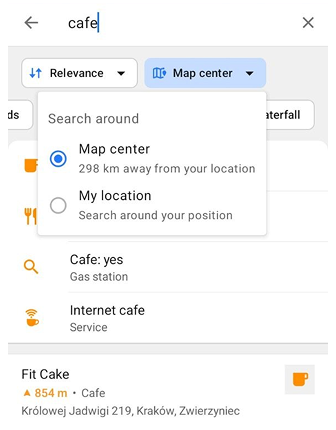
Wenn die Suche deutlich entfernt von Ihrem aktuellen Standort geöffnet wird, ermöglicht der Chip Umgebungssuche die Auswahl des für die Suche verwendeten Bereichs. Tippen Sie auf den Chip und wählen Sie eine der folgenden Optionen:
- Kartenmitte — Sucht um die aktuelle Mitte der Karte. Diese Option ist standardmäßig ausgewählt.
- Mein Standort — Sucht um Ihren aktuellen Standort.
Auf der Karte suchen
- Android
- iOS
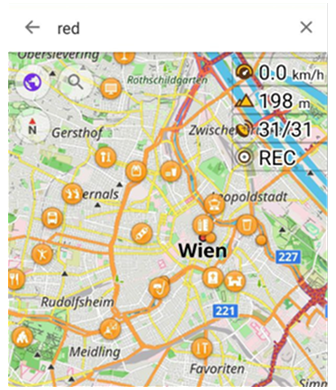
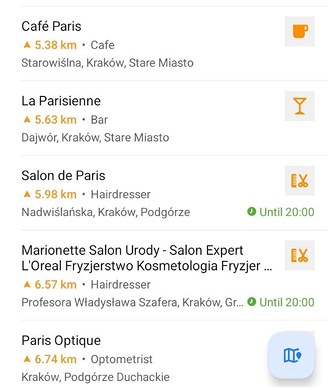
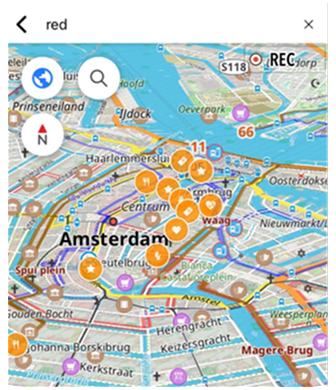
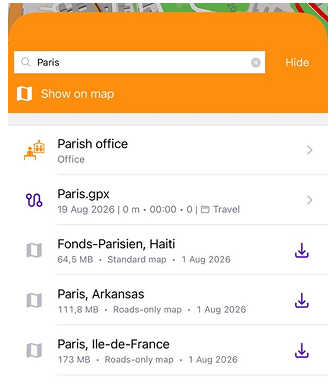
OsmAnd ermöglicht es Ihnen, nach Punkten zu suchen, die auf einer Karte auf dem Bildschirm Ihres Geräts angezeigt werden. Um dies zu tun:
- Nutzen Sie einen der Wege, um zum Suchwerkzeug zu gelangen.
- Beginnen Sie, den Namen oder die Adresse in das Suchfeld einzugeben.
- Unter dem Sucheingabefeld erscheint ein Feld mit der Schaltfläche Auf Karte anzeigen. Auf Android erscheint die schwebende Aktionsschaltfläche (FAB) Auf Karte anzeigen unten auf dem Bildschirm mit den Suchergebnissen.
- Tippen Sie auf diese Schaltfläche, um zur Karte zu gelangen.
- Sie können Ihre Anfrage weiterhin oben auf dem Bildschirm eingeben.
In der Nähe suchen
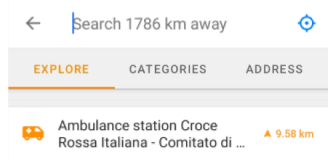
Sie können die Suche in der Nähe eines bestimmten Ortes verwenden. Wählen Sie dazu den gewünschten Punkt aus der Liste im Suchmenü oder wählen Sie ihn direkt auf der Karte aus. Wählen Sie im Kartenkontextmenü Aktionen → In der Nähe suchen.
Adresssuche
- Android
- iOS
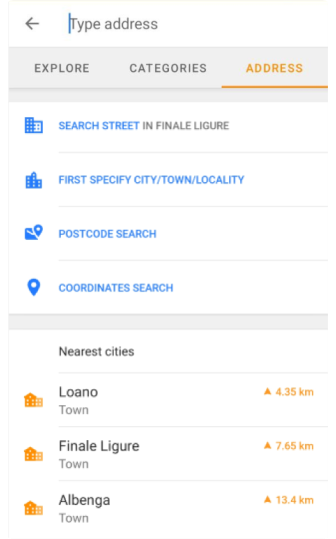
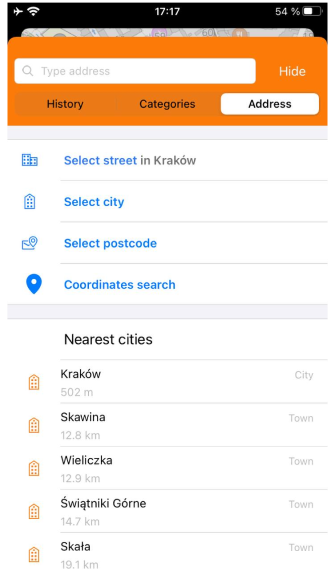
Die Adresssuche verwendet OpenStreetMap-Daten. Diese Art der Suche ermöglicht es Ihnen, den Standort und die Richtung zu einer bestimmten Adresse aus einer bereits sortierten Liste zu finden. Lesen Sie mehr im Artikel Adresssuche.
Erkunden-Suche
This feature is currently not available for the iOS version of the OsmAnd app.
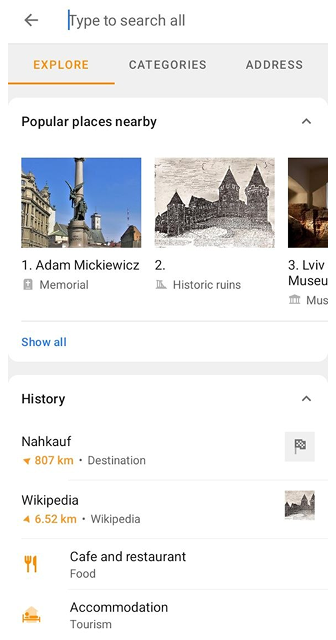
Der Reiter Erkunden im Suchwerkzeug hilft Ihnen, Orte in der Nähe Ihres aktuellen Standorts schnell zu entdecken und auf kürzlich geöffnete Elemente zuzugreifen. Er enthält zwei Hauptbereiche: Beliebte Orte in der Nähe und Verlauf.
Beliebte Orte in der Nähe
Der Abschnitt Beliebte Orte in der Nähe zeigt eine scrollbare Liste bekannter Wahrzeichen und Attraktionen in der Nähe Ihres Standorts an. Jedes Element kann den Namen des Ortes, seine Kategorie, Entfernung und Richtung sowie ein Vorschau-Bild enthalten, falls verfügbar. Tippen Sie auf Alle anzeigen, um die vollständige Liste zu öffnen, oder auf Auf Karte anzeigen, um diese Orte auf der Karte darzustellen.
Weitere Details finden Sie hier.
Verlauf
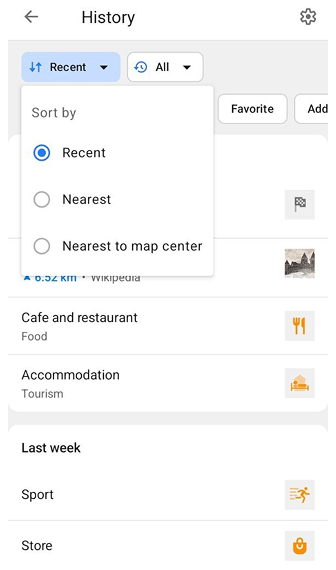
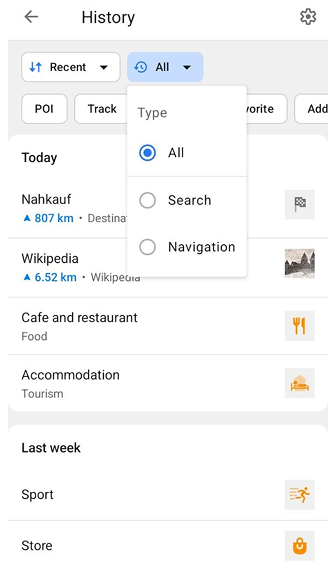
Der Abschnitt Verlauf bietet schnellen Zugriff auf Ihre letzten Verlaufselemente. Er zeigt bis zu 25 der neuesten Elemente an und kann erweitert oder reduziert werden. Tippen Sie auf Alle anzeigen, um den vollständigen Verlaufsbildschirm zu öffnen.
Auf dem vollständigen Verlaufsbildschirm können Sie Ihre Verlaufselemente mit den folgenden Optionen sortieren und filtern:
- Sortieren nach:
- Kürzlich — zeigt zuerst die zuletzt hinzugefügten Elemente an. Wenn diese Option ausgewählt ist, werden die Elemente nach Zeit gruppiert, z. B. Heute, Letzte Woche und frühere Zeiträume.
- Nächste — sortiert Elemente nach ihrer Entfernung von Ihrem aktuellen Standort.
- Nächste zur Kartenmitte — sortiert Elemente nach ihrer Entfernung von der aktuellen Mitte der Karte. Wenn eine der entfernungsbasierten Sortieroptionen ausgewählt ist, werden die zeitbasierten Gruppen nicht angezeigt.
- Typ — filtert Verlaufselemente nach:
- Alle — zeigt alle verfügbaren Verlaufselemente an.
- Suche — zeigt Elemente aus Ihrem Suchverlauf an.
- Navigation — zeigt Elemente aus Ihrem Navigationsverlauf an.
-
Kategoriefilter — filtert Verlaufselemente nach Kategorie. Die verfügbaren Kategoriefilter hängen von den Typen der in Ihrem Verlauf verfügbaren Elemente ab. Sie können beispielsweise Kategorien wie POI, Track, Standort, Favorit oder Adresse sehen.
-
Einstellungen — tippen Sie auf das Zahnradsymbol in der oberen rechten Ecke, um die Verlaufseinstellungen zu öffnen, in denen Sie den Suchverlauf, den Navigationsverlauf und den Kartenmarkierungsverlauf aktivieren oder deaktivieren, den Verlauf als Datei sichern oder den gesamten Verlauf löschen können.
Suchverlauf
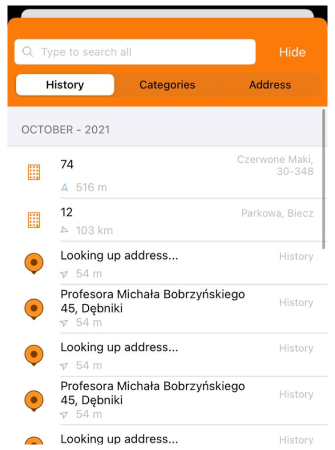
Auf iOS können Sie über den dedizierten Reiter Verlauf im Suchwerkzeug auf Ihren Suchverlauf zugreifen. So können Sie erneut nach zuvor gefundenen Orten, Adressen oder häufig besuchten Orten suchen, ohne die Anfrage erneut eingeben zu müssen. Weitere Informationen finden Sie im iOS-Abschnitt des Artikels Suchverlauf.
POI-Suche
- Android
- iOS
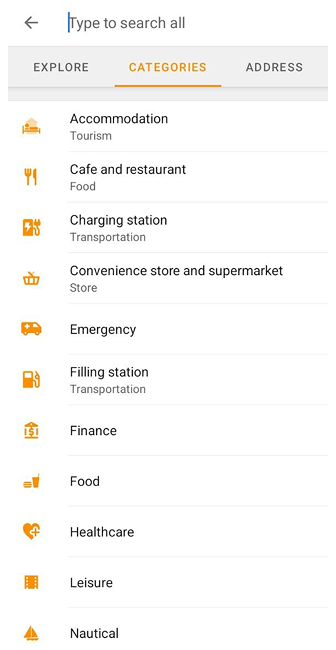
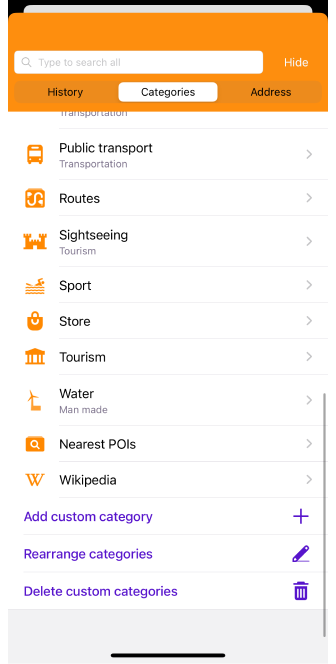
Die POI-Suche ist eine nach Kategorien sortierte Liste, mit der Sie leicht Orte und Dienstleistungen in der Nähe Ihres aktuellen Standorts oder eines ausgewählten Bereichs auf der Karte finden können.
-
Die Benutzerdefinierte POI-Suche ermöglicht es Ihnen, verschiedene POI-Kategorien zu kombinieren, um Ihre Suche zu vereinfachen und zu personalisieren.
Zum Beispiel, wenn Sie mehrere Arten von Dienstleistungen in einem bestimmten Gebiet oder auf einem bestimmten Abschnitt einer Route finden müssen. -
OsmAnd bietet eine Online-Suche, die in Echtzeit funktioniert und Ihnen schnellen Zugriff auf Suchergebnisse ermöglicht.
Sie ist praktisch, wenn keine Karten der Region verfügbar sind, aber eine konstante und stabile Internetverbindung erforderlich ist. -
Lesen Sie den Artikel POI-Suche für weitere Informationen.
Koordinatensuche
- Android
- iOS
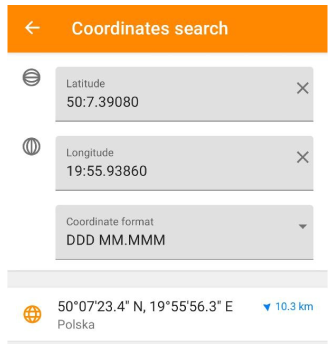
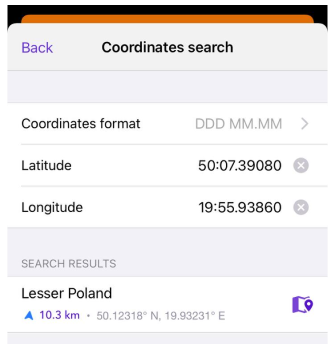
Die Koordinatensuche liefert einen genauen Standort. Sie können präzise Koordinaten eingeben, die beispielsweise aus anderen Quellen wie einer Karte, einem GPS-Gerät oder Online-Diensten stammen, was besonders nützlich ist, wenn es um Orte geht, die keine genaue Adresse haben. Weitere Informationen finden Sie im Artikel Koordinatensuche.