Kartenkontextmenü
Übersicht
Das Kartenkontextmenü liefert Informationen über das ausgewählte Objekt auf der Karte. Sie können es auch verwenden, um eine Route zum ausgewählten Ort zu erstellen. Um das Kontextmenü zu öffnen, suchen Sie zuerst den gewünschten Ort auf der Karte und wählen Sie dann das Objekt durch kurzes Antippen oder durch langes Antippen, wenn Sie einen beliebigen genauen Punkt auf der Karte auswählen.
Objekt auswählen (einmaliges Antippen)
- Android
- iOS
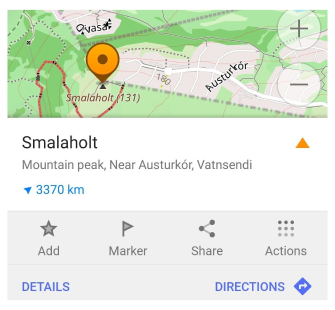
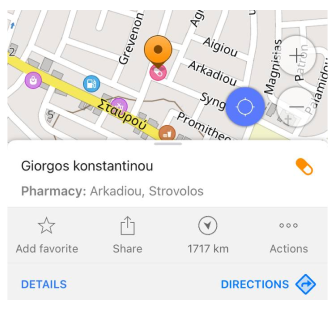
Das Kontextmenü erscheint, wenn Sie ein markiertes Objekt auf der Karte einmal antippen. Dieses Kontextmenü zeigt wesentliche Informationen über das ausgewählte Objekt an, einschließlich seines Namens, Symbols (wie es auf der Karte dargestellt wird), seiner Adresse, Entfernung, Grenzen und Richtung von Ihrer aktuellen Position.
Sie können verschiedene Arten von Kartenobjekten auswählen, wie z. B. POIs, Favoriten, Haltestellen öffentlicher Verkehrsmittel, Marker, Berggipfel oder andere Kartenobjekte.
- Ausgewählte Kartenobjekte und ihre Grenzen entsprechen den OpenStreetMap Knoten oder Wegen.
- Die Höhe von Berggipfeln wird in Metern oder Fuß angezeigt, abhängig von den in den Profileinstellungen ausgewählten Längeneinheiten.
Beliebigen Punkt auswählen (langes Antippen)
- Android
- iOS
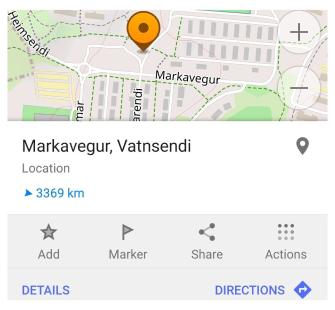
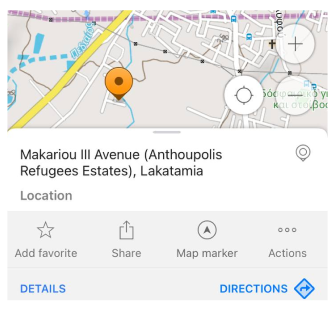
Wenn Sie irgendwo auf der Karte lange antippen, erscheint ein Kontextmenü, das Informationen über den ausgewählten Ort liefert. Dazu gehören die Adresse, die Entfernung und die Richtung von Ihrer aktuellen Position.
GPX-Route auswählen
- Android
- iOS
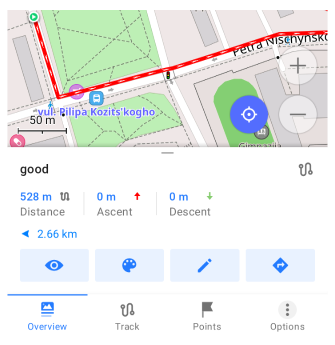


Durch Antippen eines GPX-Tracks auf der Karte wird das Track-Kontextmenü geöffnet, in dem Sie auf zusätzliche trackbezogene Optionen zugreifen können. Wenn der ausgewählte Ort mehrere Kartenobjekte enthält, kann OsmAnd zuerst die Liste Was ist hier anzeigen, damit Sie das gewünschte Objekt auswählen können. Für GPX-Tracks zeigt diese Liste Zusammenfassungsinformationen wie Entfernung, Dauer, Anzahl der Wegpunkte und den Ordner an, in dem der Track gespeichert ist.
Routen, Skipisten und Wege
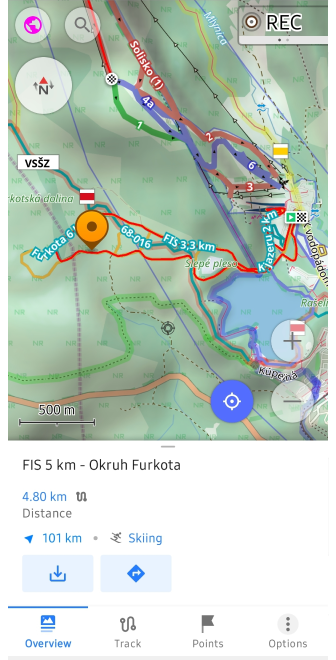
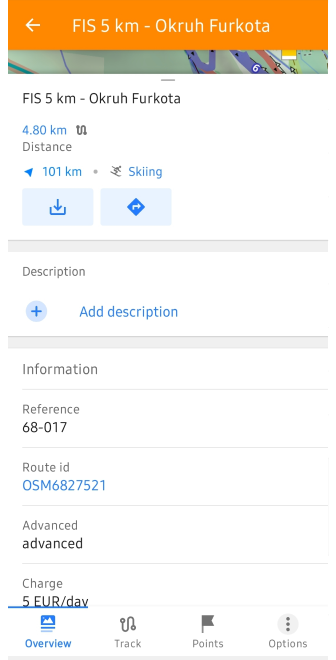
Sie können Kartenelemente wie Skipisten, Mountainbike (MTB)-Routen und Dirt-Bike-Pfade antippen, um deren Kontextmenü mit detaillierten Informationen zu öffnen. Weitere Informationen finden Sie im Artikel Routen.
Kontextmenü ausblenden
Um das Kontextmenü zu schließen:
- Tippen Sie auf einen leeren Bereich auf der Karte, um ein erneutes Öffnen des Menüs zu vermeiden.
- Ziehen Sie das Menü von oben nach unten.
Details
- Android
- iOS


Für detailliertere Informationen über ein Objekt tippen Sie auf die Schaltfläche Details im Kontextmenü oder wischen Sie das Panel nach oben, um es zu erweitern.
Objektinformationen
Das Panel Objektinformationen bietet zusätzliche Details zum ausgewählten Objekt. Sie können auf einen beliebigen Eintrag tippen, um die Informationen in die Zwischenablage zu kopieren.
Verfügbare Details umfassen:
- Artikelbeschreibung
- Alternative Namen
- Verwandt
- Koordinaten
- Innerhalb von Gebieten
- Nahegelegene POIs
- Nahegelegene beliebte Orte
- Reiseführer
- ÖPNV-Routen für Haltestellen
- Favoriten / Trackpunkte aus derselben Gruppe
- OpenStreetMap-Link
- Online-Fotos
Zusätzlich kann das Panel OpenStreetMap-Details enthalten, wie zum Beispiel:
Falls ein Kontaktfeld (z. B. Webseite, Telefonnummer oder E-Mail) mehrere Werte enthält, wird beim Antippen eine Liste der verfügbaren Einträge angezeigt. Wählen Sie den gewünschten Eintrag aus, um die entsprechende Aktion auszuführen.
Über die oben genannten Felder hinaus kann OsmAnd auch zusätzliche beschreibende Informationen aus OpenStreetMap anzeigen. Diese Attribute helfen Ihnen, die Merkmale eines Ortes besser zu verstehen, und können Details wie Höhe, Richtung, Baujahr, Oberflächen- oder Bedeckungstyp, Innenraumebene, Zahlungsoptionen, Verfügbarkeit von Lieferung oder Abholung und viele andere enthalten. OsmAnd zeigt diese Attribute mit klaren Beschriftungen und, wo möglich, Symbolen an, um das Lesen und Erkennen der Informationen zu erleichtern. Der genaue Satz der Attribute hängt von den in OpenStreetMap für das ausgewählte Objekt verfügbaren Daten ab.
Artikelbeschreibung
- Android
- iOS
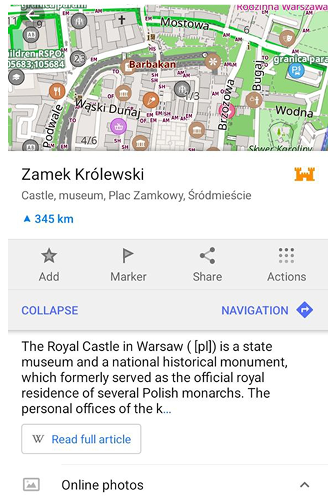
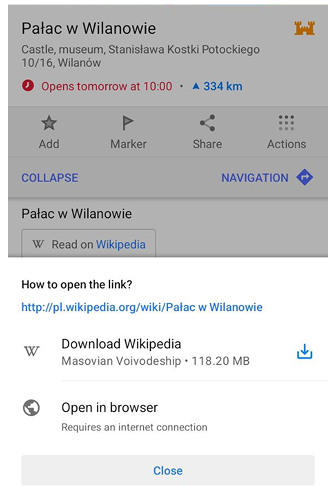


Dieser Teil enthält einen Teil der Beschreibung aus einem Wikipedia-Artikel, einem Favoriten oder einer Wegpunktbeschreibung. Durch Antippen können Sie die vollständige Beschreibung öffnen.
Falls der ausgewählte Ort einen Wikipedia-Artikel hat, wird eine kurze Vorschau in diesem Abschnitt angezeigt. Wenn der vollständige Artikel offline nicht verfügbar ist, erscheint die Schaltfläche Auf Wikipedia lesen. Ein Antippen darauf öffnet einen Dialog mit Optionen je nach Benutzerzugriff: Nutzer mit einem gekauften Plan können die regionalen Wikipedia-Daten herunterladen oder den Artikel im Browser öffnen, während kostenlose Nutzer den Artikel online öffnen oder zum Bildschirm weitergeleitet werden, der Offline-Zugriff anbietet.
Alternative Namen
- Android
- iOS
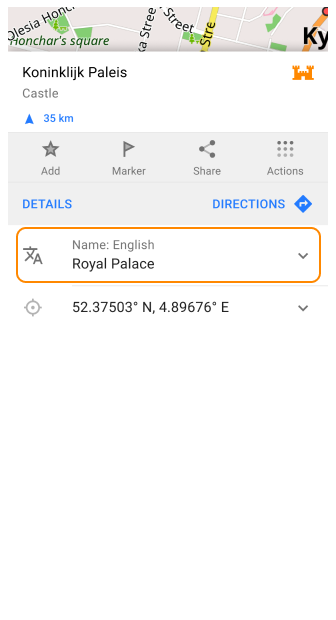
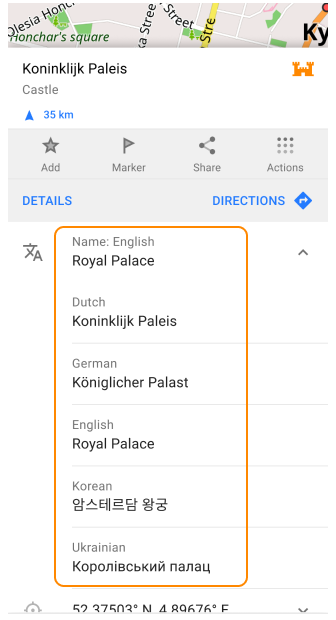
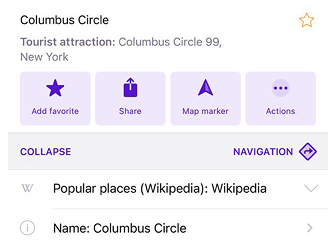
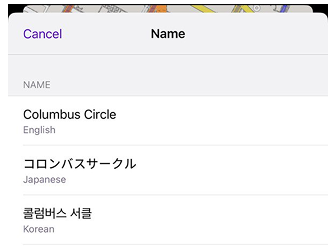
OsmAnd zeigt zusätzliche POI-Namen im Kartenkontextmenü an und priorisiert dabei den Namen in der Anzeigesprache oder der bevorzugten Sprachenliste des Systems. Wenn mehrere Übersetzungen verfügbar sind, werden sie in kategorisierte Tags wie Name, Marke, Betreiber oder nahegelegene POIs gruppiert.
Merkmale der Anzeige alternativer Namen:
-
Zusätzliche Übersetzungen können über eine Dropdown-Liste aufgerufen werden.
-
Namen werden in verschiedene Gruppen kategorisiert, wie z. B. die Liste der Namen in anderen Sprachen, Regionale, Lokale, Nationale, Internationale, Kurze, Alte, Offizielle und Alternative Namen.
-
Andere Kategorien umfassen regionsspezifische Übersetzung oder Standardeinstellungen.
-
Wenn eine bestimmte Übersetzung nicht verfügbar ist, greift OsmAnd auf den lokalen Namen zurück, um Genauigkeit und Konsistenz in mehrsprachigen Regionen zu gewährleisten.
Verwandt
- Android
- iOS


Der Abschnitt Verwandt zeigt Kartenobjekte an, die über eine OpenStreetMap-Relation mit dem ausgewählten Ort verknüpft sind. Dieser Abschnitt ist für unterstützte relationsbasierte POIs verfügbar, z. B. Universitätsgelände und andere Multipolygon-Objekte.
Tippen Sie auf einen beliebigen Eintrag in der Liste, um dessen Kartenkontextmenü zu öffnen. So können Sie schnell zwischen verwandten Objekten derselben Relation navigieren.
Innerhalb von Gebieten
- Android
- iOS
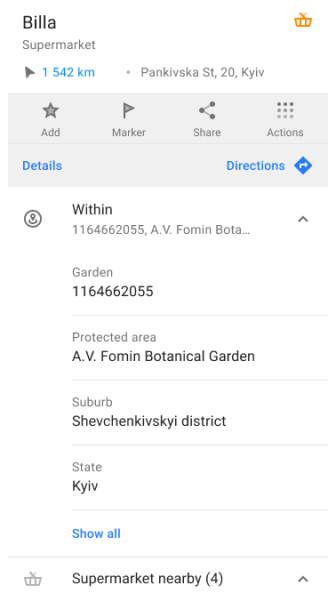
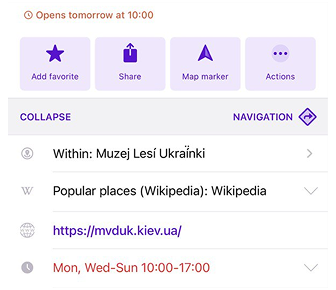
Die Funktion Innerhalb von Gebieten listet die Gebiete auf, in denen sich ein Objekt befindet. Dazu gehören geografische Merkmale, Verwaltungsgrenzen, Landnutzungsgebiete, natürliche Merkmale und andere kategorisierte Gebiete. Eine Liste der umgebenden Polygone, sortiert vom kleinsten zum größten nach Flächengröße.
Koordinaten
| Koordinatenformat | |
|---|---|
| 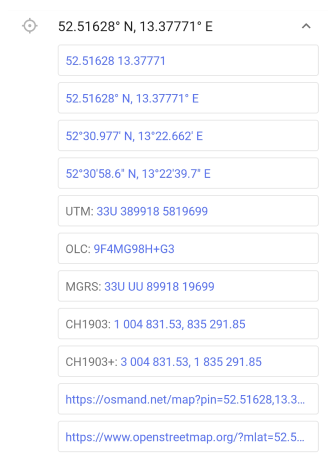 |
Im Kontextmenü finden Sie geografische Koordinaten eines Punktes in verschiedenen Formaten sowie teilbare OsmAnd- und OpenStreetMap-Links (letztere Option ist nur verfügbar, wenn das OpenStreetMap-Bearbeitungs-Plugin aktiviert ist). Wenn Sie den Koordinatenbereich erweitern und lange auf eine Zeile in der Liste tippen, werden deren Werte automatisch in die Zwischenablage kopiert (Android) oder die Option Kopieren wird in der Pop-up-Nachricht verfügbar (iOS).
Der OsmAnd Web-Link kann von OsmAnd automatisch erkannt werden (Beispiel: https://osmand.net/map?pin=52.51628,13.37771#15/52.51628/13.37771). Sowohl OsmAnd- als auch OpenStreetMap-Links werden auf den entsprechenden Websites mit einer Markierung am gewünschten Ort geöffnet.
Nahegelegene POIs
- Android
- iOS


Dieser Abschnitt zeigt nahegelegene Points of Interest (POIs) mit Auf der Karte anzeigen und Mehr suchen … an, um alle anderen POIs in derselben Kategorie anzuzeigen und zu suchen.
Ein Tippen auf Nahegelegene POIs öffnet eine Punkteliste. Ein Tippen auf einen dieser Punkte aus einer Punkteliste verschiebt die Karte zu diesem Punkt und öffnet das Kartenkontextmenü des Punkts.
Nahegelegene beliebte Orte
- Android
- iOS

Dieser Abschnitt hebt beliebte Orte hervor, die Ihnen helfen, interessante Ziele und Wahrzeichen in Ihrer Umgebung zu entdecken. Verwenden Sie Auf der Karte anzeigen und Mehr suchen … , um alle beliebten Orte zu durchsuchen und zu suchen.
Ein Tippen auf Nahegelegene Beliebte Orte öffnet eine Liste nahegelegener Orte. Die Auswahl eines Elements zentriert die Karte auf diesem Ort und öffnet sein Kontextmenü, in dem Sie eine kurze Beschreibung lesen oder auf Vollständigen Artikel lesen tippen können, um den vollständigen Leitfaden anzuzeigen.

Dieser Abschnitt hebt beliebte Orte hervor, die Ihnen helfen, interessante Ziele und Wahrzeichen in Ihrer Umgebung zu entdecken. Verwenden Sie Auf der Karte anzeigen und Mehr suchen … , um alle beliebten Orte zu durchsuchen und zu suchen.
Ein Tippen auf Nahegelegene Beliebte Orte öffnet eine Liste nahegelegener Orte. Die Auswahl eines Elements zentriert die Karte auf diesem Ort und öffnet sein Kontextmenü, in dem Sie eine kurze Beschreibung lesen oder auf Vollständigen Artikel lesen tippen können, um den vollständigen Leitfaden anzuzeigen.
HINWEIS. Nahe gelegene beliebte Orte erscheint nur, wenn Sie zuvor spezielle Karten mit Wikipedia-Artikeln für dieses Gebiet heruntergeladen haben.
Reiseführer
- Android
- iOS


Der Abschnitt Reiseführer erscheint im Kartenkontextmenü für einige Orte und bietet Zugriff auf Reise (Wikivoyage)-Führer im Zusammenhang mit dem ausgewählten Punkt von Interesse. Er zeigt eine Liste von Führereinträgen (z. B. ein Land oder eine Region) an, die den ausgewählten Ort erwähnen.
Der Abschnitt Reiseführer wird nur angezeigt, wenn Reise (Wikivoyage)-Daten für den ausgewählten Bereich heruntergeladen wurden.
Hinweis: Reiseführer sind mit Wikivoyage-Inhalten verknüpft, nicht mit allgemeinen Wikipedia-Beschreibungen.
ÖPNV-Routen
- Android
- iOS
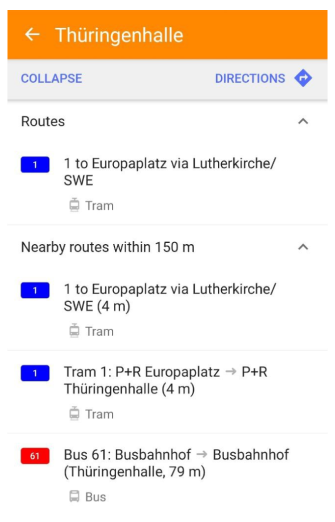
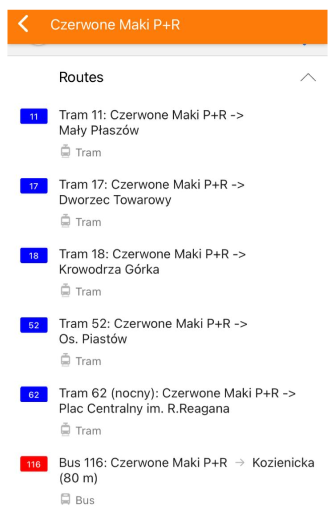
Zeigt Informationen über ÖPNV-Routen für die gewählte Haltestelle an. Informationen über das Kontextmenü des öffentlichen Nahverkehrs und die damit verbundenen Aktionen finden Sie im Artikel.
Favoriten / Trackpunkte aus der Gruppe
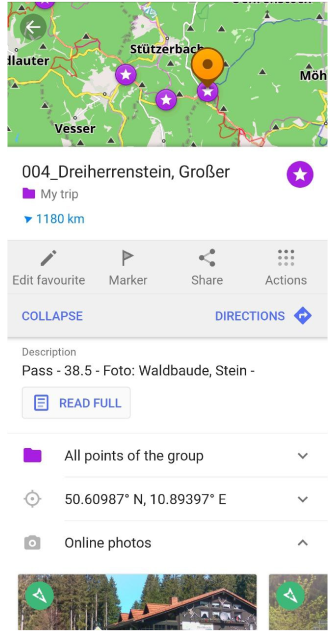
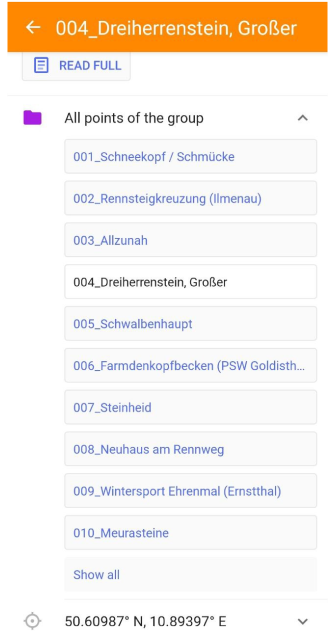
Dies ist eine Liste aller Punkte in einer Gruppe für einen Favoriten oder Wegpunkt. Durch Antippen wird die gesamte Liste der Punkte einer Gruppe erweitert. Wenn Sie einen Punkt aus der Liste antippen, wird die Karte zum ausgewählten Punkt verschoben.
OpenStreetMap-Link
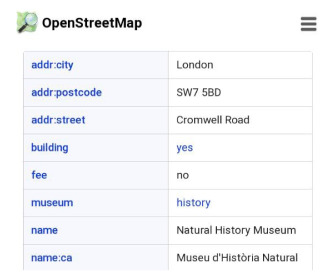
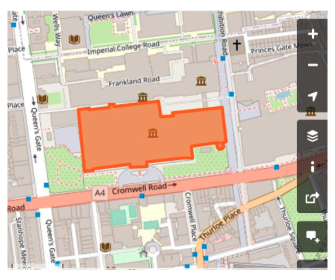
Der OpenStreetMap-Link bietet einen direkten Link zum OpenStreetMap-Objekt, wo Sie vollständige Informationen darüber finden können:
Knoten oder Weg.
Online-Fotos
- Android
- iOS
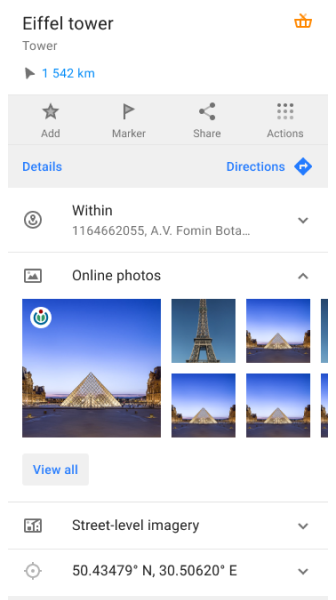
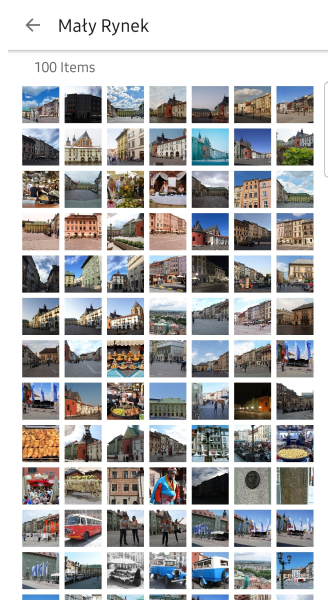
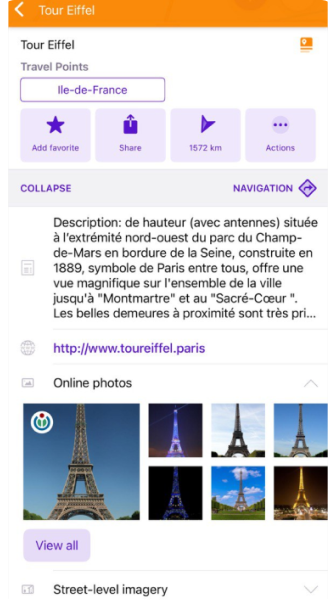
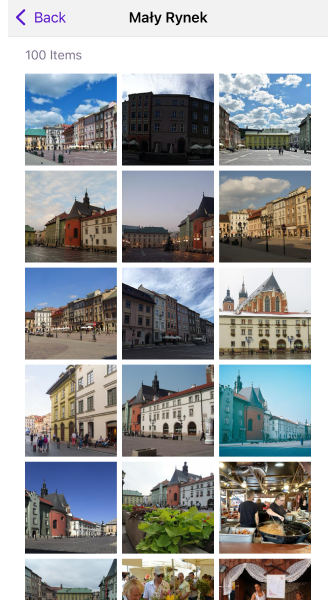
Wenn Sie auf einen beliebten Ort auf der Karte tippen, zeigt der Abschnitt Online-Fotos im POI-Kontextmenü Bildvorschauen an, die von Wikipedia und Wikimedia Commons stammen.
Durch Antippen eines Fotos wird die Galerieansicht geöffnet, in der Sie:
- Bis zu 100 Bilder pro Ort durchsuchen können
- Bildmetadaten anzeigen können (Autor, Lizenz, Quelle)
- Aktionen ausführen können: Teilen, Im Browser öffnen, Herunterladen
Unter iOS öffnet ein langes Antippen eines Bildes ein Kontextmenü mit Schnellaktionen.
Weitere Informationen finden Sie unter: Online-Fotos and Galerieansicht
Bilder auf Straßenebene
- Android
- iOS
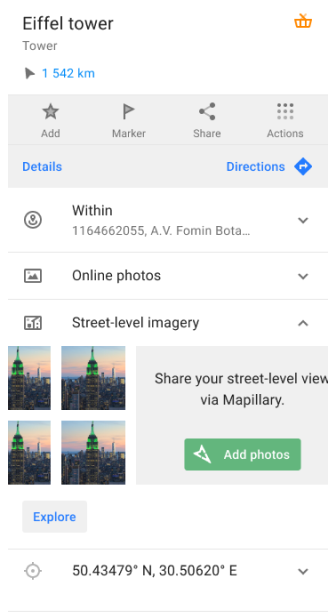
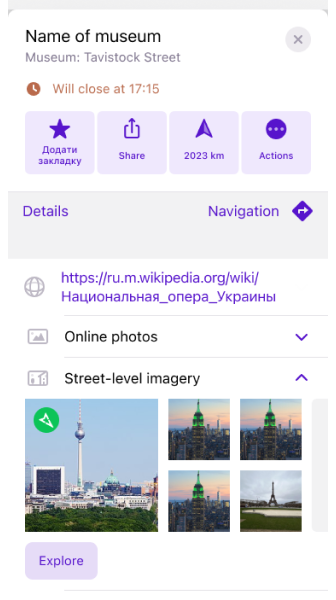
OsmAnd unterstützt die Integration mit Mapillary, einer globalen Plattform für durch Crowdsourcing erstellte Bilder auf Straßenebene. Mit dieser Funktion können Sie reale Fotosequenzen direkt auf der Karte anzeigen und erkunden.
Mapillary-Bilder erscheinen als gerichtete Fotosymbole, die an der Straße oder dem Weg ausgerichtet sind, wo sie aufgenommen wurden. Diese können Ihnen helfen, Ihre Umgebung besser zu verstehen, insbesondere in unbekannten Gebieten.
Sie können:
- Die Schaltfläche Erkunden verwenden, um den Mapillary-Viewer zu öffnen und durch nahegelegene Bilder auf Straßenebene zu blättern.
- Auf die Schaltfläche Fotos hinzufügen tippen, um Ihre eigenen Fotos zur Mapillary-Plattform beizutragen.
Erfahren Sie mehr darüber, wie Sie diese Funktion aktivieren und verwenden, im Leitfaden zum Mapillary-Plugin.
* Audio-/Videonotiz
This feature is currently not available for the iOS version of the OsmAnd app.
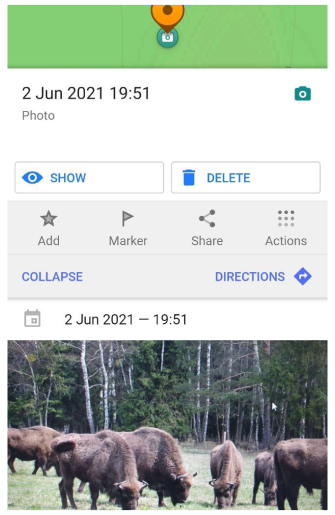
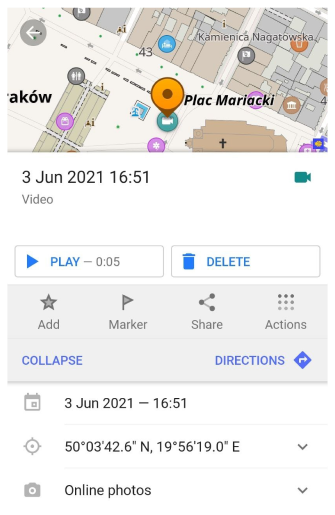
Informationen zu Audio-/Videonotizen wie Datum, Koordinaten, Vorschau und andere sind im Menü Details verfügbar. Sie können die Notizen in einer sekundären Software öffnen, indem Sie im Kontextmenü der Notiz auf die Schaltfläche Abspielen / Anzeigen tippen.
Aktionen
- Android
- iOS
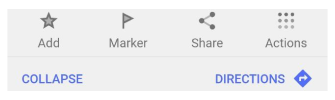
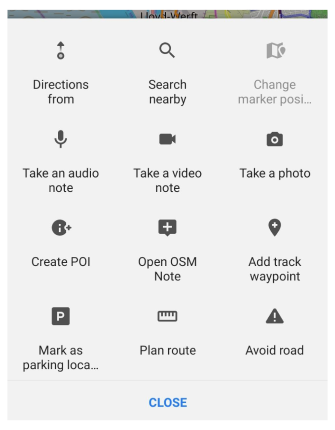

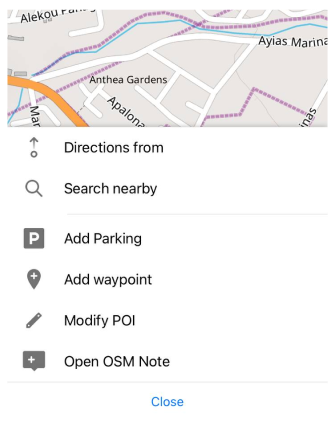
Dies ist eine Reihe spezifischer Manipulationen, die an einem Punkt oder Objekt durchgeführt werden können. Dieses Menü ist in zwei Teile geteilt: Der sichtbare Bereich besteht aus maximal 3 Aktionen, und weitere Aktionen sind über die Schaltfläche Aktionen zugänglich. Sie können die Reihenfolge der Aktionen in den Allgemeinen Einstellungen anpassen (Android).
Favorit hinzufügen / bearbeiten
- Android
- iOS
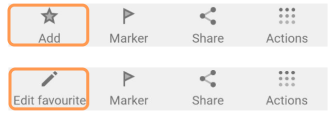
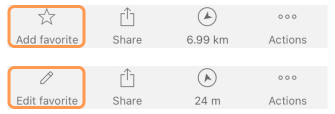
Im Kontextmenü gibt es Optionen, den ausgewählten Punkt / das ausgewählte Objekt zur Favoritenliste hinzuzufügen oder zu bearbeiten.
-
Zum Hinzufügen müssen Sie einen Punkt / ein Objekt auswählen, auf das Stern-Symbol (mit der Beschriftung Hinzufügen) tippen und alle erforderlichen Informationen eingeben.
-
Um Informationen über einen Favoritenpunkt zu bearbeiten, müssen Sie Auf der Karte anzeigen aktivieren (Menü → Meine Orte → Favoriten), dann darauf drücken, und im Kontextmenü erscheint anstelle des Stern-Symbols ein Bleistift-Symbol (mit der Beschriftung Bearbeiten).
-
Favorit hinzufügen oder bearbeiten - fügt einen ausgewählten Punkt zur Favoritenliste hinzu.
Marker hinzufügen / bearbeiten
- Android
- iOS
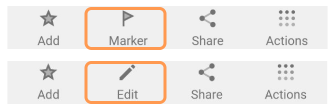
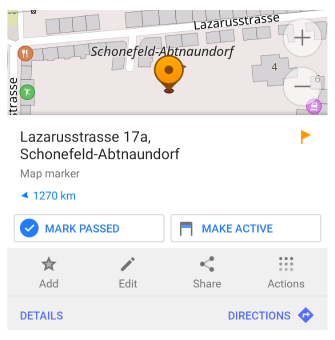
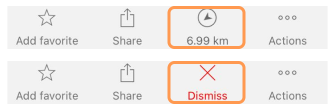
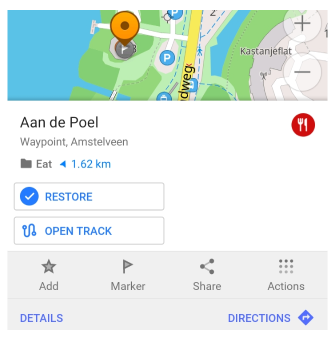
Es ist möglich, einen Punkt oder ein Objekt zu markieren, um die Navigationsplanung zu erleichtern. Sie müssen nur auf das Fahnen-Symbol im Menü tippen (Android), Pfeil (iOS) - zeigt Richtung und Entfernung zum ausgewählten Punkt von Ihrem aktuellen Standort an.
Aktionen:
- Markierung / Kartenmarkierung bearbeiten. Setzt einen neuen Marker auf den ausgewählten Punkt.
- Als passiert markieren (Android) / Verwerfen (iOS). Deaktiviert den Marker und verschiebt ihn in den Verlauf.
- Aktivieren (Android). Verschiebt den Marker an die oberste Position (im oberen Panel).
- Marker wiederherstellen (Android). Verschiebt den Marker aus dem Verlauf in die aktive Liste.
Lesen Sie mehr über Marker hier.
Teilen
- Android
- iOS
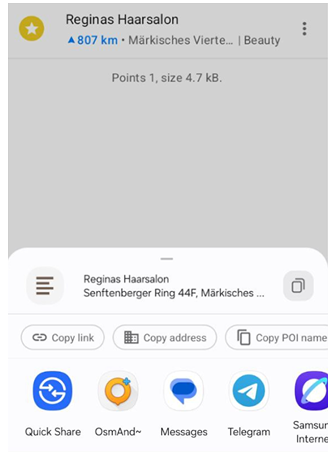
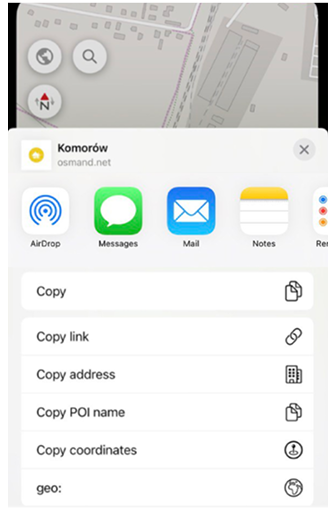
Die OsmAnd-App ermöglicht es Ihnen, Teilen Meinen Standort oder einen beliebigen ausgewählten Ort auf der Karte über Messenger, E-Mails oder soziale Medien zu teilen.
Verfügbare Optionen zum Teilen des Standorts:
- Senden. Sendet Text über auf Ihrem Gerät verfügbare Apps. Enthält alle Informationen über den Standort: Name meines Standorts oder Name des ausgewählten POI, Adresse, Koordinaten und Geolokalisierung als Link.
- Link kopieren. Kopiert einen Link zum ausgewählten Standort in die Zwischenablage.
Beispiel:https://osmand.net/map/poi/?name=Tour+Eiffel&type=Tourism&pin=48.85826,2.29449 - Kopieren. Kopiert alle Standortinformationen (Name meines Standorts oder Name des ausgewählten POI, Adresse, Koordinaten und Geolokalisierung als Link) in die Zwischenablage.
- Adresse kopieren. Kopiert nur die Adressinformationen in die Zwischenablage.
- POI-Namen kopieren. Kopiert nur den POI-Namen oder die Adresse, falls kein Name vorhanden ist, in die Zwischenablage.
- Koordinaten kopieren. Kopiert nur die Koordinateninformationen in die Zwischenablage.
- geo. Öffnet eine Liste verfügbarer Anwendungen, die Geolokalisierung unterstützen.
- QR-Code (Android). Erzeugt einen Link zum ausgewählten Standort in einem QR-Code.
Route nach / von
- Android
- iOS
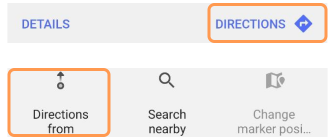
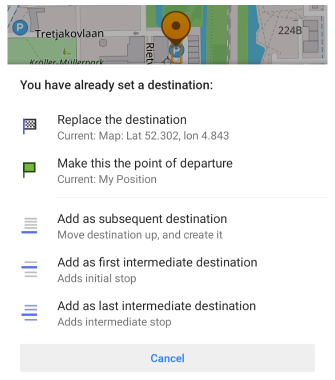
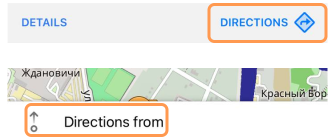
Um die Navigation oder Routenplanung zu starten, müssen Sie zuerst das Ziel mit Navigation auswählen. Falls Sie bereits einen Zielpunkt haben, schlägt das Menü vor, den Zielpunkt zu ersetzen oder ihn als weiteren Zwischen- oder Startpunkt einzufügen.
Es ist auch möglich, zuerst das Von-Ziel über das Kartenkontextmenü auszuwählen (Navigiere von).
Lesen Sie mehr über die Navigation hier.
Wenn Sie auf Navigation starten tippen, wird der Von-Punkt verworfen, da die Anwendung in den Navigationsmodus wechselt. Um eine Route beizubehalten, tippen Sie nicht auf Navigation starten und wischen Sie das Menü Routenvorbereitung nach unten.
In der Nähe suchen
- Android
- iOS


Mit dieser Kontextmenü-Aktion ist es möglich, um einen bestimmten Ort auf der Karte herum zu suchen.
Lesen Sie mehr über die Suchfunktion.
Straße meiden
- Android
- iOS
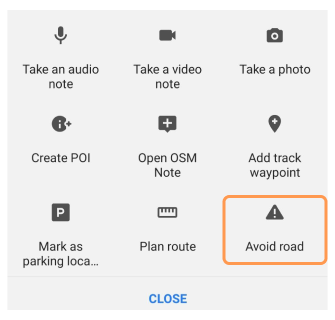
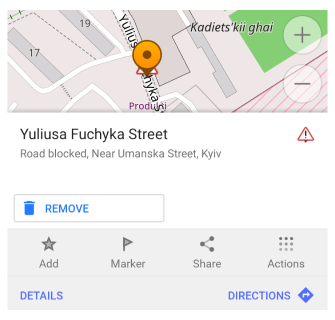
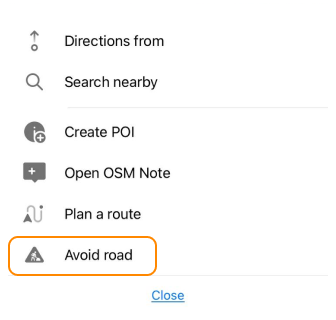
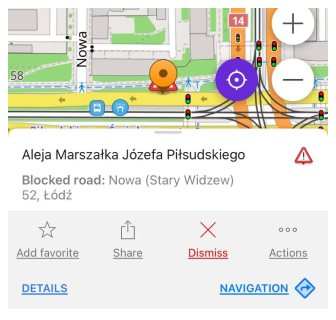
Über das Kartenkontextmenü können Sie eine bestimmte Straße zur Liste der für die Routenführung nicht zu verwendenden Straßen hinzufügen. Dies wirkt sich auf die Routenvorbereitung aus.
Um zuvor ausgewählte Straßen aus der Liste der zu meidenden Straßen zu löschen, tippen Sie auf ein Zeichen und wählen Sie Entfernen (Android) oder Verwerfen (iOS).
Die Funktion "Straßen meiden" ist global und wirkt sich auf alle Routentypen aus (außer Online-Routing).
Objektposition ändern
- Android
- iOS

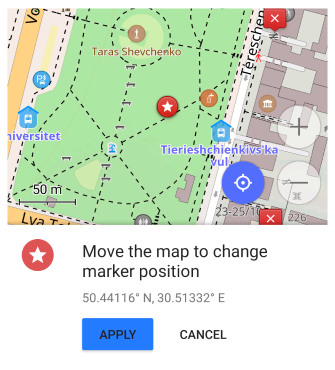

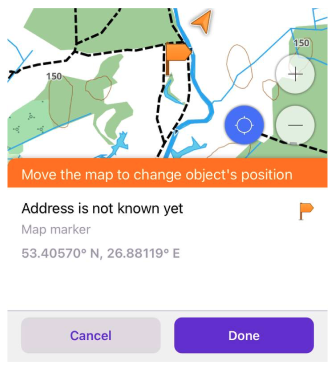
Fast jedes vom Benutzer erstellte Objekt ist verschiebbar, d.h. Marker, Favorit, erstellter POI, Audio-/Videonotiz oder Track-Wegpunkt. Wählen Sie zuerst ein Objekt auf der Karte aus und verwenden Sie dann den Menüpunkt Position der Markierung ändern, um es an einen neuen Ort zu verschieben.
Route planen

Sie können die Routenplanung von einem ausgewählten Punkt aus über das Objektkontextmenü starten.
Lesen Sie mehr über das Werkzeug Route planen.
Online-Karten aktualisieren / herunterladen
- Android
- iOS


Um Online-Karten (Kacheln) an einem bestimmten Ort zu aktualisieren oder herunterzuladen, können Sie das Kontextmenü des Objekts verwenden:
- Android: Karte herunterladen und für Aktualisieren gehen Sie zu: Menü → Karten und Ressourcen → Aktualisierungen.
- iOS: Karte herunterladen und Aktualisieren.
Bitte lesen Sie die vollständige Anleitung.
Vektorkarten aktualisieren / herunterladen
- Android
- iOS
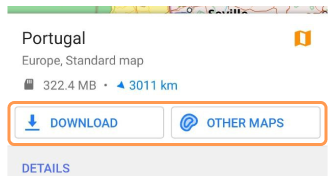
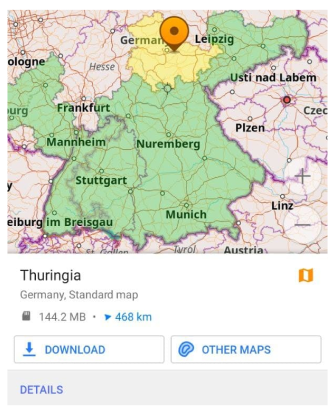
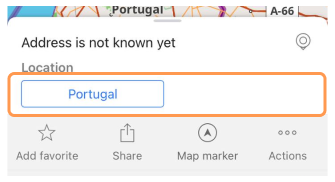
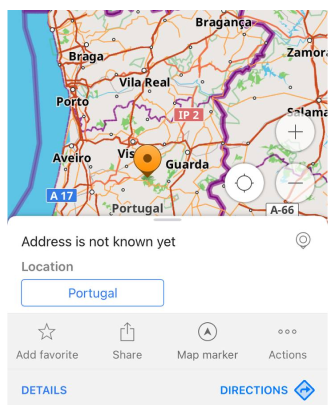
Falls am ausgewählten Ort keine Offline-Karte vorhanden ist, zum Beispiel weil das Kartenobjektmenü über die Suche oder einen bestimmten Favoriten geöffnet wurde, wird die kleinstmögliche Offline-Karte zum Herunterladen vorgeschlagen.
iOS. Wenn Sie bereits OsmAnd-Karten (Vektor oder Gelände) heruntergeladen haben, können Sie diese über das Kontextmenü aktualisieren. Sie müssen zuerst die Region auf der Karte auswählen - tippen Sie auf einen beliebigen Ort bei einem weltweiten Zoom von 3-7.
HINWEIS. Wenn Sie das Kontextmenü für eine Kartenregion geöffnet haben (die Region ist hervorgehoben), können Sie Details darüber sehen: Typ und Größe einer verfügbaren Karte, Link zu einer Wikipedia-Seite, Sprache, Bevölkerung und anderes.
* Parkposition hinzufügen / löschen
Um Parkpositionen hinzuzufügen/zu löschen, aktivieren Sie das OsmAnd Parkpositions-Plugin.
- Android
- iOS

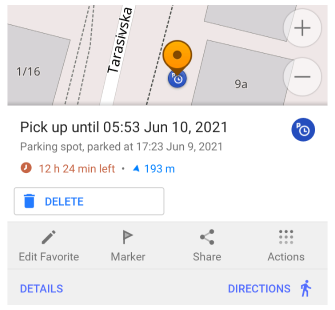

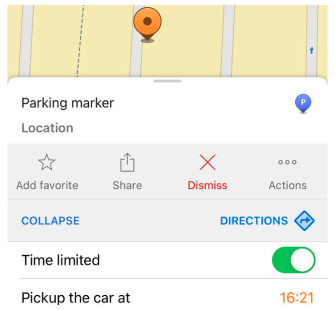
Jeder ausgewählte Ort auf der Karte kann als Parkposition markiert werden. Um eine Parkposition zu löschen, können Sie das Kontextmenü öffnen, das mit dem Parkplatz verbunden ist.
* Track-Wegpunkt hinzufügen / bearbeiten
Um Trackpunkte hinzuzufügen/bearbeiten, aktivieren Sie das OsmAnd Reiseaufzeichnungs-Plugin.
- Android
- iOS


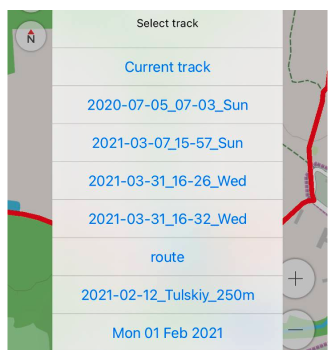
Sie können Wegpunkte zu einem aufgezeichneten Track oder zur aktuellen Trackaufzeichnung über das Kartenkontextmenü hinzufügen.
- Wählen Sie einen Ort auf der Karte durch langes Antippen aus.
- Wählen Sie im sich öffnenden Kartenkontextmenü Aktionen → Track-Wegpunkt hinzufügen.
- Die Liste zeigt die aufgezeichneten und auf der Karte angezeigten Tracks sowie die aktuelle Trackaufzeichnung an, zu der Sie den ausgewählten Wegpunkt hinzufügen können (auf Android wird die Liste in Registerkarten gruppiert: Auf der Karte / Alle / Ordner).
- Sie können Wegpunkte zu einem Track hinzufügen, der noch nicht für die Aufzeichnung aktiv ist. In diesem Fall wechselt der inaktive Track vom Startzustand in den Fortsetzungszustand.
- Füllen Sie die erforderlichen Daten aus und speichern Sie den Wegpunkt.
- Sie können die Schnellaktionen konfigurieren, indem Sie einen Wegpunkt zu Track-Wegpunkt hinzufügen hinzufügen.
* POI erstellen / ändern
Um POIs zu erstellen/ändern, aktivieren Sie das OsmAnd OSM-Bearbeitungs-Plugin.
- Android
- iOS
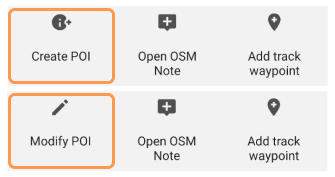
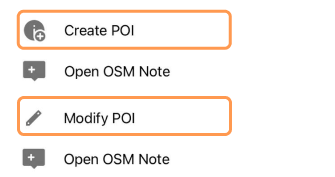
Mit dem OSM-Bearbeitungs-Plugin können Sie die meisten auf OpenStreetMap vorhandenen POIs erstellen und ändern.
- POI erstellen - erstellt einen neuen POI am ausgewählten Ort.
- Bearbeite POI - ändert den ausgewählten POI.
* OSM-Notiz öffnen
Um eine OSM-Notiz zu öffnen, aktivieren Sie das OsmAnd OSM-Bearbeitungs-Plugin.
- Android
- iOS

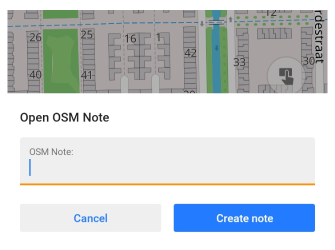

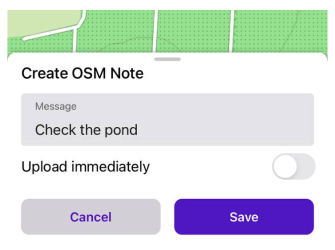
Sie können Kartendatenfehler an einem bestimmten Ort an die OpenStreetMap-Community melden. Bitte befolgen Sie die Richtlinien und fügen Sie dem Problem entsprechende Kommentare hinzu.
* OSM-Notiz kommentieren / schließen
Um eine OSM-Notiz zu kommentieren/schließen, aktivieren Sie das OsmAnd OSM-Bearbeitungs-Plugin.
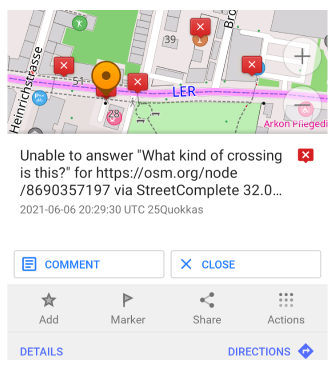
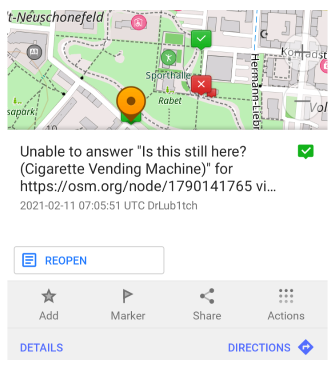
Sie können OpenStreetMap-Notizen über das Kontextmenü des Objekts kommentieren, lösen und wiedereröffnen.
* POI / OSM-Notiz hochladen
Um POI / OSM-Notizen hochzuladen, aktivieren Sie das OsmAnd OSM-Bearbeitungs-Plugin.
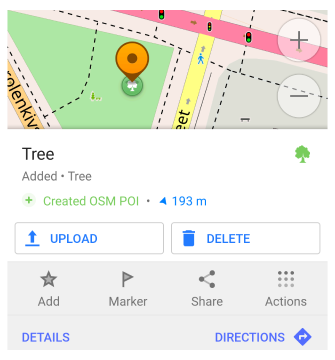
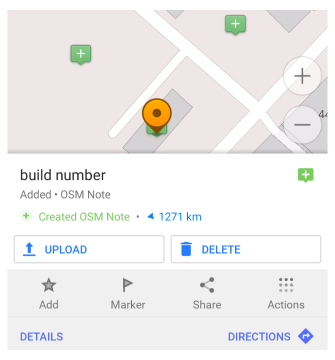
Falls Sie den Offline-Modus verwenden, um POIs oder OSM-Notizen hinzuzufügen/zu bearbeiten, müssen Sie die Änderungen auf OpenStreetMap hochladen. Standardmäßig ist der Offline-Modus aktiviert, um versehentliche Änderungen an der öffentlichen Datenbank zu vermeiden. Sie können Änderungen über das Kontextmenü des erstellten Objekts hochladen oder löschen.
* AV-Notiz aufnehmen
This feature is currently not available for the iOS version of the OsmAnd app.
Um Audio-/Videonotizen aufzunehmen, aktivieren Sie das OsmAnd Audio-/Videonotizen-Plugin.

Nimmt eine Mediennotiz an einem ausgewählten Punkt auf der Karte auf oder macht ein Foto.
- Audionotiz aufnehmen - erstellt eine Audionotiz am ausgewählten Punkt (erstellt einen neuen Punkt auf der Überlagerung mit einem Audiosymbol).
- Videonotiz aufnehmen - erstellt eine Videonotiz am ausgewählten Punkt (erstellt einen neuen Punkt auf der Überlagerung mit einem Videosymbol).
- Foto aufnehmen - erstellt einen Fotopunkt auf der Karte.
Anpassen
This feature is currently not available for the iOS version of the OsmAnd app.
Menü → Profil konfigurieren → Anpassung der Benutzeroberfläche → Aktionen im Kontextmenü
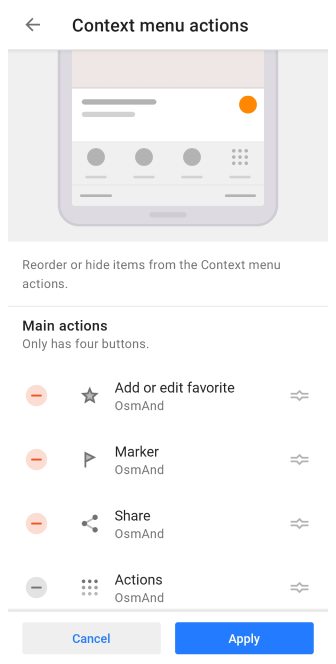
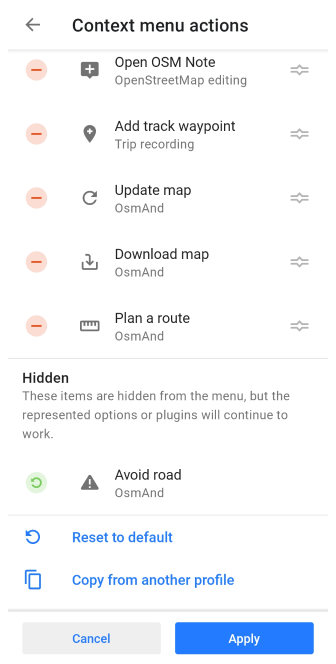
Sie können die Reihenfolge der Elemente im Menü Aktionen im Kartenkontextmenü ändern oder sie ausblenden. Insgesamt werden 16 Aktionen vorgeschlagen.
- Sie können die drei nützlichsten Aktionen an den Anfang der Liste Hauptaktionen verschieben.
- Der Rest des Menüs kann für jedes Profil separat in den Abschnitten Zusätzliche Aktionen und Ausgeblendet angepasst werden.
Verfügbare Arten von Aktionen:
- Hauptaktionen. Der Abschnitt hat nur 4 Schaltflächen, von denen drei angepasst werden können, und Aktionen, die unverändert bleibt.
- Zusätzliche Aktionen. Sie können auf diese Aktionen zugreifen, indem Sie auf die Schaltfläche Aktionen tippen.
- Ausgeblendet. Das Verschieben von Aktionen in diesen Abschnitt verhindert nicht deren Funktion. Sie erscheinen nur nicht im Menü Aktionen.