Астрономія
Overview
Плагін Астрономія є платною функцією.
Плагін Астрономія відображає накладку неба зі зірками, сузір’ями, Сонцем, Місяцем та планетами безпосередньо на карті. Він використовує офлайн-каталог небесних тіл для обчислення та відображення поточних і майбутніх позицій небесних об’єктів. Плагін також дозволяє користувачам досліджувати нічне небо, ідентифікувати об’єкти та планувати спостереження, переглядаючи їхні траєкторії по небу.
Плагін працює повністю офлайн за допомогою вбудованих зоряних каталогів, що дозволяє досліджувати небо навіть без підключення до інтернету.
Required Setup Parameters
Наступні налаштування необхідні для відображення накладки Астрономії:
- Увімкніть плагін Астрономія у розділі Плагіни Головного меню
- Використовуйте Меню → Зоряна карта, щоб відкрити спеціальний екран із зоряним небом, налаштуваннями та елементами керування часом.
- Виберіть час і дату за допомогою елементів керування на екрані Зоряної карти.
- Налаштуйте, що відображається на Зоряній карті, за допомогою Налаштувати вигляд — наприклад, увімкніть/вимкніть видимі об’єкти та засоби рендерингу.
- Натисніть кнопку Закрити (X) у верхній частині екрана Зоряної карти, щоб вийти з Зоряної карти та повернутися до карти Землі.
На Android плагін працює з обома двигунами рендерингу карти, але найкраще функціонує в режимі OpenGL.
Star Map Screen
- Android
- iOS
Go to: Enabled plugin → Меню → Зоряна карта
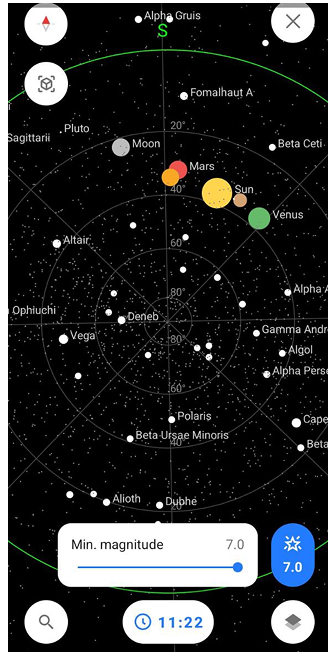
Go to: Enabled plugin → Меню → [object Object]
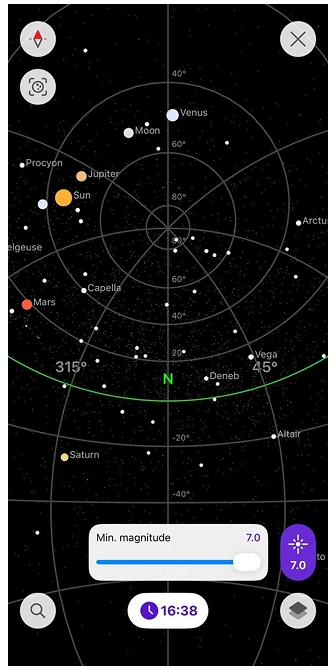
Спеціальний екран Зоряної карти відображає інтерактивний небесний купол із зірками, сузір’ями, планетами, траєкторіями Сонця та Місяця. У нижній частині екрана доступні такі елементи керування:
- Пошук — відкриває екран Пошуку, де ви можете шукати небесні об’єкти та переглядати каталоги неба та категорії.
- Час і дата — дозволяє змінити дату та час для спостереження неба в різні моменти в минулому чи майбутньому. Це корисно для планування спостережень, відстеження руху об’єктів або вивчення того, як змінюється небо з часом. Якщо ви встановите власну дату/час, чіп відобразить повну дату та час, а поруч з’явиться кнопка скидання, щоб повернутися до поточного системного часу.
- Фільтр величини — дозволяє обмежити, які зірки відображаються, на основі їхньої яскравості. Використовуйте повзунок, щоб встановити максимальне значення магнітуди. Нижчі значення показують лише найяскравіші зірки, тоді як вищі значення розкривають тьмяніші зірки та об’єкти глибокого неба. Це допомагає зменшити візуальний безлад або симулювати те, що видно неозброєним оком.
- Налаштувати вигляд — відкриває налаштування відображення, які контролюють, як показуються об’єкти, траєкторії та референсні лінії на Зоряній карті.
Екран рендерить повну півсферу неба над вашим розташуванням, узгоджену з напрямком компаса. Зоряну карту можна обертати вручну, перетягуючи екран. Ручне обертання Зоряної карти не впливає на орієнтацію карти Землі. Карта Землі завжди слідує режиму орієнтації карти, вибраному в ваших налаштуваннях. Натисніть на небесні об’єкти, щоб переглянути деталі, такі як магнітуда, час сходу/заходу або траєкторії.
Зоряну карту також можна узгоджувати з орієнтацією пристрою, коли увімкнено компасний режим. У цьому режимі небо обертається відповідно до акселерометра та датчиків компаса пристрою, дозволяючи досліджувати небо, фізично рухаючи телефоном.
Context Menu
- Android
- iOS
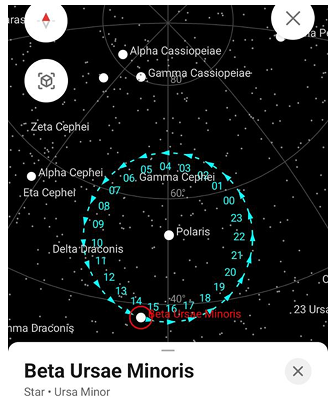
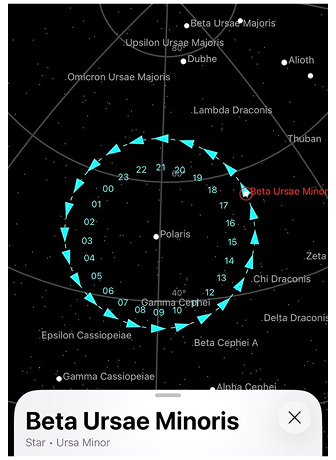
Контекстне меню надає детальну інформацію про небесні об’єкти та інструменти для їхнього спостереження. Воно відкривається, коли ви торкаєтеся небесного об’єкта на Зоряній карті.
Коли об’єкт вибрано, він виділяється на Зоряній карті червоним круговим маркером. Його добовий рух також візуалізується годинним кільцем (00–23), що показує, де об’єкт з’явиться на небі в кожну годину місцевого дня та напрямок його руху.
Контекстне меню з’являється в нижній частині екрана та містить інформацію про об’єкт, швидкі дії та вкладки для дослідження видимості об’єкта та розкладу спостережень.
Object Information
- Android
- iOS
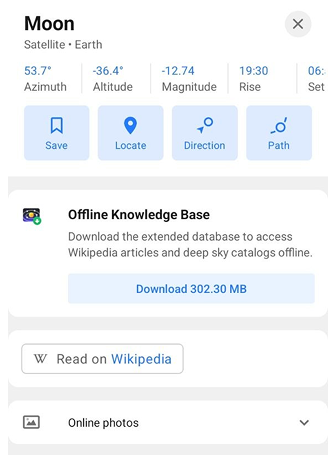
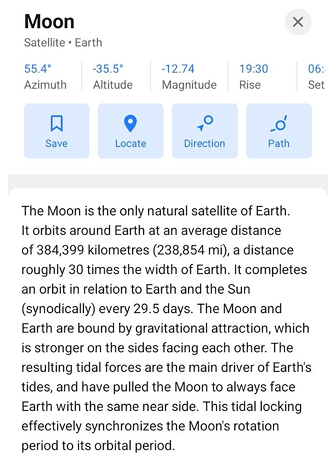
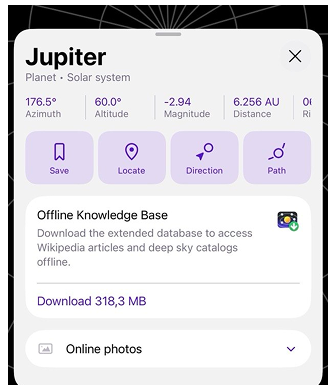
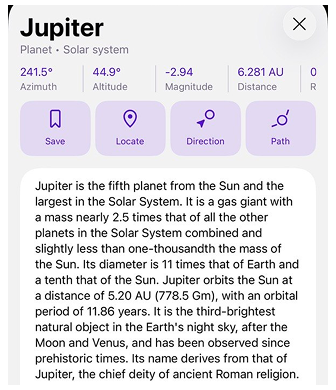
Верхня секція Контекстного меню відображає назву об’єкта та його класифікацію. Під назвою показується тип об’єкта та його батьківське сузір’я або група. Наприклад:
- Beta Ursae Minoris — Зірка • Мала Ведмедиця
- Місяць — Супутник • Земля
- Юпітер — Планета • Сонячна система
Блоки швидкої інформації відображають ключові параметри спостереження:
- Підйом – час, коли об’єкт сходить над горизонтом.
- Набір – час, коли об’єкт заходить під горизонт.
- Азимут – напрямок об’єкта відносно півночі (0°–360°).
- Висота – висота об’єкта над горизонтом.
- Величина – яскравість об’єкта, як видно з Землі.
- Відстань (лише iOS) – відстань від Землі до вибраного небесного об’єкта.
Ці значення динамічно оновлюються на основі вибраного часу та розташування користувача.
Під блоками швидкої інформації меню може також містити додаткову інформацію та ресурси про об’єкт:
- Офлайн-база знань – Дозволяє завантажити розширену базу даних із статтями Вікіпедії та каталогами глибокого неба для офлайн-використання. Після завантаження детальну інформацію про небесні об’єкти можна переглядати безпосередньо в додатку без підключення до інтернету.
- [object Object] – Відкриває статтю об’єкта у Вікіпедії.
- Позначення – Показує альтернативні назви та ідентифікатори каталогів для об’єкта (наприклад, HD, HIP, NGC). Цей роздід доступний для об’єктів, які мають записи в каталогах, таких як зірки та об’єкти глибокого неба. Якщо об’єкт не має загальної назви, одне з цих позначень використовується як основна назва.
- Онлайн зображення – Відображає доступні фото, пов’язані з вибраним небесним об’єктом.
Actions
Під інформацією про об’єкт Контекстне меню надає кілька дій для взаємодії з вибраним небесним об’єктом:
- Зберегти – Додає об’єкт до вашого списку Улюблених для швидкого доступу.
- Знайти – Центрує вибраний об’єкт на Зоряній карті.
- Напрям – Показує напрямок до об’єкта на карті, допомагаючи орієнтуватися під час спостереження неба.
- Шлях – Відображає добову траєкторію об’єкта по небу, дозволяючи побачити, як він рухається протягом дня.
Visibility Graph
- Android
- iOS
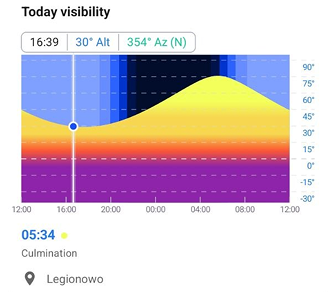
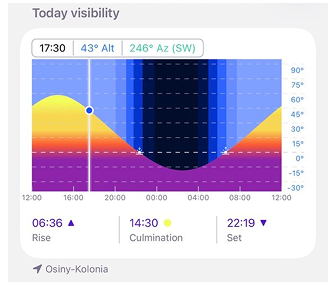
Вкладка Видимість показує, як вибраний об’єкт рухається по небу протягом 24-годинного періоду.
Графік відображає висоту об’єкта над горизонтом з часом.
- Горизонтальна вісь представляє час від 12:00 до 12:00 наступного дня.
- Вертикальна вісь представляє висоту від −30° до +90°.
Кольорова крива показує висоту об’єкта протягом дня.
Фон графіка представляє стан неба та змінюється залежно від позиції Сонця. Це допомагає визначити, коли можливі спостереження.
Кольори представляють різні умови неба:
- світло-блакитний — денний час
- темніший блакитний — сутінки
- темно-синій / чорний — ніч
Колір траєкторії об’єкта також відображає його висоту:
- жовтий – високо на небі (найкраща видимість)
- помаранчевий – середня висота
- червоний – близько до горизонту
- фіолетовий – нижче горизонту (невидимий)
Рухливий індикатор дозволяє досліджувати позицію об’єкта в різні часи. Коли індикатор рухається, оновлюються значення поточного часу, висоти та азимута. Значення азимута також включає відповідний напрямок компаса (наприклад, 354° Аз (Пн)).
Під графіком відображаються важливі події спостереження:
- Підйом – коли об’єкт сходить над горизонтом.
- Кульмінація – коли об’єкт досягає своєї найвищої висоти.
- Набір – коли об’єкт заходить під горизонт. Якщо об’єкт ніколи не сходить або не заходить, відповідні значення приховуються.
Графік відкривається з індикатором, позиціонованим на поточний системний час. Розташування, використане для обчислень, показано під графіком у вигляді назви міста.
Observation Schedule
- Android
- iOS
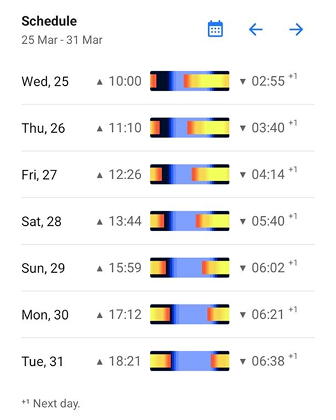
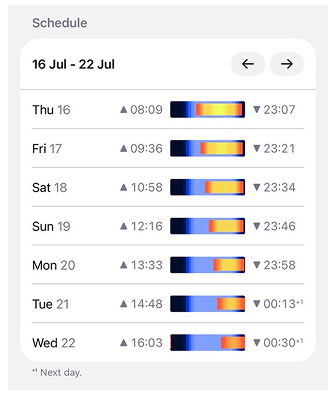
Вкладка Розклад відображає видимість вибраного об’єкта на поточний тиждень. Кожен рядок представляє один день і включає:
- день тижня
- дату
- час сходу
- час заходу. Якщо час заходу відбувається наступного дня, він позначається знаком ⁺¹
- маленький графік видимості на той день
Міні-графік показує, коли об’єкт видимий протягом дня та як змінюється його висота. Кольорова секція смуги представляє період, коли об’єкт над горизонтом. Міні-графік представляє діапазон часу від 00:00 до 23:59 для вибраного дня.
Ви можете перемикатися між тижнями за допомогою стрілкових кнопок у заголовку Розкладу. Кнопка календаря дозволяє повернутися до поточного тижня.
AR Star Finding (Camera Mode)
- Android
- iOS
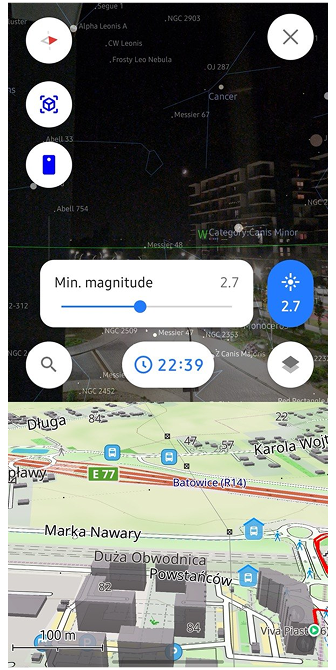
Go to: Enabled plugin → Меню → Зоряна карта → AR mode
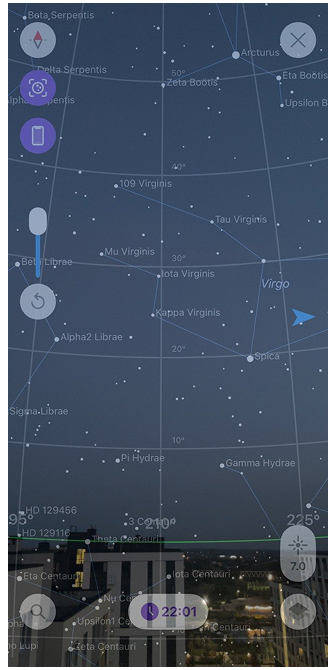
Go to: Enabled plugin → Меню → [object Object] → AR mode
Шар Астрономії працює з камерою пристрою, щоб увімкнути доповнену реальність (AR) для спостереження зірок. Спрямуйте камеру телефону на реальне нічне небо та побачте зірки, планети, сузір’я, накладені на Сонце/Місяць у реальному часі.
How AR Star Finding works:
- Живий вид камери показує реальне небо з прозорими астрономічними накладками, узгодженими з горизонтом/компасом.
- Рухайте камеру, щоб сканувати небо — об’єкти виділяються, коли з’являються у вашому полі зору.
- Натисніть на виділені об’єкти, щоб побачити азимут, висоту, магнітуду, час сходу/заходу та посилання на Вікіпедію.
- Калібрування компаса необхідне для точного вирівнювання (помахайте телефоном у формі вісімки, якщо потрібно).
Режим AR використовує датчики пристрою (гіроскоп, акселерометр і компас), щоб узгоджувати небесні об’єкти з реальним небом.
Perfect for:
- Identifying faint stars/planets invisible to naked eye.
- Locating constellations by moving phone across sky.
- Real-time sky navigation during hikes or camping.
Configure View
- Android
- iOS
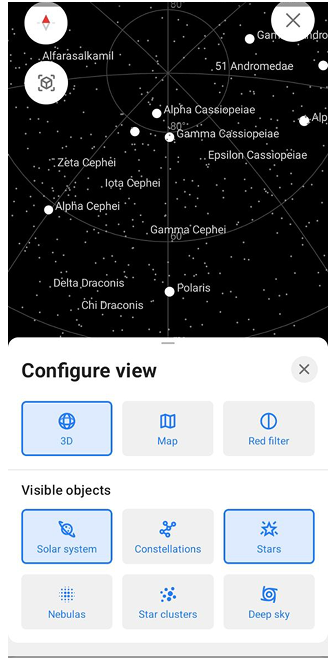
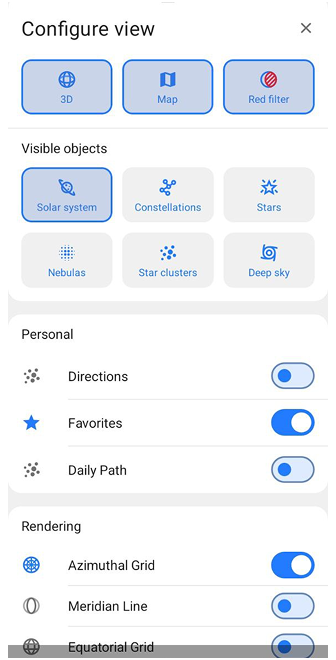
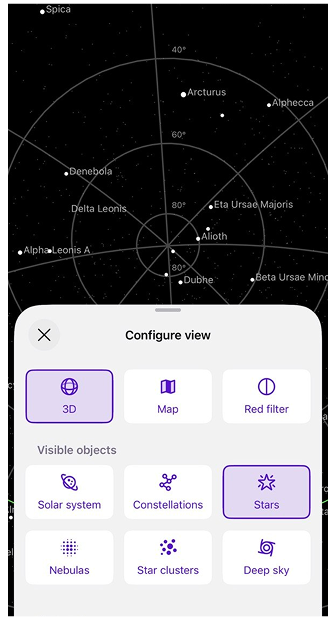
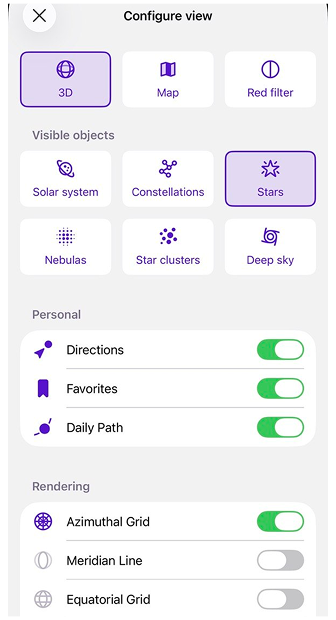
Налаштувати вигляд дозволяє контролювати, як відображається Зоряна карта, увімкненням або вимкненням візуальних режимів, об’єктів та засобів рендерингу.
Щоб відкрити Налаштувати вигляд, натисніть кнопку Налаштувати вигляд у правому нижньому куті екрана Зоряної карти. Кнопка представлена іконкою стилю шару (накладені форми), що вказує на налаштування відображення та шарів. Налаштувати вигляд відкривається в Стан половинному, показуючи основні опції відображення. Проведіть панеллю вгору, щоб розширити її до Повного стану та отримати доступ до всіх доступних налаштувань. Щоб закрити Налаштувати вигляд, проведіть панеллю вниз один раз, щоб повернутися до Стану половинному, проведіть вниз ще раз, щоб повністю закрити її, або натисніть у будь-якому місці карти поза панеллю. Також ви можете натиснути кнопку Закрити (X) у правому верхньому куті панелі.
Modes and Actions
- Android
- iOS
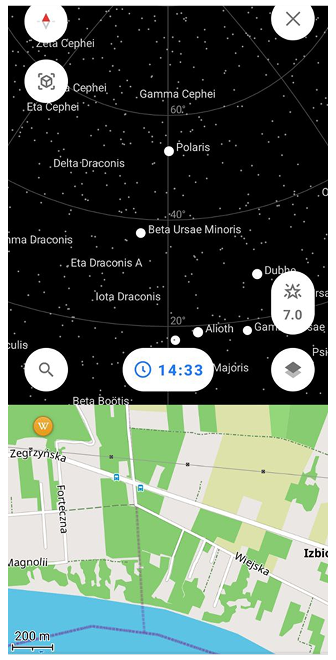
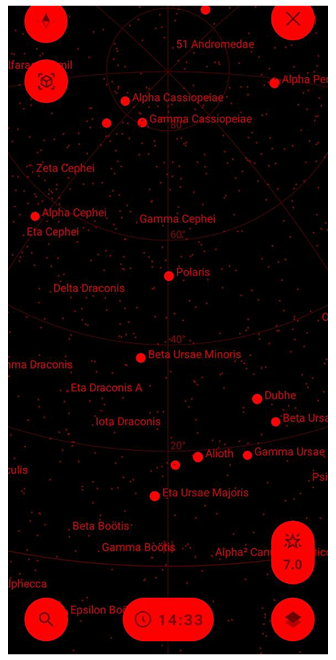
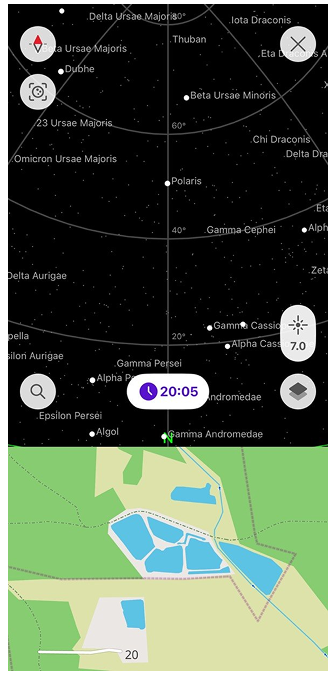
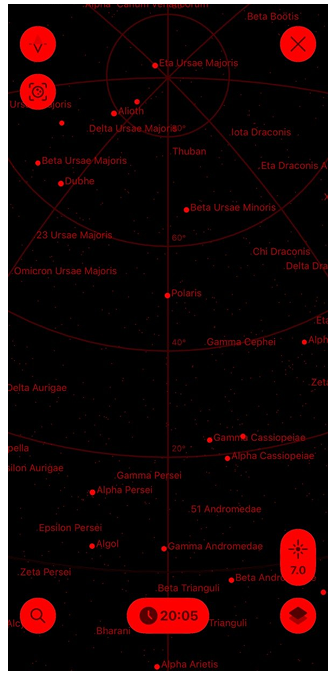
Цей розділ контролює основні режими відображення Зоряної карти.
- 2D / 3D. Перемикає між видом небесної траєкторії (2D), який показує небо як спроектований купол з траєкторіями об’єктів, та видом неба в стилі глобоса (3D), що представляє небесну сферу.
- Мапа. Увімкнює додатковий вид карти Землі, відображений під Зоряною картою, що допомагає пов’язати небесні об’єкти з вашим географічним розташуванням.
- Червоний фільтр. Застосовує червоний кольоровий фільтр до всього екрана, щоб зменшити світлове забруднення та зберегти нічний зір під час спостережень у темному небі.
Visible Objects
- Android
- iOS
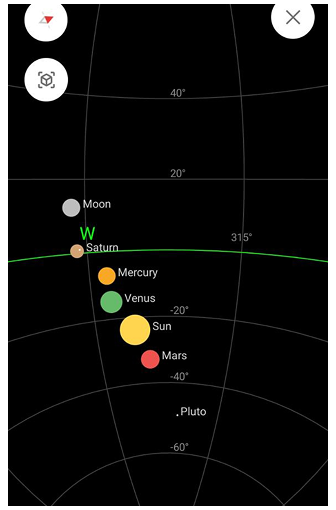
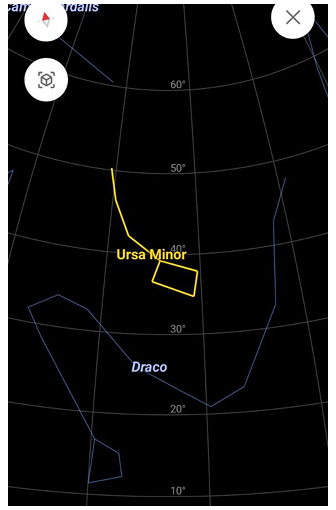
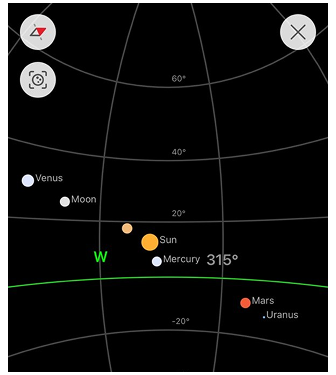
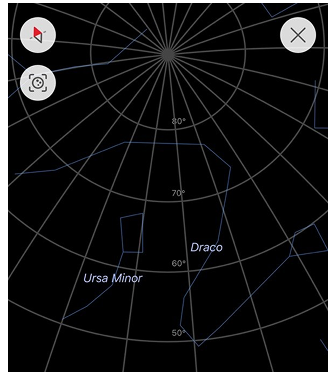
Цей розділ дозволяє вибрати, які типи небесних об’єктів відображаються на Зоряній карті.
| Object | Description |
|---|---|
| Сонячна система | Відображає Сонце, Місяць і видимі планети. |
| Сузір'я | Показує лінії сузір’їв та візерунки, утворені зірками. |
| Зірки | Відображає окремі зірки, видимі на Зоряній карті. |
| Туманності | Показує об’єкти туманностей, де доступні. |
| Зоряні скупчення | Відображає зоряні скупчення як окремі небесні об’єкти. |
| Глибоке небо | Увімкнює/вимикає об’єкти глибокого неба, такі як галактики, скупчення галактик і чорні діри. |
Personal Display Options
Особисті опції відображення контролюють додаткові візуальні засоби, пов’язані з фокусом користувача та спостереженнями.
| Option | Description |
|---|---|
| Напрям | Показує індикатор напрямку, щоб допомогти орієнтуватися у вашому вигляді. |
| Щоденний шлях | Відображає добовий шлях вибраних небесних об’єктів по небу. |
| Закладки | Виділяє або відображає об’єкти, позначені як улюблені. |
Rendering Aids
Засоби рендерингу додають референсні лінії та сітки, щоб допомогти орієнтуватися на Зоряній карті.
| Aid | Description |
|---|---|
| Азимутальна сітка | Додає сітку на основі азимута для горизонтальної орієнтації неба. |
| Лінія меридіана | Відображає меридіанну лінію, що перетинає небо з півночі на південь. |
| Екваторіальна сітка | Показує небесну екваторіальну координатну сітку. |
| Лінія екліптики | Відображає екліптичну лінію, що представляє видиму траєкторію Сонця. |
| Лінія екватора | Відображає проекцію екватора Землі на небесну сферу, допомагаючи візуалізувати обертання Землі відносно неба. |
| Галактична лінія | Показує площину галактики Чумацький Шлях по небу, вказуючи основний напрямок галактичного диска. |
Search
- Android
- iOS
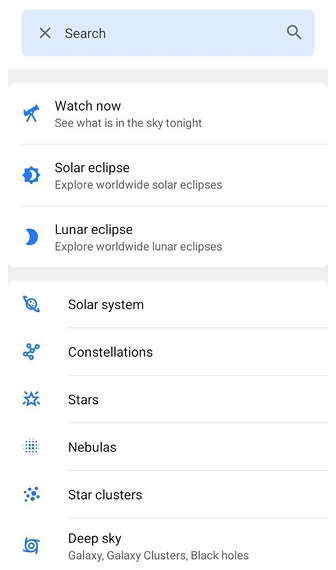
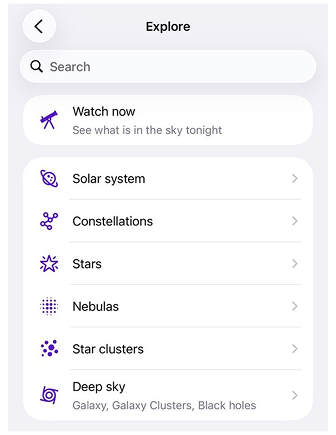
Функція Пошуку (Explore на iOS) у плагіні Астрономія дозволяє знаходити небесні об’єкти, досліджувати категорії неба та отримувати дані спостережень. Щоб відкрити Пошук, натисніть кнопку Пошуку на Зоряній карті. Це відкриває екран Пошуку, який надає кілька секцій для відкриття та організації небесних об’єктів. Екран Пошуку включає такі секції:
1. Watch now
Секція Watch now виділяє небесні об’єкти, які видимі саме зараз або цієї ночі. Ця секція діє як інструмент рекомендацій, показуючи об’єкти, які найкраще підходять для спостереження на основі вашого поточного розташування та часу.
2. Solar and Lunar eclipses (Android only)
Інструменти Solar eclipse та Lunar eclipse дозволяють досліджувати затемнення по всьому світу, переглядати їхній перебіг у часі та перевіряти видимість затемнень на карті.
3. Categories
Секція Categories дозволяє переглядати об’єкти за типом: Сонячна система, Сузір’я, Зірки, Туманності, Зоряні скупчення та Глибоке небо. Кожна категорія відкриває список об’єктів з ключовою інформацією: назва об’єкта, тип або сузір’я, магнітуда (яскравість) та час сходу чи заходу (якщо застосовується).
Solar Eclipse (Android only)
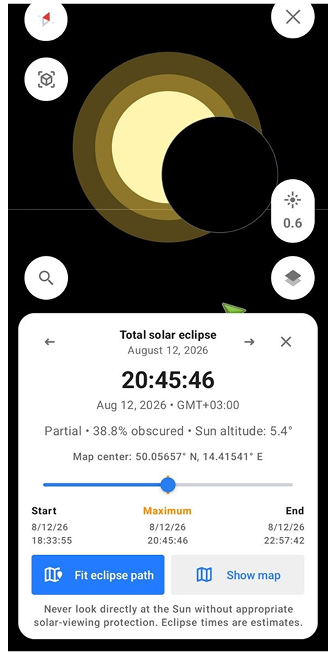
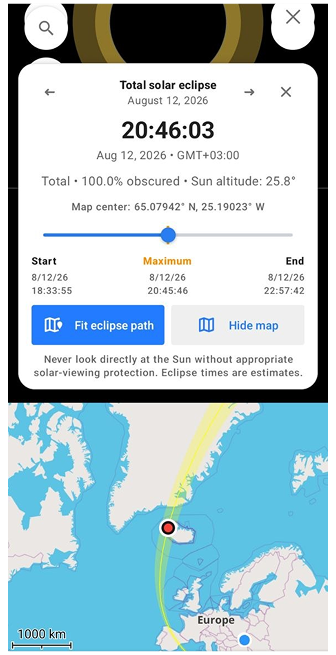
Solar Eclipse Explorer дозволяє досліджувати минулі та майбутні сонячні затемнення по всьому світу. Він поєднує Зоряну карту з інтерактивною шкалою часу та візуалізацією на карті, щоб показати, як затемнення розвивається в різних місцях.
Solar Eclipse Explorer включає такі функції:
- Eclipse navigation. Використовуйте кнопки Previous і Next, щоб перемикатися між доступними сонячними затемненнями.
- Timeline. Шкала часу показує початок, максимум і кінець затемнення. Переміщуйте повзунок, щоб переглянути затемнення в будь-який момент під час події. Уся інформація про затемнення автоматично оновлюється для вибраного часу.
- Eclipse information. Інформаційна панель відображає: тип затемнення, поточну дату та час, затемнення затемнення, висоту Сонця та координати центру карти. Відображена інформація розраховується для поточного центру карти.
- Eclipse path. Натисніть Fit eclipse path, щоб центрувати карту на шляху затемнення. Натисніть Show map або Hide map, щоб показати або приховати шлях затемнення на карті. Шлях затемнення показує, де затемнення видно і як тінь Місяця рухається по поверхні Землі.
Ніколи не дивіться безпосередньо на Сонце без відповідного захисту для перегляду сонця. Час затемнення є приблизним.
Lunar Eclipse (Android only)
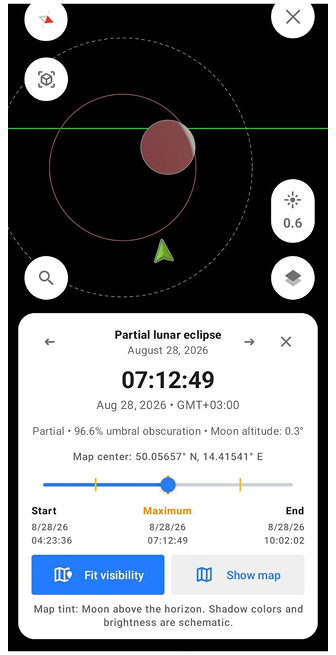
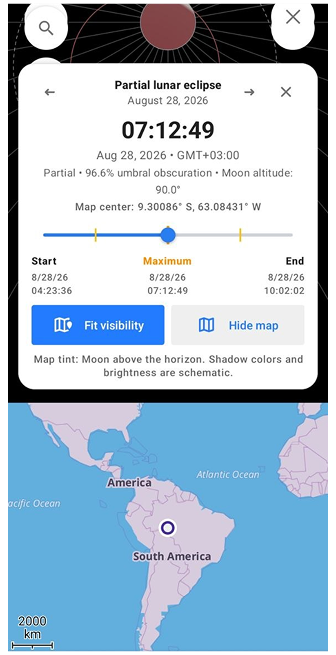
Lunar Eclipse Explorer дозволяє досліджувати місячні затемнення по всьому світу та спостерігати, як Місяць проходить крізь тінь Землі.
Lunar Eclipse Explorer включає таку функцію:
- Eclipse navigation. Використовуйте кнопки Previous і Next, щоб перемикатися між доступними місячними затемненнями.
- Eclipse types. Дослідник підтримує: Півтіньові затемнення, Часткові затемнення та Повні затемнення
- Timeline. Шкала часу показує початок, максимум і кінець затемнення. Маркери на шкалі часу вказують на різні стадії затемнення. Переміщуйте повзунок, щоб спостерігати затемнення в будь-який момент під час події.
- Eclipse information. Інформаційна панель відображає: фазу затемнення, затемнення затемнення, висоту Місяця та координати центру карти. Відображена інформація розраховується для поточного центру карти.
- Visibility map. Натисніть Fit visibility, щоб центрувати карту на зоні видимості затемнення. Натисніть Show map або Hide map, щоб показати або приховати шар видимості. Шар видимості виділяє регіони, де Місяць перебуває над горизонтом під час затемнення.
Кольори та яскравість тіні є схематичними і призначені лише для візуалізації.
Sorting and Filters
- Android
- iOS
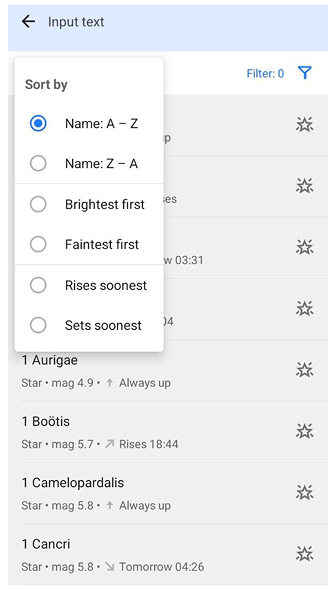
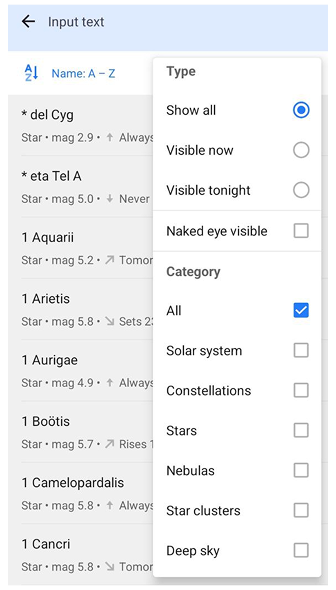
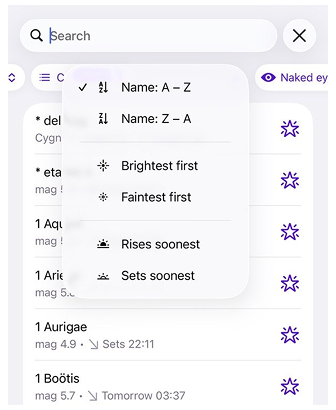
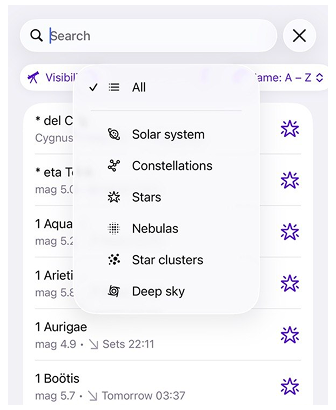
Натисніть на рядок пошуку, щоб відкрити повний інтерфейс пошуку. Ви можете уточнювати результати за допомогою опцій сортування та фільтрації.
Ви можете сортувати об’єкти за:
- Назвою (A–Z або Z–A)
- Спочатку найяскравіші
- Спочатку найслабший
- Піднімається швидше
- Встановлюється найближчим часом
Фільтри допомагають звузити видимі об’єкти.
Visibility
- Показати всі — відображає всі об’єкти
- Видно зараз — об’єкти, які зараз над горизонтом
- Видно сьогодні ввечері — об’єкти, видимі між заходом і сходом сонця
Additional filters
- Видно неозброєним оком — показує лише об’єкти з магнітудою ≤ 6
Categories
Ви можете фільтрувати результати за типом об’єкта. Вибір конкретних категорій автоматично вимикає опцію All.
My Data
- Android
- iOS
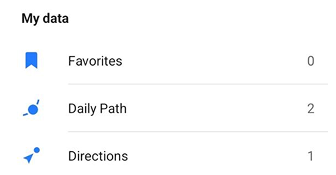

Секція My Data містить об’єкти, з якими взаємодіяв користувач. Ця секція включає три списки:
- Закладки — об’єкти, збережені з контекстного меню.
- Щоденний шлях — об’єкти, для яких увімкнено шлях добового руху.
- Напрямки — об’єкти з активним індикатором напрямку на Зоряній карті.
Вибір елемента відкриває контекстне меню об’єкта.
Catalogs
- Android
- iOS
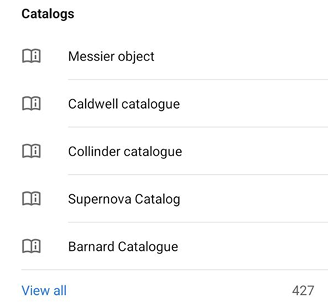
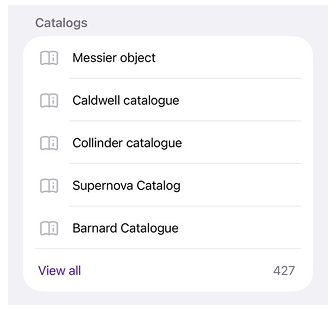
Секція Catalogs надає доступ до астрономічних каталогів, доступних у плагіні Астрономія.
Каталоги містять великі колекції небесних об’єктів, таких як зірки, галактики, туманності та зоряні скупчення. Відкриття каталогу відображає список об’єктів, включених до цього каталогу.