Astronomy
Overview
Wtyczka Astronomia to funkcja płatna.
Wtyczka Astronomia wyświetla nakładkę nieba z gwiazdami, gwiazdozbiorami, Słońcem, Księżycem i planetami bezpośrednio na mapie. Używa katalogu niebieskiego offline do obliczania i wyświetlania bieżących oraz przyszłych pozycji obiektów niebieskich. Wtyczka pozwala również użytkownikom na eksplorowanie nocnego nieba, identyfikowanie obiektów oraz planowanie obserwacji poprzez przeglądanie ich ścieżek na niebie.
Wtyczka działa w pełni offline, korzystając z wbudowanych katalogów gwiazd, co umożliwia eksplorację nieba nawet bez połączenia z internetem.
Required Setup Parameters
Następujące ustawienia są wymagane do wyświetlania nakładki Astronomii:
- Włącz wtyczkę Astronomia w sekcji Wtyczki w Menu głównym
- Użyj Menu → Mapa gwiazdowa, aby otworzyć dedykowany ekran z niebem gwiazdowym, ustawieniami i kontrolami czasu.
- Wybierz czas i datę za pomocą kontrolek na ekranie Mapy gwiazdowej.
- Dostosuj, co jest wyświetlane na Mapie gwiazdowej, używając Konfiguruj widok — na przykład, przełącz widoczne obiekty i pomoce renderowania.
- Dotknij przycisku Zamknij (X) u góry ekranu Mapy gwiazdowej, aby wyjść z Mapy gwiazdowej i wrócić do mapy Ziemi.
Na Androidzie wtyczka działa z obydwoma silnikami renderowania map, ale najlepiej sprawdza się w trybie OpenGL.
Star Map Screen
- Android
- iOS
Go to: Enabled plugin → Menu → [object Object]
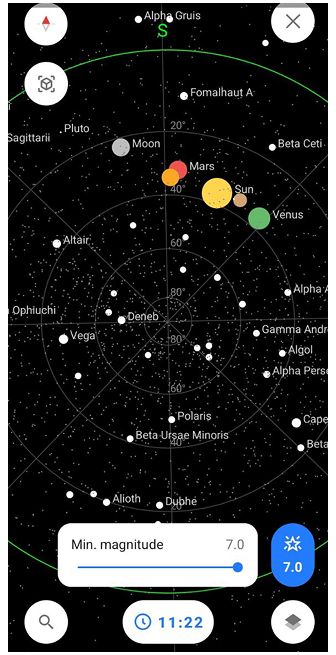
Go to: Enabled plugin → [object Object] → [object Object]
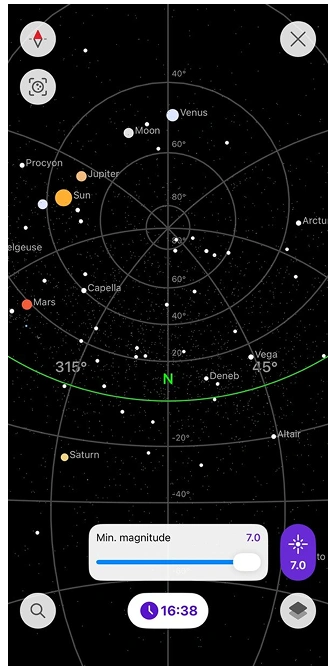
Dedykowany ekran Mapy gwiazdowej pokazuje interaktywną kopułę niebieską z gwiazdami, gwiazdozbiorami, planetami, ścieżkami Słońca i Księżyca. Na dole ekranu możesz uzyskać dostęp do następujących kontrolek:
- Wyszukiwanie — otwiera ekran Wyszukiwania, w którym możesz wyszukiwać obiekty niebieskie i przeglądać katalogi nieba oraz kategorie.
- Czas i data — pozwala zmienić datę i czas, aby obserwować niebo w różnych momentach z przeszłości lub przyszłości. Jest to przydatne do planowania obserwacji, śledzenia ruchu obiektów lub nauki, jak niebo zmienia się w czasie. Jeśli ustawisz niestandardową datę/czas, znacznik pokazuje pełną datę i czas, a obok pojawia się przycisk resetu, aby wrócić do aktualnego czasu systemowego.
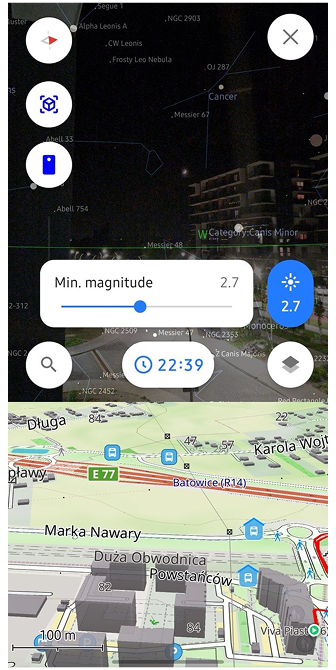
- [object Object] — pozwala ograniczyć, które gwiazdy są wyświetlane na podstawie ich jasności. Użyj suwaka, aby ustawić maksymalną wartość jasności. Niższe wartości pokazują tylko najjaśniejsze gwiazdy, podczas gdy wyższe wartości ujawniają słabsze gwiazdy i obiekty głębokiego nieba. Pomaga to zmniejszyć bałagan wizualny lub symulować to, co jest widoczne gołym okiem.
- Konfiguruj widok — otwiera ustawienia wyświetlania, które kontrolują, jak obiekty, ścieżki i linie odniesienia są pokazywane na Mapie gwiazdowej.
Ekran renderuje pełną półkulę nieba nad twoją lokalizacją, wyrównaną z kierunkiem kompasu. Mapę gwiazdową można obracać ręcznie, przeciągając ekran. Ręczne obracanie Mapy gwiazdowej nie wpływa na orientację mapy Ziemi. Mapa Ziemi zawsze podąża za trybem orientacji mapy wybranym w twoich ustawieniach. Dotknij obiektów niebieskich, aby zobaczyć szczegóły, takie jak jasność, czasy wschodu/zachodu lub ścieżki.
Mapa gwiazdowa może również wyrównywać się z orientacją twojego urządzenia, gdy włączony jest tryb kompasu. W tym trybie niebo obraca się zgodnie z czujnikami akcelerometru i kompasu urządzenia, co pozwala na eksplorowanie nieba poprzez fizyczne poruszanie telefonem.
Context Menu
- Android
- iOS
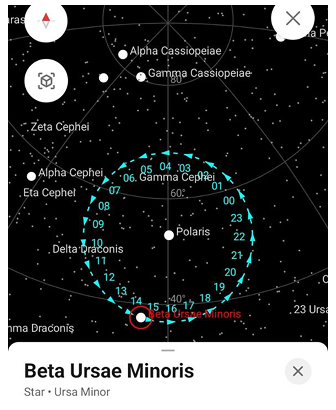
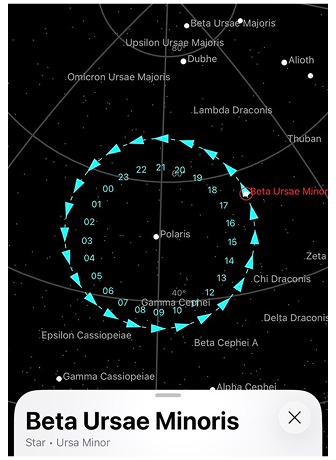
Menu kontekstowe dostarcza szczegółowych informacji o obiektach niebieskich oraz narzędzi do ich obserwacji. Otwiera się po dotknięciu obiektu niebieskiego na Mapie gwiazdowej.
Po wybraniu obiektu jest on podświetlony na Mapie gwiazdowej czerwonym markerem kołowym. Jego dobowy ruch jest również wizualizowany przez pierścień godzinowy (00–23), pokazujący, gdzie obiekt będzie się znajdował na niebie o każdej godzinie lokalnego dnia oraz kierunek jego ruchu.
Menu kontekstowe pojawia się na dole ekranu i zawiera informacje o obiekcie, szybkie akcje oraz zakładki do eksplorowania widoczności obiektu i harmonogramu obserwacji.
Object Information
- Android
- iOS
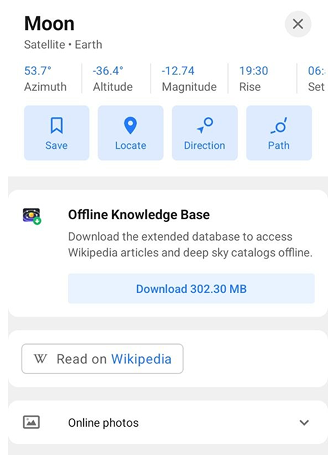
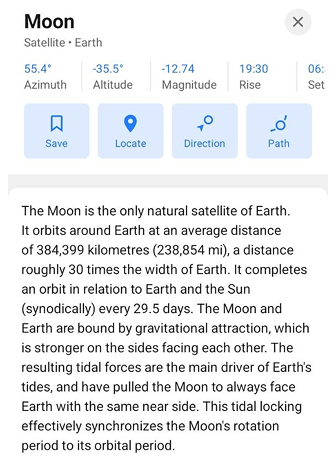
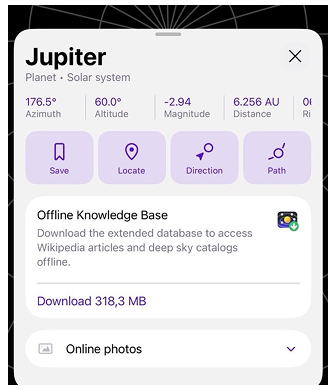
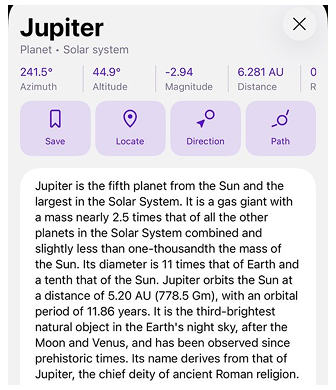
Górna sekcja Menu kontekstowego wyświetla nazwę obiektu i jego klasyfikację. Poniżej nazwy pokazany jest typ obiektu oraz jego gwiazdozbiór lub grupa nadrzędna. Na przykład:
- Beta Ursae Minoris — Star • Ursa Minor
- [object Object] — Satelita • Ziemia
- [object Object] — Planeta • Układ słoneczny
Bloki szybkich informacji wyświetlają kluczowe parametry obserwacyjne:
- [object Object] – czas, kiedy obiekt wschodzi nad horyzont.
- [object Object] – czas, kiedy obiekt zachodzi poniżej horyzontu.
- [object Object] – kierunek obiektu względem północy (0°–360°).
- Wysokość – wysokość obiektu nad horyzontem.
- [object Object] – jasność obiektu widziana z Ziemi.
- Distance (tylko iOS) – odległość od Ziemi do wybranego obiektu niebieskiego.
Te wartości aktualizują się dynamicznie na podstawie wybranego czasu i lokalizacji użytkownika.
Poniżej bloków szybkich informacji menu może zawierać również dodatkowe informacje i zasoby dotyczące obiektu:
- [object Object] – Umożliwia pobranie rozszerzonej bazy danych z artykułami Wikipedii i katalogami głębokiego nieba do użytku offline. Po pobraniu szczegółowe informacje o obiektach niebieskich można przeglądać bezpośrednio w aplikacji bez połączenia z internetem.
- Przeczytaj na Wikipedii – Otwiera artykuł na Wikipedii o obiekcie.
- [object Object] – Pokazuje alternatywne nazwy i identyfikatory katalogowe dla obiektu (na przykład, HD, HIP, NGC). Ta sekcja jest dostępna dla obiektów, które mają wpisy w katalogach, takich jak gwiazdy i obiekty głębokiego nieba. Jeśli obiekt nie ma wspólnej nazwy, jeden z tych identyfikatorów jest używany jako nazwa podstawowa.
- Zdjęcia w sieci – Wyświetla dostępne zdjęcia związane z wybranym obiektem niebieskim.
Actions
Poniżej informacji o obiekcie Menu kontekstowe oferuje kilka akcji do interakcji z wybranym obiektem niebieskim:
- Zapisz – dodaje obiekt do twojej listy Ulubionych dla szybkiego dostępu.
- [object Object] – centruje wybrany obiekt na Mapie gwiazdowej.
- [object Object] – pokazuje kierunek do obiektu na mapie, pomagając zorientować się podczas obserwacji nieba.
- [object Object] – wyświetla dobową trajektorię obiektu na niebie, pozwalając zobaczyć, jak się porusza w ciągu dnia.
Visibility Graph
- Android
- iOS
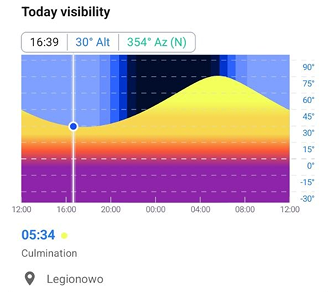
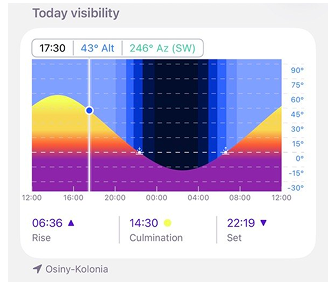
Zakładka Widoczność pokazuje, jak wybrany obiekt porusza się po niebie w ciągu 24-godzinnego okresu.
Wykres wyświetla wysokość obiektu nad horyzontem w czasie.
- Oś pozioma reprezentuje czas od 12:00 do 12:00 następnego dnia.
- Oś pionowa reprezentuje wysokość od −30° do +90°.
Kolorowa krzywa pokazuje wysokość obiektu przez cały dzień.
Tło wykresu reprezentuje stan nieba i zmienia się w zależności od pozycji Słońca. Pomaga to zidentyfikować, kiedy obserwacje są możliwe.
Kolory reprezentują różne warunki nieba:
- jasnoniebieski — dzień
- ciemniejszy niebieski — zmierzch
- ciemnoniebieski / czarny — noc
Kolor trajektorii obiektu odzwierciedla również jego wysokość:
- żółty – wysoko na niebie (najlepsza widoczność)
- pomarańczowy – średnia wysokość
- czerwony – blisko horyzontu
- fioletowy – poniżej horyzontu (niewidoczny)
Ruchomy wskaźnik pozwala na eksplorowanie pozycji obiektu w różnych czasach. Po przesunięciu wskaźnika aktualizowane są bieżący czas, wysokość i wartości azymutu. Wartość azymutu zawiera również odpowiadający jej kierunek kompasu (na przykład, 354° Az (N)).
Poniżej wykresu wyświetlane są ważne wydarzenia obserwacyjne:
- [object Object] – kiedy obiekt wschodzi nad horyzont.
- [object Object] – kiedy obiekt osiąga swoją najwyższą wysokość.
- [object Object] – kiedy obiekt zachodzi poniżej horyzontu. Jeśli obiekt nigdy nie wschodzi lub nigdy nie zachodzi, odpowiednie wartości są ukryte.
Wykres otwiera się z wskaźnikiem umieszczonym na bieżącym czasie systemowym. Lokalizacja używana do obliczeń jest pokazana poniżej wykresu. Lokalizacja jest wyświetlana jako nazwa miasta.
Observation Schedule
- Android
- iOS
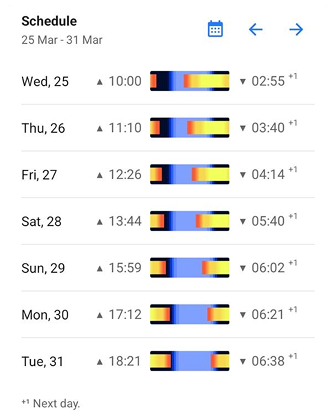
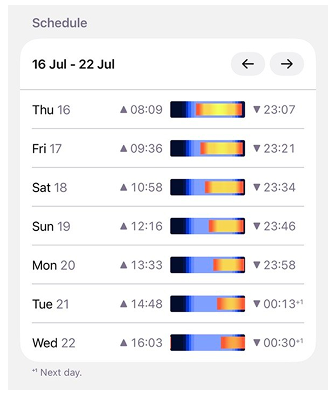
Zakładka Harmonogram wyświetla widoczność wybranego obiektu dla bieżącego tygodnia. Każdy wiersz reprezentuje jeden dzień i zawiera:
- dzień tygodnia
- datę
- czas wschodu
- czas zachodu. Jeśli czas zachodu występuje następnego dnia, jest oznaczony ⁺¹
- mały wykres widoczności dla tego dnia
Mini wykres pokazuje, kiedy obiekt jest widoczny w ciągu dnia i jak zmienia się jego wysokość. Kolorowy odcinek paska reprezentuje okres, kiedy obiekt jest nad horyzontem. Mini wykres reprezentuje zakres czasu od 00:00 do 23:59 dla wybranego dnia.
Możesz nawigować między tygodniami za pomocą przycisków strzałkowych w nagłówku Harmonogramu. Przycisk kalendarza pozwala wrócić do bieżącego tygodnia.
AR Star Finding (Camera Mode)
- Android
- iOS
Go to: Enabled plugin → Menu → [object Object] → AR mode
Go to: Enabled plugin → [object Object] → [object Object] → AR mode
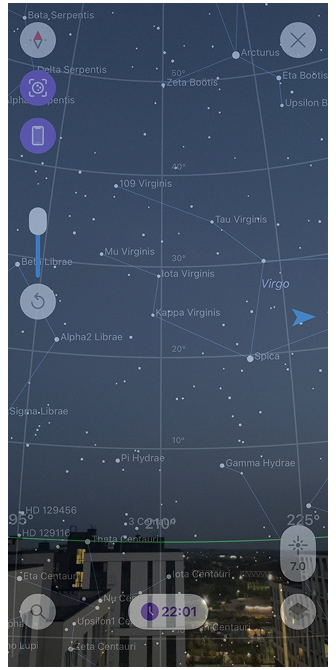
Warstwa Astronomii współpracuje z aparatem urządzenia, aby umożliwić obserwowanie gwiazd w rzeczywistości rozszerzonej (AR). Skieruj kamerę telefonu na prawdziwe nocne niebo i zobacz gwiazdy, planety, gwiazdozbiory, nakładki Słońca/Księżyca w czasie rzeczywistym.
How AR Star Finding works:
- Widok na żywo z aparatu pokazuje prawdziwe niebo z przezroczystymi nakładkami astronomicznymi wyrównanymi do horyzontu/kompasu.
- Poruszaj kamerą, aby skanować niebo — obiekty są podświetlane, gdy pojawiają się w twoim polu widzenia.
- Dotknij podświetlonych obiektów, aby zobaczyć azymut, wysokość, jasność, czasy wschodu/zachodu i link do Wikipedii.
- Kalibracja kompasu wymagana do dokładnego wyrównania (machnij telefonem w kształcie ósemki, jeśli potrzeba).
Tryb AR używa czujników urządzenia (żyroskop, akcelerometr i kompas) do wyrównania obiektów niebieskich z prawdziwym niebem.
Idealne do:
- Identyfikowania słabych gwiazd/planet niewidocznych gołym okiem.
- Lokalizowania gwiazdozbiorów przez poruszanie telefonem po niebie.
- Nawigacji po niebie w czasie rzeczywistym podczas wędrówek lub kempingu.
Configure View
- Android
- iOS
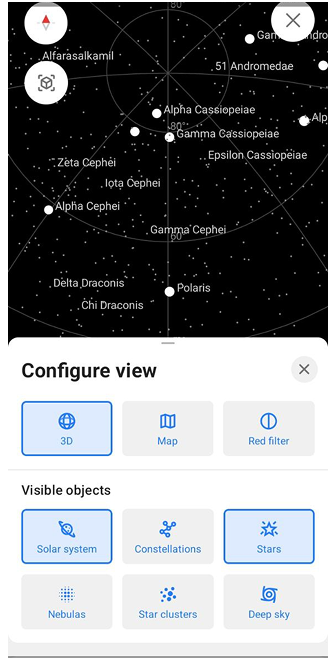
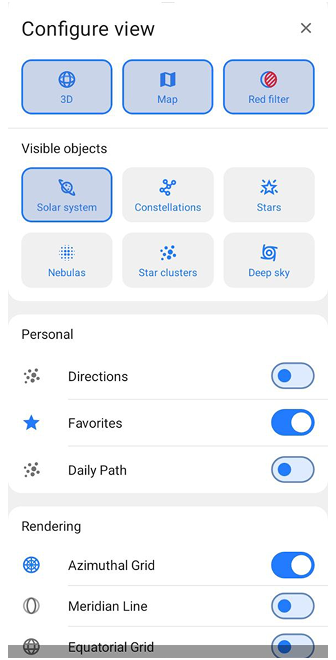
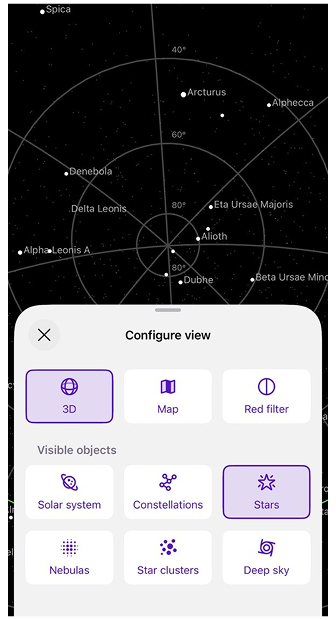
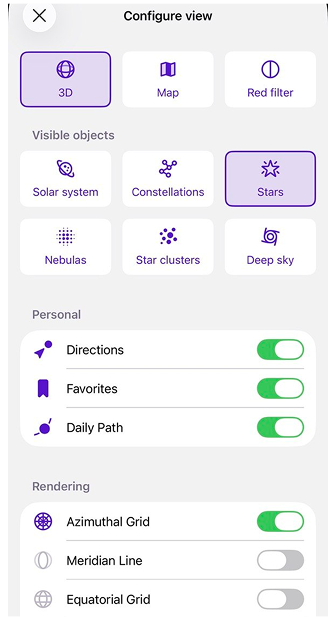
Konfiguruj widok pozwala kontrolować, jak wyświetlana jest Mapa gwiazdowa, poprzez włączanie lub wyłączanie trybów wizualnych, obiektów i pomocy renderowania.
Aby otworzyć Konfiguruj widok, dotknij przycisku Konfiguruj widok w prawym dolnym rogu ekranu Mapy gwiazdowej. Przycisk jest reprezentowany przez ikonę w stylu warstwy (ułożone kształty), wskazującą ustawienia wyświetlania i warstw. Konfiguruj widok otwiera się w stanie Pół, pokazując główne opcje wyświetlania. Przesuń panel w górę, aby rozwinąć go do stanu Pełny i uzyskać dostęp do wszystkich dostępnych ustawień. Aby zamknąć Konfiguruj widok, przesuń panel w dół raz, aby wrócić do stanu Pół, przesuń w dół ponownie, aby całkowicie go zamknąć, lub dotknij w dowolnym miejscu mapy poza panelem. Możesz również dotknąć przycisku Zamknij (X) w prawym górnym rogu panelu.
Modes and Actions
- Android
- iOS
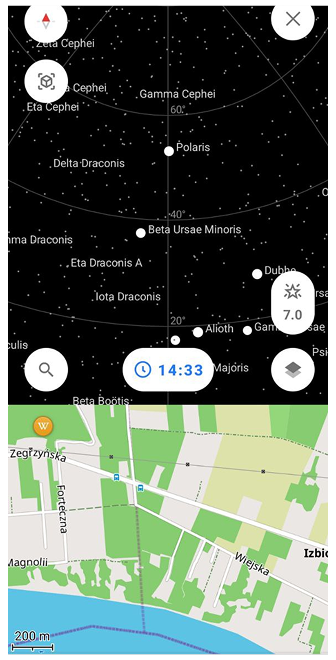
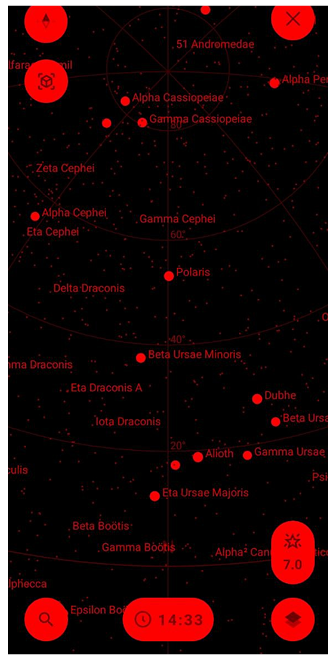
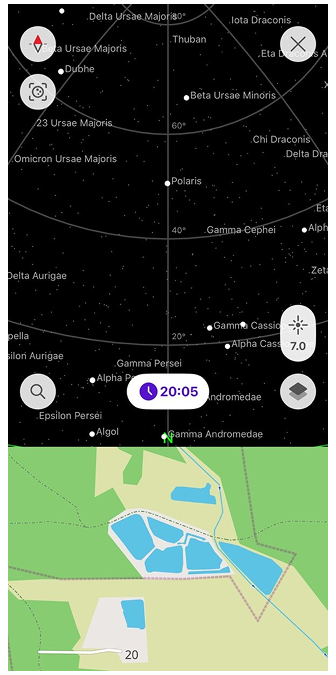
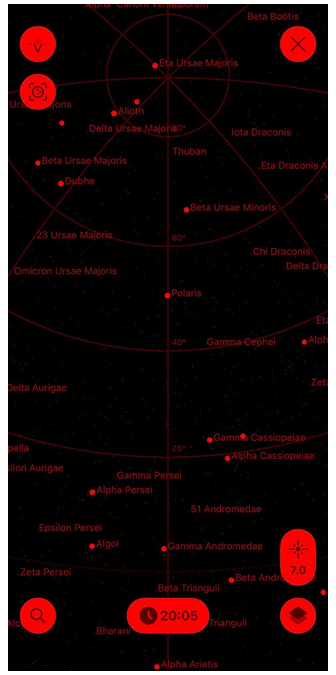
Ta sekcja kontroluje główne tryby wyświetlania Mapy gwiazdowej.
- 2D / 3D. Przełącza między widokiem ścieżki niebieskiej (2D), który pokazuje niebo jako projekcję kopuły z ścieżkami obiektów, a widokiem nieba w stylu globusa (3D) reprezentującym sferę niebieską.
- Mapa. Włącza dodatkowy widok mapy Ziemi wyświetlany poniżej Mapy gwiazdowej, pomagając powiązać obiekty niebieskie z twoimi rzeczywistymi otoczeniami geograficznymi.
- Czerwony filtr. Nakłada czerwony filtr koloru na cały ekran, aby zmniejszyć zanieczyszczenie światłem i zachować widzenie nocne podczas obserwacji ciemnego nieba.
Visible Objects
- Android
- iOS
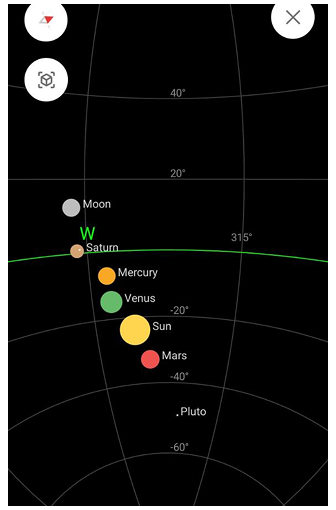
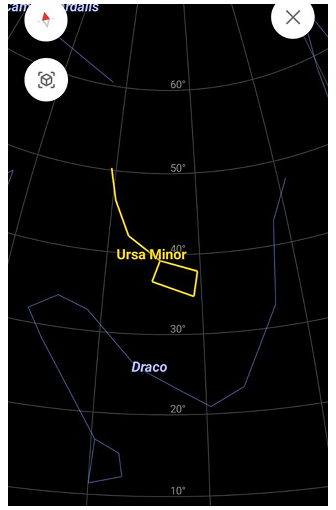
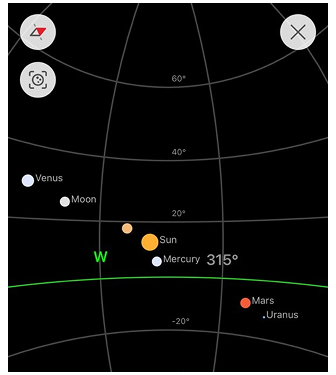
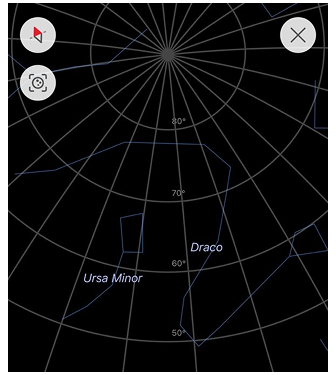
Ta sekcja pozwala wybrać, które typy obiektów niebieskich są wyświetlane na Mapie gwiazdowej.
| Object | Description |
|---|---|
| Układ słoneczny | Wyświetla Słońce, Księżyc i widoczne planety. |
| [object Object] | Pokazuje linie i wzory gwiazdozbiorów utworzone przez gwiazdy. |
| [object Object] | Wyświetla pojedyncze gwiazdy widoczne na Mapie gwiazdowej. |
| Mgławice | Pokazuje obiekty mgławicowe, gdzie dostępne. |
| Gromady gwiazd | Wyświetla gromady gwiazd jako oddzielne obiekty niebieskie. |
| Głębokie niebo | Przełącza obiekty głębokiego nieba, takie jak galaktyki, gromady galaktyk i czarne dziury. |
Personal Display Options
Personal display options control additional visual aids related to user focus and observation.
| Option | Description |
|---|---|
| [object Object] | Pokazuje wskaźnik kierunkowy, aby pomóc zorientować widok. |
| Dzienna ścieżka | Wyświetla dobową ścieżkę wybranych obiektów niebieskich po niebie. |
| Ulubione | Podświetla lub wyświetla obiekty oznaczone jako ulubione. |
Rendering Aids
Rendering aids add reference lines and grids to help orient the Star map.
| Aid | Description |
|---|---|
| [object Object] | Dodaje siatkę opartą na azymucie do orientacji poziomej nieba. |
| [object Object] | Wyświetla linię południkową przecinającą niebo z północy na południe. |
| [object Object] | Pokazuje siatkę współrzędnych równikowych niebieskich. |
| [object Object] | Wyświetla linię ekliptyki reprezentującą pozorną ścieżkę Słońca. |
| [object Object] | Wyświetla projekcję równika Ziemi na sferę niebieską, pomagając wizualizować rotację Ziemi względem nieba. |
| [object Object] | Pokazuje płaszczyznę galaktyki Drogi Mlecznej na niebie, wskazując główny kierunek dysku galaktycznego. |
Search
- Android
- iOS
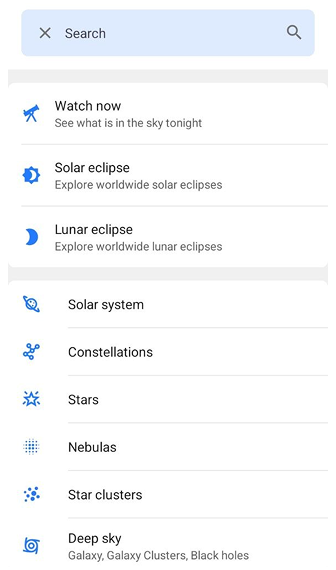
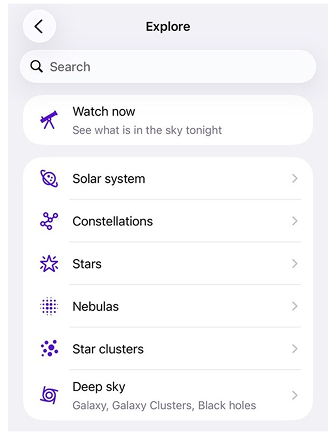
Funkcja Wyszukiwania (Explore na iOS) w wtyczce Astronomia pozwala na znajdowanie obiektów niebieskich, eksplorowanie kategorii nieba oraz dostęp do danych obserwacyjnych. Aby otworzyć Wyszukiwanie, dotknij przycisku Wyszukiwania na Mapie gwiazdowej. Otwiera to ekran Wyszukiwania, który oferuje kilka sekcji do odkrywania i organizowania obiektów niebieskich. Ekran Wyszukiwania zawiera następujące sekcje:
1. Watch now
Sekcja Obserwuj teraz podświetla obiekty niebieskie, które są widoczne teraz lub dzisiejszej nocy. Ta sekcja działa jako narzędzie rekomendacji, pokazując obiekty najlepiej nadające się do obserwacji na podstawie twojej bieżącej lokalizacji i czasu.
2. Solar and Lunar eclipses (Android only)
Narzędzia Zaćmienie Słońca i Zaćmienie Księżyca umożliwiają eksplorację zaćmień na całym świecie, obserwację ich przebiegu w czasie oraz sprawdzenie widoczności zaćmienia na mapie.
3. Categories
Sekcja Kategorie pozwala na przeglądanie obiektów według typu: Układ słoneczny, Gwiazdozbiory, Gwiazdy, Mgławice, Gromady gwiazd i Głębokie niebo. Każda kategoria otwiera listę obiektów z kluczowymi informacjami: nazwa obiektu, typ lub gwiazdozbiór, jasność (brightness) oraz czas wschodu lub zachodu (jeśli dotyczy).
Solar Eclipse (Android only)
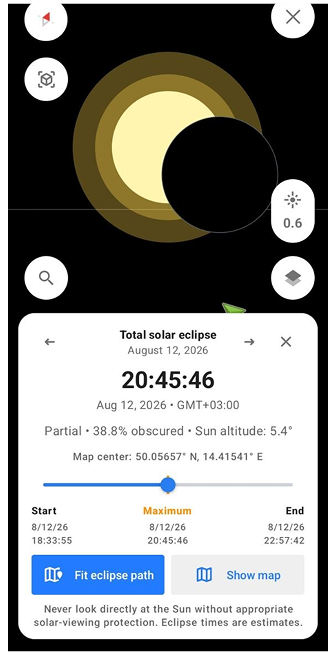
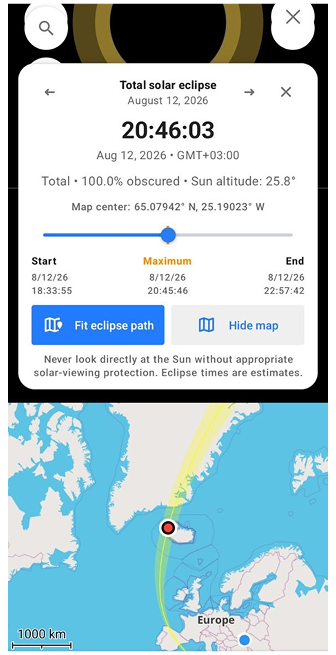
Solar Eclipse Explorer umożliwia eksplorację minionych i nadchodzących zaćmień Słońca na całym świecie. Łączy Mapę gwiazdową z interaktywną osią czasu i wizualizacją na mapie, pokazując, jak rozwija się zaćmienie w różnych lokalizacjach.
Solar Eclipse Explorer zawiera następujące funkcje:
- Nawigacja po zaćmieniach. Użyj przycisków Previous i Next, aby przełączać się między dostępnymi zaćmieniami Słońca.
- Oś czasu. Oś czasu pokazuje początek, maksimum i koniec zaćmienia. Przesuń suwak, aby zobaczyć zaćmienie w dowolnym momencie podczas wydarzenia. Wszystkie informacje o zaćmieniu są automatycznie aktualizowane dla wybranego czasu.
- Informacje o zaćmieniu. Panel informacyjny wyświetla: typ zaćmienia, bieżącą datę i godzinę, obscurację zaćmienia, wysokość Słońca oraz współrzędne środka mapy. Wyświetlane informacje są obliczane dla bieżącego środka mapy.
- Ścieżka zaćmienia. Dotknij Fit eclipse path, aby wyśrodkować mapę na ścieżce zaćmienia. Dotknij Show map lub Hide map, aby wyświetlić lub ukryć ścieżkę zaćmienia na mapie. Ścieżka zaćmienia pokazuje, gdzie zaćmienie jest widoczne i jak cień Księżyca przemieszcza się po powierzchni Ziemi.
Nigdy nie patrz bezpośrednio na Słońce bez odpowiedniej ochrony do obserwacji Słońca. Czasy zaćmień są szacunkowe.
Lunar Eclipse (Android only)
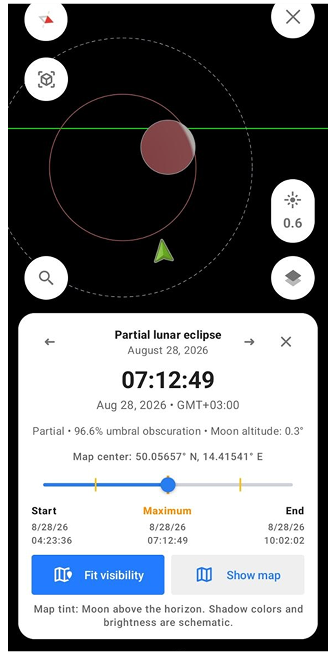
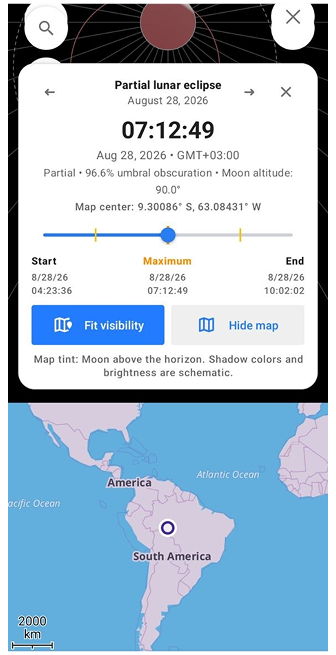
Lunar Eclipse Explorer umożliwia eksplorację zaćmień Księżyca na całym świecie i obserwację, jak Księżyc przechodzi przez cień Ziemi.
Lunar Eclipse Explorer zawiera następującą funkcję:
- Nawigacja po zaćmieniach. Użyj przycisków Previous i Next, aby przełączać się między dostępnymi zaćmieniami Księżyca.
- Typy zaćmień. Eksplorator obsługuje: zaćmienia półcieniowe, zaćmienia częściowe i zaćmienia całkowite
- Oś czasu. Oś czasu pokazuje początek, maksimum i koniec zaćmienia. Znaczniki na osi czasu wskazują różne etapy zaćmienia. Przesuń suwak, aby obserwować zaćmienie w dowolnym momencie podczas wydarzenia.
- Informacje o zaćmieniu. Panel informacyjny wyświetla: fazę zaćmienia, obscurację zaćmienia, wysokość Księżyca oraz współrzędne środka mapy. Wyświetlane informacje są obliczane dla bieżącego środka mapy.
- Mapa widoczności. Dotknij Fit visibility, aby wyśrodkować mapę na obszarze widoczności zaćmienia. Dotknij Show map lub Hide map, aby wyświetlić lub ukryć warstwę widoczności. Warstwa widoczności wyróżnia regiony, w których Księżyc znajduje się nad horyzontem podczas zaćmienia.
Kolory i jasność cienia są schematyczne i przeznaczone wyłącznie do wizualizacji.
Sorting and Filters
- Android
- iOS
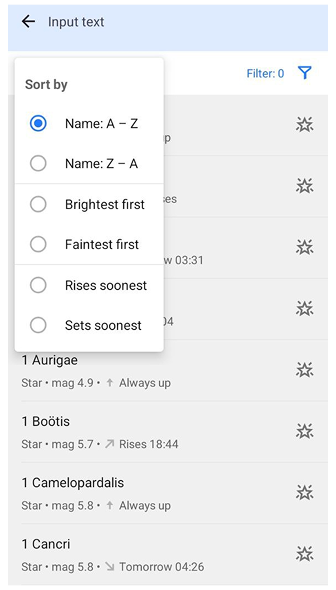
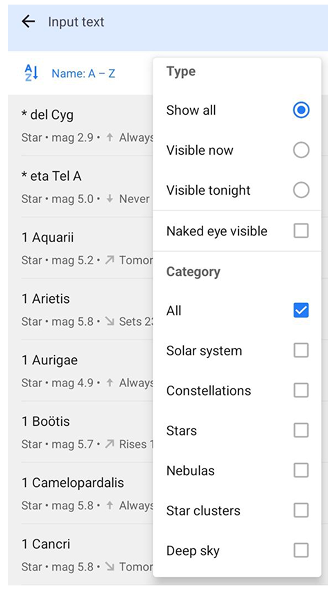
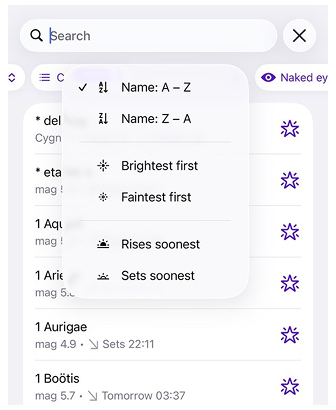
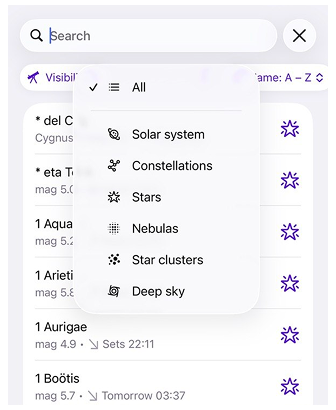
Dotknij paska wyszukiwania, aby otworzyć pełne interfejs wyszukiwania. Możesz udoskonalić wyniki za pomocą opcji sortowania i filtrowania.
Możesz sortować obiekty według:
- Nazwy (A–Z lub Z–A)
- Najpierw najjaśniejsze
- [object Object]
- [object Object]
- [object Object]
Filtry pomagają zawęzić widoczne obiekty.
Visibility
- [object Object] — wyświetla wszystkie obiekty
- [object Object] — obiekty obecnie nad horyzontem
- [object Object] — obiekty widoczne między zachodem a wschodem słońca
Additional filters
- [object Object] — pokazuje tylko obiekty z jasnością ≤ 6
Categories
Możesz filtrować wyniki według typu obiektu. Wybranie konkretnych kategorii automatycznie wyłącza opcję Wszystkie.
My Data
- Android
- iOS
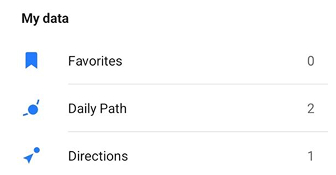

Sekcja Moje dane zawiera obiekty, z którymi użytkownik wchodził w interakcję. Ta sekcja obejmuje trzy listy:
- Ulubione — obiekty zapisane z menu kontekstowego.
- Dzienna ścieżka — obiekty, dla których włączona jest ścieżka ruchu dobowego.
- Wskazówki — obiekty z aktywnym wskaźnikiem kierunku na Mapie gwiazdowej.
Wybranie elementu otwiera menu kontekstowe obiektu.
Catalogs
- Android
- iOS
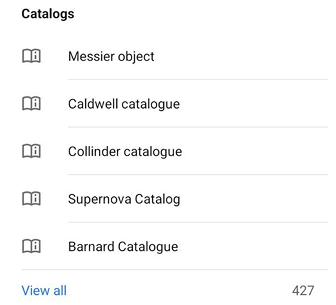
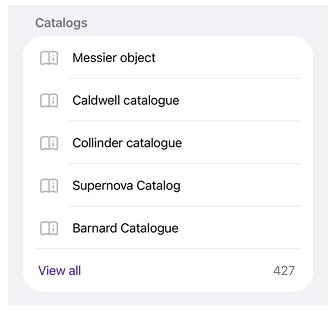
Sekcja Katalogi zapewnia dostęp do katalogów astronomicznych dostępnych w wtyczce Astronomia.
Katalogi zawierają duże kolekcje obiektów niebieskich, takich jak gwiazdy, galaktyki, mgławice i gromady gwiazd. Otwarcie katalogu wyświetla listę obiektów zawartych w tym katalogu.