Crash Logs
Overzicht
Crash logs zijn waardevolle diagnostische hulpmiddelen die ontwikkelaars helpen bij het identificeren en oplossen van problemen en bugs die ervoor zorgen dat de applicatie crasht of zich onverwacht gedraagt. Het is mogelijk om logs van uw Android-apparaat te delen met het OsmAnd-ontwikkelteam. Momenteel hebben iOS-gebruikers slechts één type crashlog-optie om te verzenden.
Crash- en App-logs
Met OsmAnd kunt u twee soorten gegevens naar ontwikkelaars sturen:
- Crash logs. Worden gegenereerd wanneer de OsmAnd-app een kritieke fout of uitzondering tegenkomt die ervoor zorgt dat deze crasht. Deze logs bieden gedetailleerde informatie over de status van de applicatie tijdens de storing, inclusief buildgegevens, stack traces, foutmeldingen en andere relevante details.
- Current session/app logs. Een record van de OsmAnd-logstroom die verschillende gebeurtenissen en berichten vastlegt. Deze logs helpen ontwikkelaars het gedrag van de app te monitoren, de uitvoeringsstroom te volgen, specifieke acties te traceren en niet-crashgerelateerde problemen te onderzoeken. Logcat logs bevatten meestal records van activiteit vanaf het moment dat de app voor het laatst is gestart.
Wees voorzichtig bij het verzenden van app-logs, aangezien deze privé-informatie kunnen bevatten, zoals apparaatlocatie, zoekopdrachten, routebouwresultaten en navigatiegegevens.
Logs verzenden vanuit de OsmAnd-app
- Android
- iOS

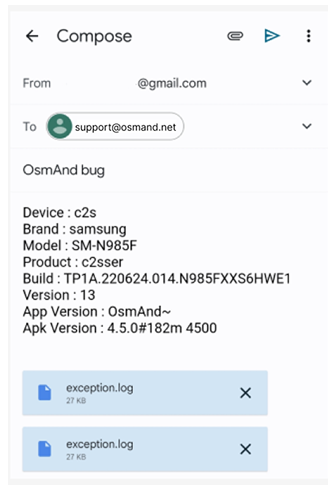

- Ga naar Menu → Hulp → App-crashrapport verzenden of Huidige sessielogbestanden verzenden (Send current app log op iOS). Afhankelijk van uw situatie, selecteert u het juiste type log. U kunt de sectie Crash and App Logs raadplegen voor details over de verschillen tussen de logtypen.
- Kies in het pop-upmenu Gmail of uw favoriete e-mailapp. We raden aan de logs naar
support@osmand.nette verzenden. - Tik op de knop Verzenden.
Heap-histogram voor geheugenproblemen (Android)
Een heap-histogram is een tabel met wat het Java-geheugen van de app vult: klassennamen met objectaantallen en -groottes. Het helpt ontwikkelaars te achterhalen wat geheugen gebruikt wanneer de app traag wordt, vastloopt of na een tijdje sluit. Het bevat uw locaties, tracknamen of zoekopdrachten niet. OsmAnd maakt een volledige geheugendump op het apparaat, zet deze om in het histogram en verwijdert de dump direct.
Het maken van de dump bevriest de app 5–10 seconden. Als u het scherm aanraakt tijdens die tijd, kan Android OsmAnd reageert niet tonen. Daarom is automatische verzameling standaard uitgeschakeld.
Wanneer inschakelen:
- OsmAnd sluit zichzelf of toont herhaaldelijk reageert niet, vooral na enige tijd gebruik of wanneer u zoeken opent, de kaart met veel POI's of Mijn plaatsen met veel tracks.
- De app wordt trager naarmate hij langer draait en opnieuw starten helpt.
- Het crashrapport meldt dat de app geen geheugen meer heeft (
OutOfMemoryError). - OsmAnd-ondersteuning heeft u gevraagd een heap-histogram te verzamelen.
Wanneer uitlaten:
- Dagelijks gebruik en navigatie, wanneer de app goed werkt.
- Crashes die direct bij elke start optreden of bij een specifieke actie zoals het openen van één bestand. Een normaal crashlog is daar voldoende.
Hoe verzamelen en verzenden:
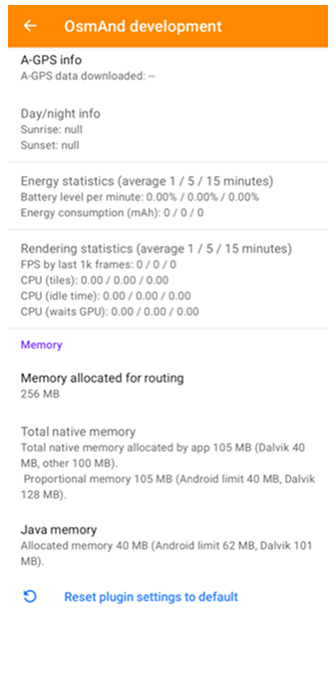
- Schakel de OsmAnd-ontwikkelplugin in en ga naar Hoofdmenu → Plugins → OsmAnd-ontwikkeling → Instellingen → Geheugen → Java-geheugen.
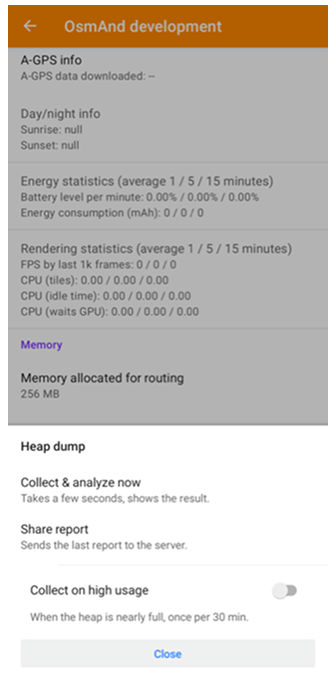
- Kies in het paneel Heap-dump een van de volgende opties:
- Verzamel bij hoog gebruik. Het histogram wordt automatisch verzameld wanneer Java-geheugen bijna vol is, maximaal één keer per 30 minuten, en wordt bijgevoegd bij het volgende crashrapport. Blijf de app normaal gebruiken totdat het probleem zich opnieuw voordoet.
- Nu verzamelen & analyseren. Verzamelt het histogram direct en toont het resultaat. Gebruik dit wanneer de app al traag is en Java-geheugen hoog gebruik toont.
- Tik op Rapport delen om het laatste rapport naar de ontwikkelaars te sturen, of verstuur het vanuit het crashdialoogvenster de volgende keer dat de app start.
- Schakel Verzamel bij hoog gebruik uit zodra het rapport is verzonden.
Tombstone-bestanden verzenden (Android)
Alleen voor gevorderde gebruikers!
In bepaalde complexe of ongebruikelijke gevallen kunnen Tombstone-bestanden vereist zijn. Deze bestanden bieden gedetailleerde stack traces voor alle threads in een crashend proces (niet alleen degene die de fout heeft veroorzaakt), een complete geheugenkaart en een lijst van alle open bestandsdescriptors. Tombstone-bestanden zijn essentieel voor het debuggen en diagnosticeren van problemen met native code op het Android-platform.
Uw apparaat gebruiken
Om tombstone-bestanden te exporteren, moet u een bugrapport genereren met behulp van de Android-systeeminstellingen:
-
Schakel Ontwikkelaarsopties in (dit scherm is standaard verborgen).
- Ga naar Instellingen → Over de telefoon → Software-informatie (dit pad is geldig voor Samsung-apparaten).
- Tik zeven keer op Buildnummer totdat een pop-up bevestigt dat de ontwikkelaarsmodus actief is.
-
Ga naar Ontwikkelaarsopties, meestal onderaan de lijst met instellingen. U kunt ook de zoekfunctie gebruiken.
- Tik op de optie Bugrapport maken.
- Selecteer het type bugrapport en tik op Rapporteren.
Nadat het bugrapport klaar is, ontvangt u een melding. Tik op het meldingsvak om het rapport naar uw apparaat te downloaden. Pak het bestand uit en stuur de tombstone-bestanden naar het OsmAnd-ontwikkelaarsteam (e-mail: support@osmand.net).
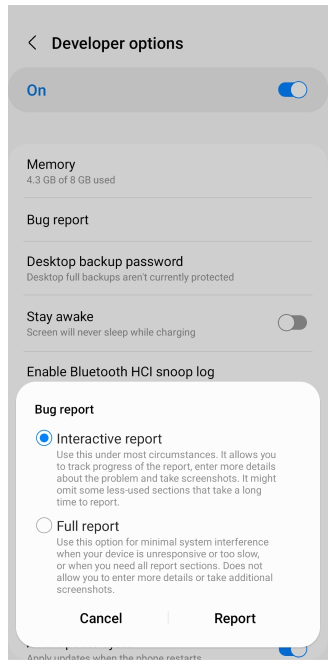
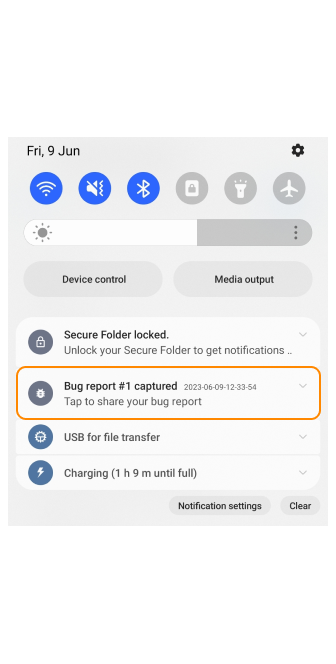
Houd er rekening mee dat bugrapporten privé-gegevens kunnen bevatten, inclusief app-gebruik of locatie.
ADB gebruiken
De Android Debugging Bridge (ADB) is een opdrachtregelprogramma waarmee ontwikkelaars hun applicaties kunnen debuggen. Om ADB te gebruiken voor het exporteren van tombstone-bestanden, moet u het eerst downloaden en installeren. Volg de instructies op de officiële Android-ontwikkelaarssite.
Uw apparaat voorbereiden
Zorg ervoor dat Ontwikkelaarsopties zijn ingeschakeld (dit scherm is standaard verborgen) en USB-foutopsporing is ingeschakeld:
- Navigeer naar Instellingen → Over de telefoon → Software-informatie.
- Tik zeven keer op Buildnummer totdat een pop-up bevestigt dat de ontwikkelaarsmodus actief is.
- Schakel in de Ontwikkelaarsopties USB-foutopsporing in.
Verbind vervolgens uw apparaat via USB met uw werkstation. Als het de eerste keer is dat u verbinding maakt, verschijnt er een pop-up met de vraag om toestemming voor foutopsporing.
Bugrapport genereren
- Open een opdrachtregelterminal. Gebruik op Mac of Linux de Terminal-app en op Windows de Opdrachtregel.
- Navigeer naar de platform-tools-map waar ADB zich bevindt met behulp van de cd-opdracht (bijvoorbeeld 'cd /Users/Gebruikersnaam/Downloads/Tools').
- Genereer het bugrapport:
- Op Mac:
adb bugreport - Op Windows:
adb.exe bugreport
- Op Mac:
- Wacht een paar minuten totdat het rapport is gegenereerd. Het resulterende bestand wordt opgeslagen in de platform-tools-map.
- Pak het bestand uit.
- Zoek de map tombstones met bestanden zoals tombstone_00, tombstone_01 en dergelijke.
- Stuur de tombstone-bestanden naar
support@osmand.net.
Geroote apparaten of Android Studio Emulator gebruiken
-
Met roottoegang tot uw apparaat kunt u de map /data/tombstones direct openen.
-
Gebruik in Android Studio de emulator om naar Device File Explorer te navigeren en de map /data/tombstones te vinden. Binnenin vindt u bestanden met namen zoals tombstone_00, tombstone_01 en andere. Download deze bestanden en stuur ze naar
support@osmand.net.
Voor meer details over bugrapporten, raadpleeg de Android-documentatie.