Logs de Falhas
Visão Geral
Os logs de falhas são ferramentas de diagnóstico valiosas que ajudam os desenvolvedores a identificar e corrigir problemas e bugs que causam o aplicativo a falhar ou se comportar de forma inesperada. É possível compartilhar logs do seu dispositivo Android com a equipe de desenvolvimento do OsmAnd. Atualmente, os usuários de iOS têm apenas um tipo de opção de log de falha para enviar.
Logs de Falhas e Logs do Aplicativo
O OsmAnd permite que você envie dois tipos de dados para os desenvolvedores:
- Logs de falhas. Gerados quando o aplicativo OsmAnd encontra um erro crítico ou exceção que o faz falhar. Esses logs fornecem informações detalhadas sobre o estado do aplicativo durante a falha, incluindo dados de compilação, rastreamentos de pilha, mensagens de erro e outros detalhes relevantes.
- Logs da sessão/app atual. Um registro do fluxo de log do OsmAnd que captura vários eventos e mensagens. Esses logs ajudam os desenvolvedores a monitorar o comportamento do aplicativo, rastrear o fluxo de execução, rastrear ações específicas e investigar problemas não relacionados a falhas. Os logs do Logcat geralmente contêm registros de atividade desde a última vez que o aplicativo foi iniciado.
Tenha cuidado ao enviar logs do aplicativo, pois eles podem conter informações privadas, como localização do dispositivo, consultas de pesquisa, resultados de construção de rotas e dados de navegação.
Enviar Logs do Aplicativo OsmAnd
- Android
- iOS
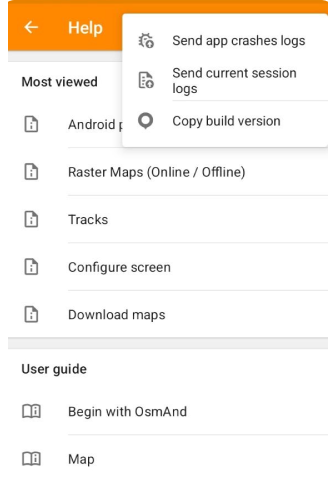
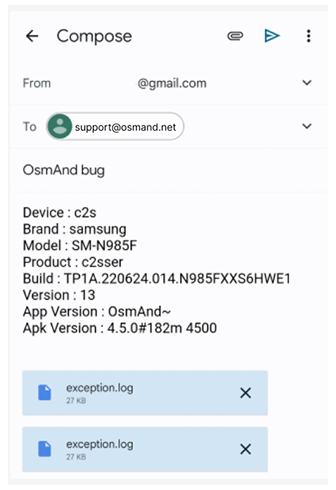
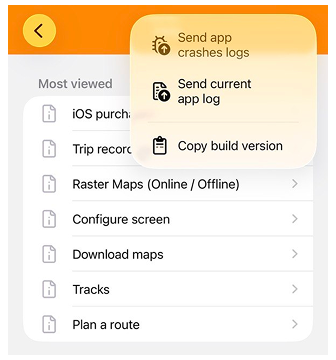
- Vá para Menu → Ajuda → Enviar registo de falha de sistema ou Enviar registo logcat (Enviar log do app atual no iOS). Dependendo da sua situação, selecione o tipo de log apropriado. Você pode consultar a seção Logs de Falhas e Logs do Aplicativo para obter detalhes sobre as diferenças entre os tipos de log.
- No menu pop-up, escolha o Gmail ou seu aplicativo de e-mail preferido. Recomendamos enviar os logs para
support@osmand.net. - Toque no botão Enviar.
Histograma de Heap para Problemas de Memória (Android)
Um histograma de heap é uma tabela do que preenche a memória Java do aplicativo: nomes de classes com contagens e tamanhos de objetos. Ele ajuda os desenvolvedores a descobrir o que consome memória quando o aplicativo fica lento, trava ou fecha após algum tempo. Ele não contém suas localizações, nomes de trilhas ou consultas de pesquisa. O OsmAnd faz um dump completo de memória no dispositivo, o converte no histograma e exclui o dump imediatamente.
Fazer o dump congela o aplicativo por 5–10 segundos. Se você tocar na tela durante esse tempo, o Android pode exibir OsmAnd não está respondendo. É por isso que a coleta automática está desativada por padrão.
Quando ativar:
- O OsmAnd fecha sozinho ou exibe não está respondendo repetidamente, especialmente após algum tempo de uso ou quando você abre a pesquisa, o mapa com muitos POIs ou Meus lugares com muitas trilhas.
- O aplicativo fica mais lento quanto mais tempo fica em execução, e reiniciá-lo ajuda.
- O relatório de falha indica que o aplicativo ficou sem memória (
OutOfMemoryError). - O suporte do OsmAnd pediu que você coletasse um histograma de heap.
Quando deixar desativado:
- Uso diário e navegação, quando o aplicativo funciona bem.
- Falhas que ocorrem imediatamente em cada início ou com uma ação específica, como abrir um arquivo. Um log de falha regular é suficiente nesses casos.
Como coletar e enviar:
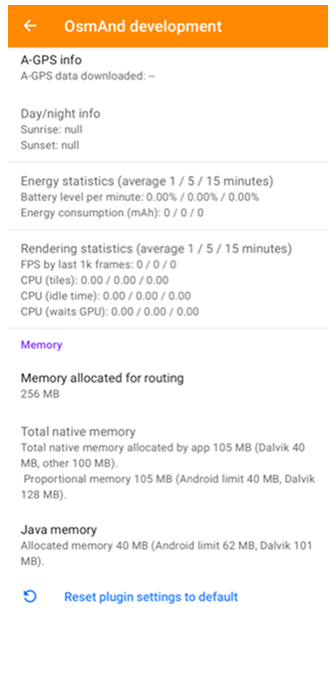
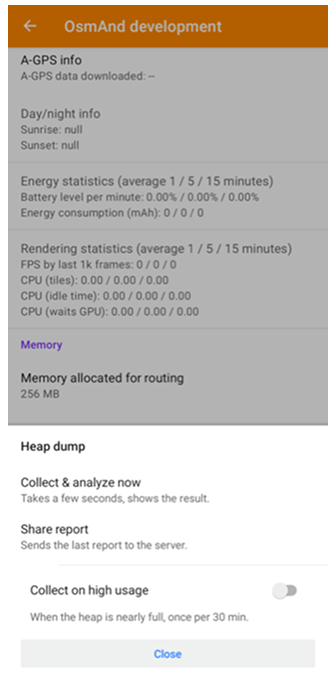
- Ative o plug-in de desenvolvimento do OsmAnd e vá para Menu Principal → Plug-ins → Desenvolvimento do OsmAnd → Configurações → Memória → Memória Java.
- No painel Dump de heap, escolha uma das opções:
- Coletar em alto uso. O histograma é coletado automaticamente quando a memória Java está quase cheia, no máximo uma vez a cada 30 minutos, e é anexado ao próximo relatório de falha. Continue usando o aplicativo normalmente até que o problema ocorra novamente.
- Coletar e analisar agora. Coleta o histograma imediatamente e exibe o resultado. Use quando o aplicativo já estiver lento e Memória Java mostrar alto uso.
- Toque em Compartilhar relatório para enviar o relatório mais recente aos desenvolvedores, ou envie-o pela caixa de diálogo de falha na próxima vez que o aplicativo for iniciado.
- Desative Coletar em alto uso após o envio do relatório.
Enviar Arquivos Tombstone (Android)
Apenas para usuários avançados!
Em certos casos complexos ou incomuns, arquivos Tombstone podem ser necessários. Esses arquivos fornecem rastreamentos de pilha detalhados para todos os threads em um processo com falha (não apenas aquele que causou o erro), um mapa de memória completo e uma lista de todos os descritores de arquivo abertos. Os arquivos Tombstone são vitais para depurar e diagnosticar problemas relacionados ao código nativo na plataforma Android.
Usando Seu Dispositivo
Para exportar arquivos tombstone, você precisa gerar um relatório de bug usando as configurações do sistema Android:
-
Ative as Opções do desenvolvedor (esta tela está oculta por padrão).
- Vá para Configurações → Sobre o telefone → Informações do software (este caminho é válido para dispositivos Samsung).
- Toque em Número da compilação sete vezes até que um pop-up confirme que o modo de desenvolvedor está ativo.
-
Vá para Opções do desenvolvedor, geralmente localizadas na parte inferior da lista de configurações. Você também pode usar a função de pesquisa.
- Toque na opção Fazer relatório de bug.
- Selecione o tipo de relatório de bug e toque em Relatar.
Depois que o relatório de bug estiver pronto, você receberá uma notificação. Toque na caixa de notificação para baixar o relatório para o seu dispositivo. Descompacte o arquivo e envie os arquivos tombstone para a equipe de desenvolvedores do OsmAnd (e-mail: support@osmand.net).


Observe que os relatórios de bug podem conter dados privados, incluindo uso de aplicativos ou localização.
Usando ADB
O Android Debugging Bridge (ADB) é uma ferramenta de linha de comando que permite aos desenvolvedores depurar seus aplicativos. Para usar o ADB para exportar arquivos tombstone, você precisará baixá-lo e instalá-lo primeiro. Siga as instruções fornecidas no site oficial do desenvolvedor Android.
Preparar Seu Dispositivo
Certifique-se de que as Opções do desenvolvedor estejam ativadas (esta tela está oculta por padrão) e a Depuração USB esteja ligada:
- Navegue até Configurações → Sobre o telefone → Informações do software.
- Toque em Número da compilação sete vezes até que um pop-up confirme que o modo de desenvolvedor está ativo.
- Nas Opções do desenvolvedor, ative Depuração USB.
Em seguida, conecte seu dispositivo à sua estação de trabalho via USB. Se for a primeira vez que você se conecta, um pop-up aparecerá pedindo permissão para permitir a depuração.
Gerar Relatório de Bug
- Abra um terminal de linha de comando. No Mac ou Linux, use o aplicativo Terminal, e no Windows, use o Prompt de Comando.
- Navegue até a pasta platform-tools onde o ADB está localizado usando o comando cd (por exemplo, ‘cd /Users/Username/Downloads/Tools’).
- Gere o relatório de bug:
- No Mac:
adb bugreport - No Windows:
adb.exe bugreport
- No Mac:
- Aguarde alguns minutos para que o relatório seja gerado. O arquivo resultante será salvo na pasta platform-tools.
- Descompacte o arquivo.
- Encontre a pasta tombstones com arquivos como tombstone_00, tombstone_01 e semelhantes.
- Envie os arquivos tombstone para
support@osmand.net.
Usando Dispositivos Rooteados ou Emulador Android Studio
-
Com acesso root ao seu dispositivo, você pode abrir diretamente a pasta /data/tombstones.
-
No Android Studio, use o emulador para navegar até o Device File Explorer e encontrar a pasta /data/tombstones. Dentro, você encontrará arquivos nomeados como tombstone_00, tombstone_01 e outros. Baixe esses arquivos e envie-os para
support@osmand.net.
Para mais detalhes sobre relatórios de bug, consulte a documentação do Android.