Widgets de Navegação
Visão geral
Os widgets de navegação são ativados durante a navegação para exibir informações como distância, hora de chegada ou tempo restante, próximas curvas, rumo, nome da rua atual, informações de faixa, velocidade máxima, alertas de aproximação, POIs e pontos de passagem.

Navegação Ativa e Passiva
Os widgets de navegação no OsmAnd são projetados para aprimorar os modos de navegação ativa e passiva. Esses widgets fornecem informações valiosas, como direções de rota, detalhes da estrada e limites de velocidade, dependendo do perfil de navegação selecionado.
Navegação Ativa
-
Requisitos:
- Definir um destino.
- Calcular a rota usando o recurso Direções.
- Iniciar a navegação (orientação por voz é opcional).
- Disponível apenas ao se mover ao longo da rota.
-
Widgets suportados:
- Todos os widgets de navegação estão disponíveis.
-
Principais benefícios:
- Fornece instruções curva a curva, orientação de faixa e ETA.
- Garante atualizações precisas e dinâmicas durante a viagem.
Navegação Passiva
-
Como funciona:
- Nenhum destino é necessário.
- Funciona automaticamente quando você seleciona um perfil de navegação (por exemplo, Dirigir, Ciclismo).
-
Funcionalidade:
- Tenta determinar a estrada que você está seguindo usando dados de GPS.
- Exibe informações básicas da estrada, como nome da rua, informações de faixa, velocidade máxima.
-
Limitações:
- Alguns recursos avançados podem não funcionar corretamente sem um destino definido.
- As informações fornecidas podem nem sempre ser precisas, especialmente em redes rodoviárias complexas.
NOTA. Lembre-se de que o perfil Navegar no Mapa não suporta widgets de navegação em nenhum dos modos. Mude para um perfil de navegação relevante para habilitar esses recursos.
Widget de Elevação
This feature is currently not available for the iOS version of the OsmAnd app.
O Widget de Elevação é um recurso pago do OsmAnd Pro  .
.
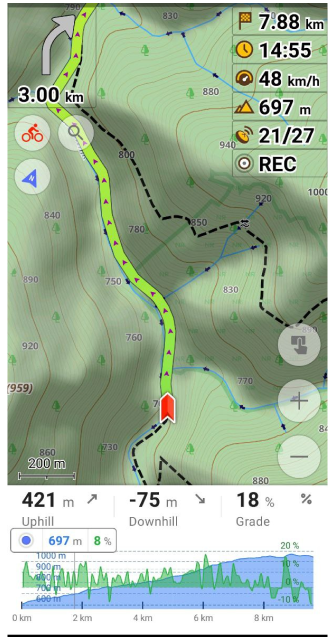
O widget de Elevação mostra um gráfico com a elevação e a inclinação da sua rota de navegação e sua localização atual neste gráfico com altitude e inclinação atuais. O gráfico é plotado em dois eixos. O eixo X é a distância da sua rota. O eixo Y é a altitude, o valor depende do relevo, e a inclinação é exibida como uma porcentagem.
Menu → Configurar ecrã → Painel de baixo → Widgets disponíveis → Perfil de elevação
Interações com o Gráfico
- Aumentar/diminuir zoom. Por padrão, o gráfico mostra a rota da localização atual até 10 km à frente. Você pode usar o movimento de dois dedos para aumentar e diminuir o zoom para uma visualização mais detalhada das mudanças de altitude em sua rota. Você também pode mover o gráfico para a direita, para frente na rota e para trás para a localização atual.
- Colocar um ponto no gráfico. Se você quiser ver a altitude e o valor do grau em um ponto específico à frente em sua rota, você pode tocar em qualquer lugar do gráfico e um ponteiro com os valores aparecerá.
O que há dentro
Ao selecionar uma rota e pressionar o botão Iniciar, o mapa é aberto com sua localização atual, a rota e o widget na parte inferior da tela. O widget possui o gráfico e informações sobre Subida, Descida, Inclinação, distância, altitude e ângulo de inclinação. Você pode selecionar a escala ideal e ver todos os possíveis obstáculos em sua rota.
- Todos os valores são indicados para toda a rota ou apenas para o intervalo selecionado, escalando o gráfico.
- Leia sobre a licença para os dados DEM usados pelo OsmAnd para detecção de terreno.
| Pino de Localização |
| Sua Localização Atual no gráfico inclui um ícone de localização, elevação e valor percentual de inclinação. O lado direito do widget contém a elevação e o gradiente mais altos, o valor médio para eles e o valor mais baixo na seção selecionada da rota visível no gráfico. |
 |
| Informações adicionais |
| O lado direito do widget contém dados sobre a altitude e inclinação mais altas, o valor médio para ambos e a altitude e inclinação mais baixas na seção de rota selecionada visível no gráfico. |
 |
| Os valores de Subida e Descida são as somas das distâncias do seu ponto de localização até o final do gráfico visível. Se não houver um ponto de localização no gráfico, então é a soma de todo o gráfico visível na tela (isso pode acontecer quando você muda a escala e a localização sai do gráfico). |
| Subida – mostra a soma de todas as distâncias com altitude crescente do seu ponto de localização até o final do gráfico visível ou para a seção selecionada da rota sem o ponto de localização visível na tela. |
  |
| Descida – mostra a soma de todas as distâncias com altitude decrescente do seu ponto de localização até o final do gráfico visível ou para a seção selecionada da rota sem o ponto de localização visível na tela. |
  |
| Inclinação é a razão do caminho para o horizontal, onde zero indica horizontalidade e o número de graus indica um grau de inclinação maior ou mais íngreme. |
| Inclinação – mostra a inclinação máxima da estrada em porcentagem do seu ponto de localização até o final do gráfico visível ou para a seção selecionada da rota sem o ponto de localização visível na tela. |
  |
Widget de Rumo
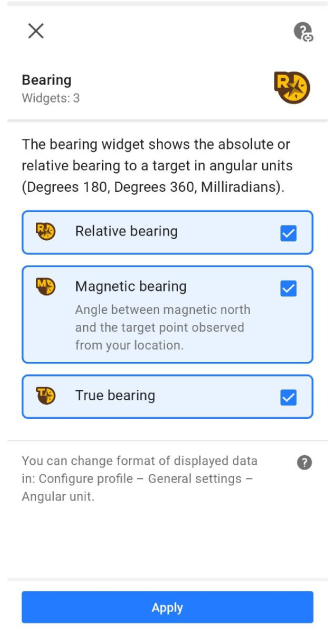
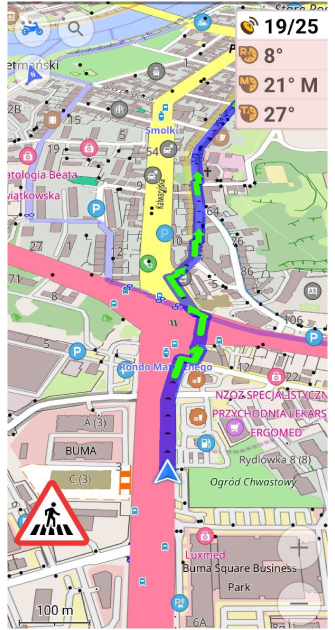
Rumo é a direção para um alvo fora do seu veículo, como um destino ou ponto de origem. Um rumo pode ser Relativo (de acordo com o seu curso) ou Magnético (de acordo com a bússola). Por exemplo, um rumo magnético de 180° é a direção para o sul, e um rumo relativo de 180° está diretamente atrás de você. Os pontos cardeais são as quatro direções principais da bússola. Eles são Norte (N - 0° ou 360°), Leste (E - 90°), Sul (S - 180°) e oeste (W - 270°).

- Android
- iOS

| Habilitar | Android: Menu → Configuração do ecrã → Escolha um painel → Adicionar widget → Direção |
| iOS: Menu → Configurar ecrã → Escolha um painel → Adicionar widget → Direção | |
| Toque longo | Abre o menu de contexto do widget |
| Formato | Android: Você pode alterar o formato de exibição de dados para unidades angulares: Menu → Configurar o perfil → Configurações gerais → Unidades e formatos → Unidade angular |
| iOS: Você pode alterar o formato de exibição de dados para unidades angulares: Menu → Configurações → Perfis da aplicação → Configurações gerais → Unidades e formatos → Unidades de medida angular |
Como funciona
Para exibir o rumo, um ponto alvo deve ser selecionado. Se um ponto de destino (ou o primeiro ponto intermediário, se houver) for selecionado para navegação, ele será usado como o ponto alvo. Caso contrário, o marcador selecionado mais acima será usado.
-
Rumo relativo é o ângulo entre a sua direção de movimento para frente e o ponto alvo. A direção de movimento para frente é a direção do seu movimento obtida dos sensores GPS ou, se você estiver parado, para onde você apontou seu dispositivo (ou seja, a orientação do seu dispositivo de acordo com sua bússola magnética). Exemplo: Um objeto com um rumo relativo de 0° está diretamente à sua frente e um objeto com um rumo relativo de 180° está diretamente atrás de você. O rumo relativo é o ângulo entre a sua direção para frente e o ponto alvo.
-
Rumo magnético é o ângulo horário (horizontal) entre o norte magnético e o ponto alvo observado a partir da sua localização. Você precisa seguir este valor da bússola magnética para alcançar seu alvo. Exemplo: Se o rumo magnético for mostrado como 0° M, você precisa se mover estritamente em direção ao norte magnético para alcançar o ponto alvo.
-
Rumo verdadeiro é expresso como o ângulo horizontal entre o meridiano geográfico e uma linha na Terra. Especificamente, o rumo verdadeiro do ponto é o ângulo medido em graus no sentido horário a partir da linha do Norte Verdadeiro. O software OsmAnd mostrará o rumo e a direção verdadeiros em nossa interface amigável, facilitando a tomada da decisão certa desde o início.
Navegação ao longo da Linha de Rumo
- Rumo relativo. Se você mantiver um rumo relativo de 0 graus e avançar, chegará ao ponto de destino, mas não pela rota mais curta ( Linha de rumo ).
- Rumo magnético. Se você alinhar a bússola em seu barco/veículo com o valor do widget e seguir em frente, chegará ao seu destino, mas não pela rota mais curta ( Linha de rumo ).
Pontos de Navegação
O grupo de widgets Ponto de navegação mostra a distância restante até o seu destino, o ponto intermediário, o tempo de chegada ao ponto intermediário ou o tempo de viagem para a rota calculada e o tempo estimado de chegada.
Informações da Rota

O widget Informações da Rota fornece dados em tempo real sobre a rota de navegação em andamento e uma maneira rápida de gerenciar uma rota ativa. Ele ajuda a acompanhar os principais detalhes da rota e permite que você pare ou retome a sessão de navegação atual com interação mínima.
Informações exibidas:
- Tempo estimado de chegada (ETA). Mostra o tempo de chegada esperado ao destino final.
- Tempo de viagem restante. Exibe o tempo estimado restante para chegar ao destino.
- Distância até o destino. Indica a distância total restante até o destino final e as distâncias até os pontos intermediários.
Menu de configurações:
- Selecione uma Visualização Padrão para priorizar um dos seguintes valores: Tempo estimado de chegada, Tempo para ir, Distância.
- Em Prioridade de Exibição, selecione entre Destino primeiro (padrão) ou Intermediário primeiro para priorizar as informações de rota mais relevantes.
- Habilite ou desabilite a opção Mostrar botão de expansão para mostrar ou ocultar o botão de expansão da UI de Navegação. Esta opção está habilitada por padrão.
NOTA: O widget é visível apenas durante a navegação.
| Habilitar | Android: Menu → Configuração do ecrã → Painel de cima/Painel de baixo → Adicionar widget →Informações da rota |
| iOS: Menu → Configurar ecrã → Painel de cima/Painel de baixo → Adicionar widget →Informações da rota | |
| Ao tocar | Toque no botão com a seta para abrir o painel Iniciar/Parar Navegação |
| Toque longo | Abre o menu de contexto do widget |
| Formato | Menu → Configurar o perfil → Configurações gerais → Unidades e formatos |
Distância até o Destino

O widget exibe a distância restante até o último ponto de destino ao seguir uma rota calculada.
| Habilitar | Android: Menu → Configuração do ecrã → Escolha um painel → Adicionar widget → Distância até ao destino |
| iOS: Menu → Configurar ecrã → Escolha um painel → Adicionar widget → Distância até ao destino | |
| Ao tocar | Move o mapa para o ponto de destino. |
| Toque longo | Abre o menu de contexto do widget |
Distância até o Intermediário

O widget mostra a distância até o primeiro ponto intermediário ao longo da rota calculada. Após passar pelos pontos intermediários, o espaço será atualizado para o próximo ponto intermediário. Se não houver pontos intermediários, o widget não será exibido.
| Habilitar | Android: Menu → Configuração do ecrã → Escolha um painel → Adicionar widget → Distância até ao ponto intermédio |
| iOS: Menu → Configurar ecrã → Escolha um painel → Adicionar widget → Distância até ao ponto intermédio | |
| Ao tocar | Um ponto intermediário - move o mapa para o ponto intermediário. Dois ou mais pontos intermediários - abre o menu da lista de destinos. |
| Toque longo | Abre o menu de contexto do widget |
Tempo até o Intermediário
- Android
- iOS


O widget mostra o Tempo de chegada ou Tempo para ir até o primeiro ponto intermediário. Durante a navegação, o tempo é constantemente atualizado, e assim que um ponto intermediário é passado, o tempo será atualizado para o próximo ponto de passagem. Por exemplo, se você parar a navegação, o Tempo para ir permanecerá inalterado e o Tempo de chegada será igual ao Tempo para ir mais o Tempo atual.
| Habilitar | Android: Menu → Configuração do ecrã → Escolha um painel → Adicionar widget → Tempo até ao ponto intermédio |
| iOS: Menu → Configurar ecrã → Escolha um painel → Adicionar widget → Tempo até ao ponto intermédio | |
| Ao tocar | Alterna entre Tempo de chegada e Tempo para ir e vice-versa. |
| Toque longo | Abre o menu de contexto do widget |
Tempo até o Destino
- Android
- iOS

O widget exibe o Tempo de chegada ou Tempo para ir até o último ponto de destino. O tempo é constantemente atualizado durante a navegação e é igual ao tempo da rota a partir da sua localização atual.
| Habilitar | Android: Menu → Configuração do ecrã → Escolha um painel → Adicionar widget → Tempo até ao destino |
| iOS: Menu → Configurar ecrã → Escolha um painel → Adicionar widget → Tempo até ao destino | |
| Ao tocar | Alterna entre Tempo de chegada e Tempo para ir e vice-versa. |
| Toque longo | Abre o menu de contexto do widget |
Limite de Velocidade

O widget Limite de Velocidade exibe o limite de velocidade atual com base nos dados do mapa para sua rota.
- Os dados são obtidos do projeto OpenStreetMap.
- O widget funciona nos modos de navegação passiva e ativa.
- Se os dados de limite de velocidade não estiverem disponíveis para uma estrada ou área específica, o widget não aparecerá.
NOTA: Certifique-se de que seus mapas estejam atualizados e que você tenha baixado todos os dados regionais necessários para acessar as informações mais recentes de limite de velocidade.
| Habilitar | Android: Menu → Configuração do ecrã → Escolha um painel → Adicionar widget → Limite de velocidade |
| iOS: Menu → Configurar ecrã → Escolha um painel → Adicionar widget → Limite de velocidade | |
| Ao tocar | Nenhuma alteração |
| Toque longo | Abre o menu de contexto do widget |
Orientação de Rota

Fornece orientação de rota em tempo real, incluindo distância até a próxima curva, nome da estrada, nome da rua atual e informações de faixa. Os widgets estão ativos durante a navegação.
Os widgets de Orientação de Rota contêm informações sobre:
- Faixas - mostra a localização atual das faixas da estrada e destaca as que você deve dirigir. (apenas para Painéis Superior / Inferior)
- Próxima curva - a próxima curva com uma grande seta representando a manobra e com dados sobre a distância até ela.
- Próxima curva (pequena) - a próxima curva com uma pequena seta representando a manobra e com dados de distância ao lado da seta. (apenas para Painéis Esquerdo / Direito)
- Segunda próxima curva é a próxima curva após a primeira curva, que é ativada se estiver dentro da distância de aproximação.
| Habilitar | Android: Menu → Configurar tela → Painel Esquerdo / Direito / Superior / Inferior → Orientação de Rota → Adicionar widget → Faixa, Próxima curva, Segunda próxima curva |
| iOS: Menu → Configurar tela → Painel Esquerdo / Direito / Superior / Inferior → Orientação de Rota → Adicionar widget → Faixa, Próxima curva, Segunda próxima curva | |
| Ao tocar | Próxima curva: Se os avisos de voz estiverem ativados, a próxima manobra e a distância até ela são pronunciadas. Faixa: Nenhuma alteração. |
| Toque longo | Próxima curva: Abre o menu de contexto do widget Faixas: Nenhuma alteração. |
Faixas

O widget Faixas destaca a faixa atual quando a navegação está ativa e exibe o layout da faixa para a estrada real quando a navegação é passiva. Um indicador de distância também é mostrado abaixo do diagrama da faixa, representando o quanto resta até a manobra onde a orientação da faixa se aplica. Este widget está disponível apenas para os painéis Superior e Inferior. Os dados são obtidos do projeto OpenStreetMap.
Próxima Curva
- Android
- iOS


Os widgets de navegação Próxima curva, Próxima curva (pequena), Segunda próxima curva podem ser colocados em qualquer painel para conveniência do usuário. No entanto, as informações exibidas diferem dependendo do tipo de widget e de sua colocação.
Nos painéis Superior / Inferior, os widgets Próxima curva e Segunda próxima curva podem ser exibidos como Largura total (um widget por linha) ou Meia largura (dois widgets por linha). O conteúdo depende do layout e do tamanho do widget selecionado (P / M / G).
Largura total mostra:
- Primeira linha — Distância até a curva + Saída N (se disponível)
- Segunda linha — Número da estrada com escudo + nome da estrada/rua
Meia largura mostra:
- Primeira linha — Distância até a curva
- Segunda linha — Saída N (se disponível) + número da estrada com escudo + nome da estrada/rua
Próxima curva usa uma seta grande e suporta layouts de Largura total / Meia largura nos painéis Superior / Inferior. Próxima curva (pequena) usa uma seta pequena com a distância colocada ao lado da seta e é destinada aos painéis Esquerdo / Direito. Segunda próxima curva mostra a manobra após a próxima curva e se torna ativa quando a segunda manobra está dentro da distância de aproximação.
Avisos de Cores
Esta tabela mostra o tempo aproximado até que os avisos sejam ativados e a indicação de cor correspondente das setas para realizar a manobra. Para mais informações, consulte a documentação técnica ou o artigo Avisos de voz.
| Cor | ~ Tempo de Ativação | Distância | Tipo de Aviso |
|---|---|---|---|
| 🟢 Verde | 5 segundos | Próximo | Virar agora |
| 🟡 Amarelo | 20 segundos | Aproximando | Virar em x m |
| ⚪ Cinza | > 100 segundos | Distante | Preparar para virar |
O mesmo significado de cor se aplica ao widget de Faixas. O widget de Faixas é mostrado de acordo com as configurações de tempo de aproximação, e as cores das faixas seguem o estágio do aviso de voz.
Widget de Alerta

O widget de Alerta combina vários tipos de alertas que são exibidos no canto inferior esquerdo enquanto você está navegando.
-
Você tem a capacidade de ativar e desativar alertas como Limite de velocidade, Avisos para abrandar, Passadeiras, Radares de velocidade, e Túneis. Outros alertas estão ativos por padrão se o widget estiver habilitado.
-
Para o tipo de alerta Limite de Velocidade, você pode ajustar o valor de Tolerância do limite de velocidade](../navigation/guidance/voice-navigation.md#speed-limit) nas configurações de aviso de voz para melhor corresponder à velocidade do veículo e à velocidade do GPS.
-
A maioria dos alertas é exibida na tela e anunciada por aviso de voz por 15 segundos, assim como o tempo de ativação para passar por um Ponto de Passagem, Ponto Favorito ou POI. Leia mais aqui.
| Habilitar | Android Menu → Configurar o perfil → Configurações de navegação → Alertas no ecrã |
| iOS Menu → Configurações → Configurar o perfil → Configurações de navegação → Alertas no ecrã |
Tipos de Alerta
Os tipos de alerta têm um design visual diferente, que depende da Região de condução e pode ser configurado através de Configurações → Configurações gerais. O OsmAnd não visa representar 100% de sinais de trânsito idênticos, mas aponta algumas semelhanças.
| Nome | Descrição | Ícone |
| Avisos para abrandar | Acalmia de tráfego usa design físico e outras medidas para melhorar a segurança de motoristas, pedestres e ciclistas. |   |
| Passadeiras | Uma passagem de pedestres (principalmente inglês britânico) ou faixa de pedestres é um local designado para pedestres atravessarem uma estrada, rua ou avenida. O OsmAnd mostra o alerta de passagem de pedestres não controlada. |   |
| Limite de velocidade | Na maioria dos países, os limites de velocidade rodoviários definem a velocidade máxima, média ou mínima legal em que os veículos rodoviários podem viajar em um determinado trecho da estrada. No OsmAnd, o alerta é mostrado quando você excede a velocidade. Você pode definir parâmetros de excesso de velocidade (0, 5, 10.. km/h).  |    |
| Túneis | Um túnel é uma passagem subterrânea, passando sob uma montanha, rio ou uma área urbana congestionada. No OsmAnd, o alerta Túnel tem informações sobre o comprimento do túnel. Se você estiver em um túnel, ele mostra a distância até o final do túnel.  |   |
| Radares de velocidade | Câmeras de fiscalização de tráfego e câmeras de velocidade registram infrações de tráfego, incluindo excesso de velocidade, passar por semáforos vermelhos e outros tipos de comportamento ilegal. NOTA: Alertas de câmeras de velocidade são proibidos ou ilegais em alguns países. Para remover completamente câmeras de velocidade do OsmAnd, vá para o menu principal Menu → Configurações → Configurações do OsmAnd → Legal → Desinstalar radares de velocidade |  |
| Sinal de stop | Uma placa de pare é um sinal de trânsito projetado para notificar os motoristas de que eles devem parar completamente e garantir que a interseção esteja livre de veículos e pedestres de forma segura antes de continuar após a placa. |  |
| Passagens de nível | Este alerta significa que há uma passagem de nível à frente. |    |
| Posto alfandegário | Este alerta indica que o controle de fronteira está à frente. |  |
| Posto alfandegário | Símbolos de risco ou símbolos de aviso são símbolos reconhecíveis projetados para alertar sobre materiais, locais ou objetos perigosos, incluindo correntes elétricas, venenos e radioatividade. |   |
| Portagem | Este alerta indica que uma cabine de pedágio para uma estrada de pedágio está à frente.  | |
Nome da Rua
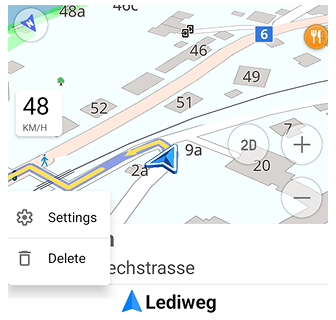
O widget Nome da Rua mostra o nome da rua atual com uma seta reta, ou o próximo nome da rua com a manobra a ser realizada. O nome da rua geralmente consiste em um escudo de rodovia, um nome, um ref, um ref internacional e um destino.
Nas Configurações, você pode selecionar para sempre exibir o nome da rua atual e usá-lo com o widget Próxima curva para sempre ver o próximo nome da rua também. A informação da Próxima curva está DESLIGADA por padrão. Se você ativá-la, então a alternância entre o nome da rua atual e o próximo nome da rua acontece quando você se aproxima do local onde deseja realizar a manobra (~20 segundos), assim como o aviso de voz Virar em X m.
- Android
- iOS

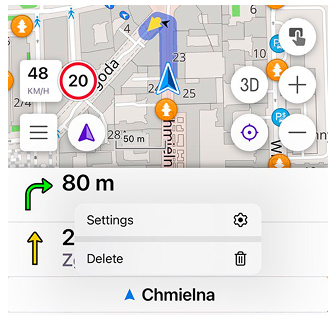
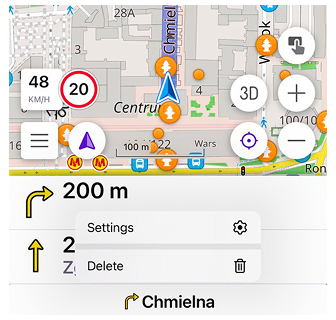
| Habilitar | Android: Menu → Configuração do ecrã → Painel de cima/Painel de baixo → Adicionar widget → Nome da rua |
| iOS: Menu → Configuração do ecrã → Painel de cima/Painel de baixo → Adicionar widget → Nome da rua | |
| Configurações | Selecione para sempre exibir o nome da rua atual ou exibir o próximo nome da rua ao se aproximar da manobra |
| Ao tocar | Abre um menu de contexto com Configurações (alternar Informação da Próxima curva LIGADO/DESLIGADO) e Excluir |
POIs / Favoritos de Aproximação
- Android
- iOS


O widget POIs/Favoritos/Pontos de Passagem de Aproximação é combinado com Nome da Rua e exibe pontos de interesse, pontos de passagem de trilhas seguidas e favoritos de aproximação e passagem ao longo da rota.
Ele exibe o nome, o ícone do ponto e 2 distâncias:
- Distância da rota (superior) exibe quanta distância precisa ser percorrida pela rota seguinte.
- Distância de desvio é uma distância reta do ponto da rota mais próximo para o ponto em si.
iOS - Além da distância até o ponto de passagem mais próximo, o lado (esquerdo ou direito) da rota em que o ponto de passagem está localizado também é exibido.
| Habilitar | Android: Menu → Direções → Configurações → Mostrar ao longo da rota → Pontos de interesse (POI), Favoritos, Avisos para afrouxar |
| iOS: Menu → Iniciar navegação → botão lápis | |
| Ao tocar | Nenhuma alteração |