Mapas e Recursos
Visão geral
Na seção Mapas e Recursos, você pode gerenciar mapas Online e Offline, e outros recursos usados no OsmAnd. Por exemplo, você pode baixar, excluir, renomear, limpar cache, atualizar e verificar o tamanho, e realizar diferentes ações.
O OsmAnd opera com dois tipos de mapas: Mapas vetoriais e Mapas raster. A aba Local armazena todos os mapas e recursos. Os tipos de mapa disponíveis podem ser baixados na aba Downloads. Na aba Atualizações, você pode baixar mapas que estão disponíveis para atualizações e usar Atualizações ao vivo. Você também pode acessar o recurso Mapa extra para criar seus tipos de mapa.
- Android
- iOS
Vá para: Menu → Mapas e recursos

Vá para: Menu → Mapas e recursos

Tipos de mapa
- Android
- iOS


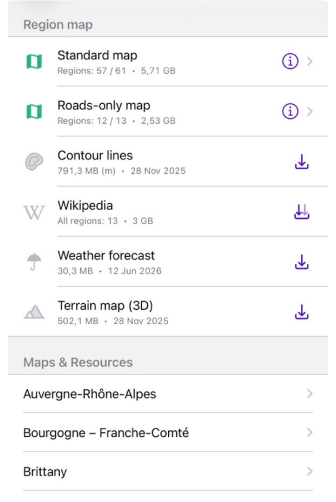
Baixar mapas para o aplicativo OsmAnd é um passo importante que determina a funcionalidade e eficiência da navegação.
Conteúdo de mapa gratuito
- Mapa padrão. Fornece uma visão geral da área com base na fonte OpenStreetMap e contém um mapa, rotas, endereços, POIs e informações de transporte público. Tocar abre uma tela com uma lista de regiões do país selecionado e informações sobre quanto espaço esses mapas ocuparão no seu dispositivo.
- Somente estradas. O mapa contém apenas informações da grade rodoviária para focar em rotas e infraestrutura rodoviária. Ao remover detalhes como edifícios e pontos de interesse, ele é menor que um mapa padrão. Tocar abre uma tela com uma lista de regiões no país selecionado e informações sobre quanto espaço esses mapas ocuparão no seu dispositivo.
- Mapa de visão geral do mundo. As versões do OsmAnd até 3.8 oferecem o download de um mapa mundial para que você possa visualizá-lo em escala planetária. Em versões mais recentes do OsmAnd, um Mini Mapa Mundial leve é incluído no aplicativo. O aplicativo permite que você baixe um mapa mundial de visão geral maior com informações mais detalhadas.
Observe que as atualizações mensais de mapas são consideradas outro download de mapa e são subtraídas do número disponível de downloads de mapas gratuitos.
Conteúdo de mapa pago
- Linhas de contorno. Um mapa contendo linhas de elevação de contorno para visualizar o terreno.
- Mapa de terreno (Hillshade e Inclinação). Mapas com sombras ou inclinações fornecem informações adicionais sobre o terreno.
- Mapa de terreno (3D). Representação tridimensional do terreno para uma melhor compreensão do seu entorno. O Mecanismo de renderização de mapa Versão 2 (OpenGL) deve estar ativado.
- Profundidades e contornos náuticos. Cartas marítimas mostrando linhas costeiras, profundidades, auxílios à navegação, portos e perigos para navegação e velejo seguros.
- Wikipedia. Mapa vetorial com artigos da Wikipedia geoposicionados sobre pontos de referência ou informações adicionais sobre locais.
- Wikivoyage. Fornece mapas vetoriais com guias de viagem virtuais, oferecendo aos usuários informações valiosas, recomendações e dicas.
- Previsão do tempo. Informações meteorológicas em um mapa para facilitar o planejamento de rotas.
Sem uma assinatura ativa, esses tipos de mapa mostram um botão Obter em vez de Download. Toque em Obter para abrir a tela de assinatura e escolher um plano.
Menu de Downloads
- Android
- iOS
Vá para: Menu → Mapas e recursos → Descargas

Vá para: Menu → Mapas e recursos

A aba Download permite baixar vários tipos de mapas dos servidores OsmAnd, exigindo uma conexão ativa com a Internet.
Para baixar um mapa:
-
Abra a aba Download, localize a seção necessária e toque na pasta relevante para ver os mapas disponíveis.
-
Mapas disponíveis exibem ícones de download, para um único mapa ou para vários mapas.
-
Mapas baixados mostram um ícone verde com um botão de menu:
- Android: Menu de três pontos.
- iOS: Ícone de informação (i).
-
Mapas em processo de carregamento têm um ícone que visualiza isso. Para cancelar o download, toque no ícone. Para ver a lista de mapas na fila de download e cancelar os downloads, toque na barra de Download na área de informações de memória do dispositivo das abas Downloads e Atualizações.
-
Na versão Gratuita, mapas indisponíveis para download mostram um ícone OBTER, que leva à página de compra.
A aba de downloads consiste em grupos de mapas:
- Informações de memória do dispositivo. Visualize a quantidade de espaço ocupado e livre no seu dispositivo.
- Contador de mapas (Versão gratuita). Exibe quantos mapas você ainda pode baixar.
- Mapas extras. Exibe os dados do mapa para o pacote personalizado.
- Regiões. Lista por continente e região do mundo: África, Antártica, Ásia, Austrália e Oceania, América Central, Europa, América do Norte, Rússia e América do Sul.
- Mapas mundiais. Uma lista de mapas do mundo inteiro: Correção de altitude mundial (somente Android), Mapa de visão geral do mundo, Todo o mundo (Previsão do tempo)
- Mapas náuticos (recurso pago). Mapas vetoriais com elevações como pontos ou linhas.
- Guias de viagem (Wikivoyage) (recurso pago). Mapas vetoriais com uma coleção de artigos em formato HTML e, adicionalmente, arquivos GPX.
- Outros mapas. Mapas que não podem ser atribuídos à hierarquia de mapa atual porque não são suportados ou estarão disponíveis em versões futuras.
- Comandos de voz (somente Android). Pacotes de voz para comandos de navegação.
- Fontes de mapa (somente Android). Arquivos de fonte adicionais exibem texto no mapa.
- Pesquisar cidade ou região (somente Android). Uma ferramenta de busca rápida na parte superior da aba de downloads (ícone de lupa) para encontrar a cidade ou região necessária.
Mapas Mundiais
No menu Baixar Mapas, há uma seção Mapas Mundiais que fornece acesso para baixar vários mapas do mundo, complementando a funcionalidade do aplicativo.
- Correção de altitude mundial (somente Android). Este arquivo contém correções de altitude usadas para melhorar a precisão da altitude em dispositivos que não fornecem altitude acima do nível médio do mar (MSL), inclusive quando a API do Android é usada como fonte de localização em vez dos Serviços do Google Play.
- Mapa de visão geral do mundo. Fornece uma visão geral extensa da superfície da Terra, útil para planejamento de rotas de longo prazo e exploração casual.
- Mapa meteorológico mundial. Permite baixar um mapa com informações meteorológicas.
Mapas Extras
O OsmAnd suporta a transferência de configurações e dados específicos do perfil, incluindo arquivos de renderização, fontes, rotas, mapas e plugins personalizados. Crie uma pasta de mapa personalizada usando um arquivo de plugin .osf (um formato .zip compactado).
Para importar um arquivo:
- Localize o arquivo
.osfno armazenamento do seu dispositivo, mensageiro ou e-mail. - Toque para abri-lo com o OsmAnd.
- O plugin aparecerá na seção Lista de Plugins, onde poderá ser ativado.
- Uma pasta correspondente aparecerá então na seção Mapas Extras da aba Downloads.
Leia mais no artigo Pacote personalizado.
Carregamento de Múltiplos Mapas
- Android
- iOS

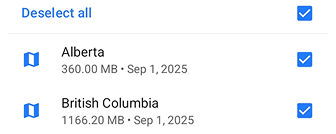

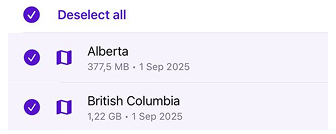
Para países que consistem em múltiplos mapas de região, você pode usar o carregamento em massa de múltiplos mapas. Mapas disponíveis para este tipo de download são exibidos com ícones de seta de download duplo e um rótulo com o número de regiões dentro (por exemplo, Linhas de Contorno / Todas as Regiões: 10). Você pode escolher quantos mapas baixar. O carregamento em massa suporta vários tipos de mapa, incluindo Padrão, Linhas de contorno, Wikipedia e Terreno.
Quando um item de país agrupado é aberto, uma folha inferior é exibida com a lista completa de mapas para esse país, permitindo que mapas individuais sejam selecionados ou todos eles sejam baixados de uma vez.
Menu Local
- Android
- iOS
Vá para: Menu → Mapas e recursos → Descarregados


A aba Local fornece uma visão geral do uso de armazenamento para todos os dados do OsmAnd no seu dispositivo. Os dados são divididos em três seções codificadas por cores para maior clareza, com os itens classificados por tamanho do maior para o menor. Cada seção exibe apenas itens com dados baixados:
-
Recursos (azul).
Inclui mapas (Padrão, Náutico, Topografia, Clima), Wikipedia e Guias de viagem, Atualizações ao vivo, Somente estrada, Fontes de mapa, Estilos de renderização, Fontes de mapa, Comandos de voz (gravados e TTS), Cache. -
Meus Lugares (amarelo).
Inclui Favoritos, Trilhas, Notas OSM, Edições OSM, Notas A/V, Marcadores de mapa, Histórico, Itinerário. -
Configurações (verde).
Inclui Perfis, Cores e Outras configurações do aplicativo.
Vá para: Menu → Mapas e recursos → Descarregados

A aba Local fornece uma visão geral do uso de armazenamento para mapas e recursos no seu dispositivo. A barra de memória na parte superior exibe três categorias:
- Verde. Armazenamento total usado do dispositivo.
- Laranja. Parte do armazenamento usado ocupado pelos downloads do OsmAnd.
- Cinza. Armazenamento livre disponível no dispositivo.
Abaixo da barra de memória, é exibida uma lista de todos os mapas e recursos do OsmAnd baixados, incluindo seu tipo e tamanho do arquivo. Mapas online não são contados na barra de memória, pois são transmitidos e apenas armazenados em cache temporariamente.
Visualizando Dados
- Android
- iOS


Toque em qualquer item na aba Local para abrir sua lista detalhada. Na parte superior desta lista, um painel visual exibe quanto espaço o tipo de dados selecionado ocupa em relação ao armazenamento total do OsmAnd.
Ações disponíveis:
- Pesquisar. Encontre dados específicos por nome dentro da pasta selecionada.
- Menu de três pontos:
Selecionar. Escolha vários itens para ações como Excluir, Desativar ou Ativar.
Importar. Acesse o armazenamento do dispositivo para importar arquivos. - Opção de classificação. Classifique os itens por nome, país, data ou tamanho (a disponibilidade depende do tipo de dados).
Para mapas Padrão, alguns itens podem ser agrupados por região. Nesses casos, cada entrada de mapa exibe tanto a sub-região quanto sua região pai. A ordem desses nomes depende do método de classificação selecionado: ao classificar por nome, a sub-região é mostrada primeiro, seguida da região; ao classificar por país, a região é mostrada primeiro, seguida da sub-região.
Cada item na lista oferece um menu de três pontos com opções:
- Informações. Veja informações detalhadas sobre as ações.
- Exportar. Salve dados em um arquivo via Configurações → Exportar para Arquivo.
Opções adicionais para mapas:
- Desativar. Desative mapas vetoriais sem excluí-los. Eles permanecem armazenados, mas não são usados para navegação, pesquisa ou roteamento. Reduz a carga no dispositivo e acelera o OsmAnd.
- Atualizar. Baixe a versão mais recente do mapa.
- Renomear. Personalize o nome do mapa para melhor identificação.
- Remover. Exclua o mapa do seu dispositivo.
- Editar (para Mapas Online). Modifique a configuração do mapa online.
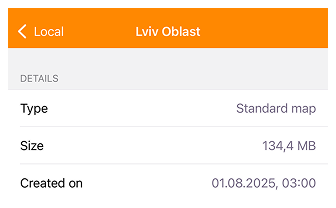
Toque em qualquer item offline na aba Local para abrir seus dados detalhados, da seguinte forma:
- Tipo. O tipo do item de dados como Mapa padrão, Wikipedia, Linhas de contorno, e assim por diante.
- Tamanho. O tamanho do item em MB.
- Criado em. A data em que o item foi adicionado.
Para mapas online, apenas o tipo e o tamanho dos dados em cache são exibidos.
Ações
- Android
- iOS

Cada item na lista Fonte do mapa fornece configurações para gerenciar o mapa raster online armazenado no seu dispositivo. Abra o menu de três pontos para acessar as ações disponíveis:
- Informações. Exibe detalhes gerais sobre a fonte do mapa selecionada, incluindo formato e data da última atualização.
- Calcular Tamanho. Estima o armazenamento ocupado pelos blocos em cache desta fonte de mapa. Se o cache exceder 50MB, o tamanho pode ser exibido como ≥50MB em vez de um número exato.
- Limpar Todos os Blocos. Exclui todos os blocos em cache para a fonte do mapa selecionada, liberando armazenamento enquanto mantém a fonte do mapa disponível para uso futuro.
- Exportar. Salva a configuração da fonte do mapa selecionada para backup ou compartilhamento.
- Remover. Exclui a fonte do mapa selecionada. Esta ação não afeta os mapas offline baixados, mas limpa o cache associado.
Ao visualizar um item de dados local, você vê:
- Tipo. O tipo de dados da lista Local.
- Criado. A data em que o item foi adicionado.
- Tamanho. O tamanho do item em MB.
As Ações disponíveis dependem do tipo de dados e podem incluir Desativar, Atualizar, Renomear, Exportar e Excluir.

As Ações disponíveis dependem do tipo de dados:
- Para itens offline, apenas a opção Excluir está disponível.
- Para mapas online, as ações podem incluir Limpar cache, Editar e Excluir.
Menu de Atualizações
- Android
- iOS
Vá para: Menu → Mapas e recursos → Atualizações
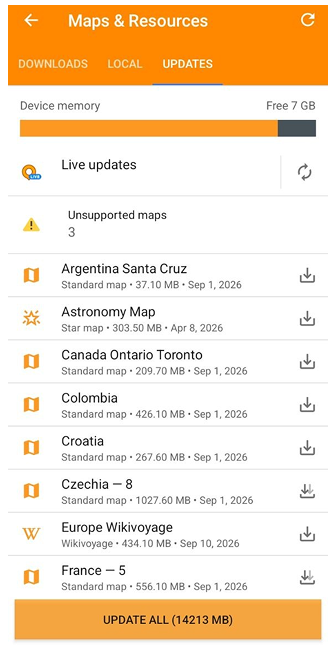
A aba Atualizações permite atualizar mapas e recursos do OsmAnd. Mapas padrão e somente estradas são lançados uma vez por mês, geralmente entre o dia 2 e o dia 5, e incluem dados do OpenStreetMap até o último dia do mês anterior (por exemplo, o lançamento de outubro contém dados até 30 de setembro). Outros dados, como Wikipedia, terreno ou mapas náuticos, podem seguir cronogramas de atualização diferentes e não regulares. A previsão do tempo tem seu próprio ciclo de atualização regular. Para detalhes, consulte a Previsão de Download.
Se vários mapas do mesmo país precisarem de atualização, o OsmAnd os agrupa em um único item na lista de Atualizações. O item agrupado mostra o nome do país e o número de mapas incluídos. Ao tocá-lo, uma folha inferior Atualizar mapas é aberta, mostrando todos os mapas que precisam ser atualizados.
Use o botão Atualizar tudo para atualizar todos os mapas simultaneamente, ou atualize mapas individuais conforme necessário. Para atualizações por hora, verifique o status da sua assinatura de Atualizações ao vivo. Se ativado, a seção Atualizações ao vivo aparecerá na parte superior da aba, abaixo do indicador de Memória do Dispositivo.
A aba Atualizações também pode exibir um item Mapas não suportados. Ele aparece quando você tem mapas que não são mais suportados e foram substituídos por regiões menores. Toque em Mapas não suportados para revisar a lista, remover mapas desatualizados e baixar as novas versões de região em vez disso. Na tela de Mapas não suportados, você pode visualizar todos os mapas não suportados e usar Excluir tudo para removê-los de uma vez (um prompt de confirmação é exibido antes da exclusão).
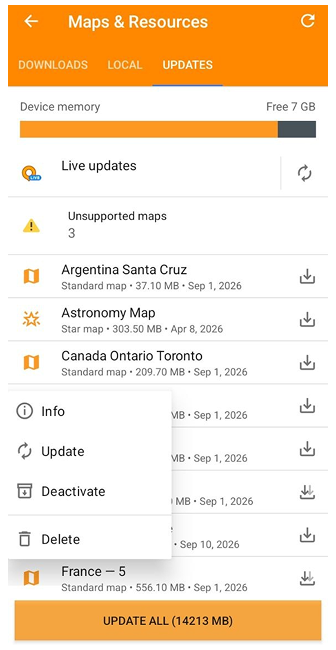
Você também pode gerenciar mapas diretamente da aba Atualizações usando um gesto de pressão longa em qualquer mapa listado. Isso abre um menu de contexto que fornece várias opções:
- Informações — visualize detalhes sobre o mapa selecionado
- Atualizar — baixe a versão mais recente disponível
- Desativar — desative temporariamente um mapa sem remover seus dados
- Remover — exclua completamente os dados do mapa do dispositivo
Quando um mapa é desativado, ele pode desaparecer temporariamente da aba Local. Se uma atualização se tornar disponível para um mapa desativado, ele ainda aparecerá na lista de Atualizações e será mostrado com um ícone cinza. Atualizar tal mapa o ativará automaticamente novamente.
Vá para: Menu → Mapas e recursos → Atualizações

A aba Atualizações permite atualizar mapas e recursos do OsmAnd. Mapas padrão e somente estradas são lançados uma vez por mês, geralmente entre o dia 2 e o dia 5, e incluem dados do OpenStreetMap até o último dia do mês anterior (por exemplo, o lançamento de outubro contém dados até 30 de setembro). Outros dados, como Wikipedia, terreno ou mapas náuticos, podem seguir cronogramas de atualização diferentes e não regulares.
Use o botão Atualizar tudo para atualizar todos os mapas simultaneamente, ou atualize mapas individuais conforme necessário. Para atualizações por hora, verifique o status da sua assinatura de Atualizações ao vivo. Se ativado, a seção Atualizações ao vivo aparecerá na parte superior da aba, abaixo do indicador de Memória do Dispositivo.
A aba Atualizações também pode exibir um item Mapas não suportados. Ele aparece quando você tem mapas que não são mais suportados e foram substituídos por regiões menores. Toque em Mapas não suportados para revisar a lista, remover mapas desatualizados e baixar as novas versões de região em vez disso. Na tela de Mapas não suportados, você pode visualizar todos os mapas não suportados e usar Excluir tudo para removê-los de uma vez (um prompt de confirmação é exibido antes da exclusão).
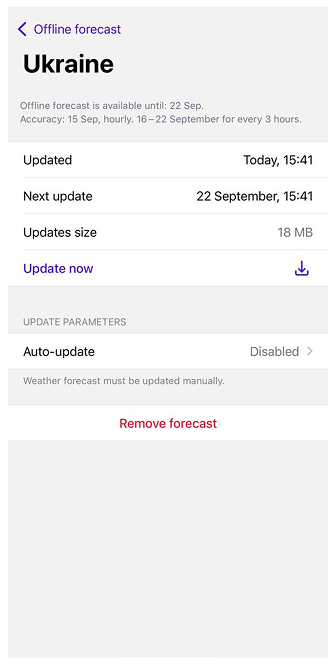
A aba Atualizações também inclui uma seção de Previsão do tempo. Ela foi projetada para gerenciar suas previsões offline para países selecionados:
- Se nenhuma previsão foi baixada ainda, você verá um prompt para selecionar países. Os dados de previsão estão disponíveis por até 7 dias.
- Uma vez que uma previsão é baixada, a tela Previsão offline exibe a lista de países com informações de status, incluindo a hora da última atualização, período de validade e tamanho total dos dados.
- Tocar em um país abre informações detalhadas, como hora da última atualização, próxima atualização, tamanho dos dados e precisão. As opções incluem Atualizar agora, ativar ou desativar Atualização automática (a previsão do tempo tem seu próprio ciclo de atualização regular. Para detalhes, consulte a Previsão de Download.), e Remover previsão.
Atualizações ao vivo
Atualizações ao vivo é um recurso pago do OsmAnd Pro  .
.
- Android
- iOS
Vá para: Menu → Mapas e recursos → Atualizações → Atualizações sincronizadas


Vá para: Menu → Mapas e recursos → Atualizações → Atualizações sincronizadas
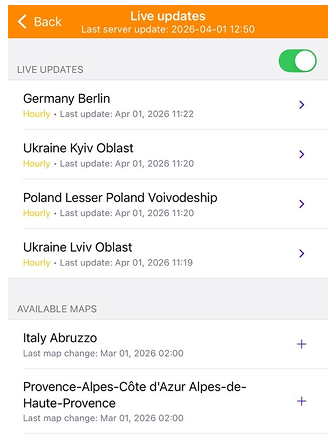
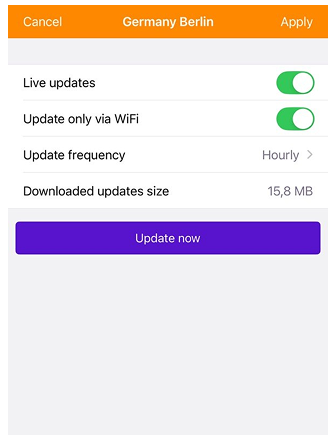
Atualizações ao vivo fornece atualizações de mapa incrementais e frequentes através de assinatura ou é gratuito para colaboradores OSM. As atualizações ocorrem a cada 15 minutos nos servidores OsmAnd e são baixáveis a cada hora, diariamente ou semanalmente. Essas atualizações consomem armazenamento mínimo — cerca de 2-4% do tamanho total do mapa por mês.
As Atualizações ao vivo são aplicadas sobre o mapa baixado e não substituem o arquivo completo do mapa. Como resultado, a data exibida para um mapa na aba Local não reflete as Atualizações ao vivo e pode permanecer inalterada após sua aplicação. Para baixar uma versão mais recente do mapa completo, use Atualizar mapa ou Atualizar tudo no Menu de Atualizações.
Principais recursos:
- Ativado / Desativado Atualizações ao vivo. Gerencie através de um alternador nas configurações.
- Botão … | (Android) / Botão > (iOS). Abra as configurações de Atualizações ao vivo.
- Alternador(Android) / Botão + (iOS). Adicione mapas para atualizações ao vivo.
- Frequência da atualização. Selecione a frequência de atualização do mapa (horária, diária ou semanal).
- Atualizar agora. Inicie as atualizações ao vivo para o mapa.
- Tamanho das atualizações(Android) / Tamanho das atualizações descarregadas(iOS). Tamanho das atualizações ao vivo.
- Botão Lixeira(Android). Exclua todas as atualizações ao vivo recebidas para o mapa atual.
- Descarregar apenas em Wi-Fi. Gerencie o download de atualizações ao vivo por uma conexão Wi-Fi.
Carimbos de data/hora de atualização
- Última atualização OSM.
Indica as últimas alterações processadas do OpenStreetMap. - Região Atualizada.
Mostra quando as atualizações da região específica foram processadas pela última vez. - Próxima atualização.
Exibe o horário programado para a próxima verificação de atualização.
Limitações das Atualizações ao vivo
As alterações de endereço são suportadas apenas por meio de atualizações mensais. As estradas atualizadas não possuem detalhes de elevação, afetando os gráficos de gradiente. Referências de rota excluídas ou alteradas ainda podem aparecer incorretamente.
Gratuito para Mapeadores OSM
- Android
- iOS


Colaboradores do OpenStreetMap são elegíveis para downloads ilimitados de mapas gratuitos e atualizações ao vivo. Para se qualificar: Ative o plugin de Edição OpenStreetMap. Faça login com seu nome de usuário OSM. Mantenha pelo menos 30 edições nos últimos dois meses.
Artigos Relacionados
Problemas Comuns e Soluções
- Navegação por voz. (check)
- Como excluir o histórico de pesquisa. (check)
- Para solução de problemas adicionais, visite: Mapas e Dados