Prompts de Voz / Notificações
Visão Geral
O recurso de navegação por voz do OsmAnd fornece instruções e alertas falados em tempo real que o ajudam a manter-se informado e seguro enquanto se desloca. Você pode adaptar a orientação às suas preferências e necessidades. Para fazer isso, selecione um perfil de voz adequado, seja um mecanismo de Text-to-Speech (TTS) que pode anunciar dinamicamente nomes de ruas, distâncias e limites de velocidade, ou uma voz pré-gravada que oferece instruções concisas.
Além das direções passo a passo, a navegação por voz do OsmAnd pode notificá-lo sobre pontos de interesse próximos, mudanças nas condições do tráfego e quando você excede um limite de velocidade predefinido. Para saber mais sobre como personalizar esses alertas, consulte Configurações de tempo de anúncio e Avisos de limite de velocidade.
Com a combinação certa de opções de voz, configurações de alerta e ajustes de som do dispositivo, você receberá informações de navegação claras e oportunas durante todo o seu percurso.
- Os avisos por voz só são reproduzidos durante a navegação.
- As notificações de texto refletem totalmente o tempo de acionamento e as mensagens dos prompts de voz.
Configurando Prompts de Voz
O OsmAnd oferece várias opções para controlar os prompts de voz para que você possa seguir sua rota com conveniência. Para configurar essas configurações, comece nas seções apropriadas do aplicativo.
- Ative os prompts de voz na seção Navegação tocando em Configurações. Você também pode ativar e configurar os prompts de voz através de Configurar Perfil e Configurações de Navegação.
- Ative ou desative os prompts de voz usando Menu → Navegação → toque no botão Som, ou Menu → Navegação → botão Configurações → Som → alternar ligar/desligar.
Para obter mais informações sobre como e quando os prompts de voz são acionados, consulte a documentação Acionamento de Prompt de Voz de Navegação.
Configurações de Voz
- Android
- iOS
- Menu → Configurar o perfil → Configurações de navegação → Avisos por voz
- Menu → Navegação → Configurações → Som → Configurações

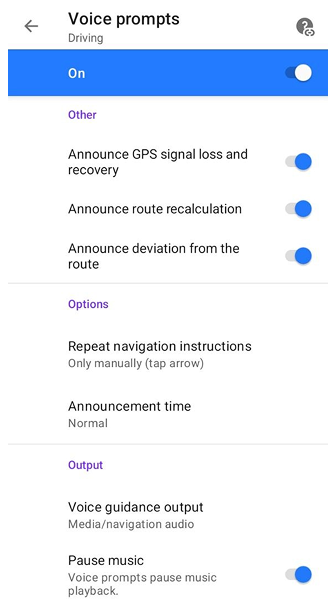
- Menu → Configurações → Perfis da aplicação → Configurações de navegação → Avisos por voz
- Navegação botão (ou Menu → Navegação) → Escolher perfil → Configurações → Configurações de navegação → Avisos por voz
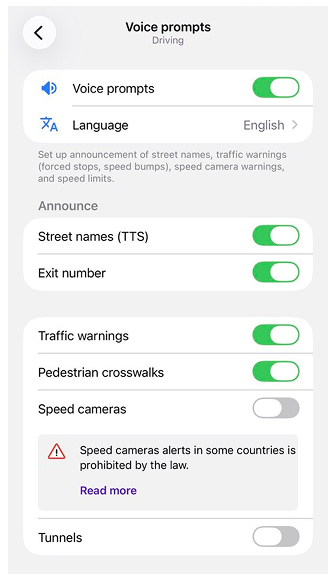
Idioma. Selecione seu idioma e tipo preferidos.
Anúncio. Permite configurar os seguintes tipos de prompts:
- Direções passo a passo, Nomes de ruas (TTS), Números de saída, Avisos de tráfego, Faixas de pedestres e Túneis.
- Radares de velocidade.
- Configure também o widget de Alerta para usar com os anúncios.
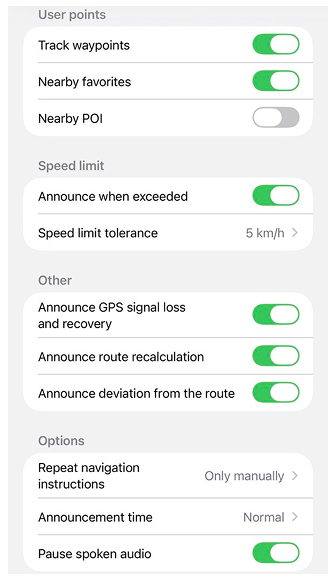
Pontos do usuário:
- Ative os prompts de voz para os Waypoints, Favoritos ou POIs predefinidos e adicionados. Ao dirigir, os pontos selecionados serão anunciados quando você se aproximar ou passar por eles.
| Tipo de Prompt | Tempo de Antecedência [s]: Distância de Antecedência Correspondente @ Velocidade Padrão [m] | Limite |
|---|---|---|
| Aproximando | 60 s: Dirigindo: 750 m Ciclismo: 167 m Caminhada: 67 m | Não mais de 1 ponto por vez |
| Passando | 15 s: Dirigindo: 188 m Ciclismo: 42 m Caminhada: 17 m | Não mais de 3 pontos por vez |
- Anunciar quando excedido.
- Tolerância de limite de velocidade.
Outros:
- Anunciar perda e recuperação de sinal GPS. O OsmAnd anuncia se o sinal GPS no dispositivo for perdido.
- Anunciar recálculo de rota. O OsmAnd relata o recálculo de rota em caso de desvio ou movimento na direção inversa.
- Anunciar desvio da rota. Você recebe informações sobre desvios da rota de acordo com os parâmetros definidos.
Opções:
- Repetir instruções de navegação. Permite repetir as instruções de navegação em intervalos regulares de 1 min a 30 min. Ou manualmente - se você perder um prompt de voz, pode ouvi-lo novamente simplesmente tocando na seta de próxima curva na tela do aplicativo.
- Tempo de anúncio.
- Pausar áudio falado (somente iOS, incluindo CarPlay). Quando ativado, podcasts, audiolivros e outros áudios falados são pausados enquanto os prompts de voz são reproduzidos, seja reproduzindo pelo dispositivo ou pelo CarPlay. A reprodução de música continua em volume reduzido. Quando desativado, tanto o áudio falado quanto a música continuam tocando em volume reduzido.
Saída (Somente Android):
- Saída de orientação por voz.
- Pausar música. Os prompts de voz pausam a reprodução de música por um tempo.
Radares de Velocidade

Alertas de radares de velocidade permitem ativar ou desativar POIs com radares de velocidade. Você precisará reiniciar o aplicativo OsmAnd para aplicar as alterações.
Em alguns países ou regiões, o uso de aplicativos de aviso de radares de velocidade é ilegal. Você deve fazer uma escolha dependendo das leis do seu país. Selecione Manter ativo, e você receberá alertas e notificações de radares de velocidade. Selecione Desinstalar e todos os dados relacionados a radares de velocidade, como avisos, notificações e POIs, serão excluídos até que você reinstale completamente o OsmAnd.
Limite de Velocidade
- Android
- iOS


A opção Limite de velocidade permite que o OsmAnd o informe quando sua velocidade atual excede um limite especificado. Os dados sobre os limites máximos de velocidade legais são obtidos do OpenStreetMap.
Anunciar quando excedido Tolerância de limite de velocidade permite selecionar um desvio permitido (por exemplo, -10 km/h a +20 km/h) do limite máximo de velocidade legal na estrada atual. Quando sua velocidade excede essa tolerância, o OsmAnd emite um prompt de voz.
Regras para ativar prompts de voz quando o limite de velocidade é excedido:
- Aviso inicial. Ao detectar que você excede o limite de velocidade, o OsmAnd espera 5 segundos antes de emitir o primeiro aviso de voz.
- Atraso na repetição do anúncio. Se você continuar acelerando, o próximo aviso é atrasado por 120 segundos para evitar notificações excessivamente frequentes.
- Reinicialização do temporizador. O temporizador é reiniciado se você permanecer dentro do limite legal por 30 segundos. Qualquer aceleração adicional aguardará novamente 5 segundos antes que o próximo aviso soe.
Esta configuração de Tolerância de limite de velocidade afeta a velocidade exibida na parte de aviso do widget de Velocímetro no aplicativo OsmAnd, Android Auto e CarPlay.
Tempo de Anúncio

O tempo de anúncio dos diferentes prompts de voz depende do perfil selecionado, do tipo de prompt, da velocidade de navegação atual e da velocidade de navegação padrão. Com esta configuração, você pode alterar a distância antes que os prompts de voz sejam ativados aplicando um multiplicador de distância: Normal - 1.0, Adiantado - 1.5, Atrasado - 0.5, Muito tarde - 0.25.
Na lista suspensa Intervalos de Tempo e Distância, você pode visualizar informações detalhadas sobre a ativação dos prompts para os diferentes multiplicadores de distância. Para mais informações, consulte Acionamento de Prompt de Voz de Navegação.
Saída de Orientação por Voz
This feature is currently not available for the iOS version of the OsmAnd app.

Para evitar a reprodução de áudio no mesmo fluxo de saída ao mesmo tempo, o foco de áudio é implementado no Android. O OsmAnd usará o alto-falante selecionado na lista nesta configuração para a saída de áudio. Outros aplicativos pausarão a reprodução ou diminuirão o volume para facilitar a audição dos prompts de voz do OsmAnd.
- Áudio de mídia/navegação.
- Áudio de notificação.
- Áudio de chamada telefônica (para interromper aparelhos de som de carro Bluetooth).
Teste de Prompts de Voz
Você pode testar os prompts de voz com:
-
Simular Navegação. Defina uma rota e inicie a simulação: Menu de navegação → Configurações → Simular navegação.
-
Testar prompts de voz (Somente Android). Use o plugin de Desenvolvimento para testar prompts de voz:
- Vá para Menu → Plugins → Ativar Desenvolvimento OsmAnd.
- Vá para Configurações → Testar prompts de voz.
- Selecione um idioma e verifique se o sistema reproduz os prompts corretamente.
Solucionando Problemas de Áudio
Se você não estiver ouvindo prompts de voz ou avisos de limite de velocidade:
- Certifique-se de que o volume do seu dispositivo esteja ligado e aumentado.
- Confirme se o som está ativado durante a navegação: Menu → Navegação → Botão Ligar/Desligar som ou Menu → Navegação → Botão Configurações → Som para configuração detalhada de áudio.
- Selecione quais alto-falantes usar.
- Verifique qual orientação por voz está selecionada e certifique-se de ter um TTS ou voz gravada capaz de anunciar avisos de limite de velocidade.
- Verifique se o áudio não está sendo roteado para um dispositivo de saída não intencional (por exemplo, um fone de ouvido Bluetooth desconectado).
Para etapas adicionais de solução de problemas, consulte o guia de solução de problemas de navegação.
TTS (Text-to-Speech)
O OsmAnd suporta vozes Text-to-Speech (TTS), que fornecem orientação por voz dinâmica e detalhada, incluindo instruções de curva, nomes de ruas e anúncios de POIs. As vozes TTS estão incluídas no aplicativo, mas exigem um mecanismo de Text-to-speech instalado no dispositivo.
A maioria dos dispositivos Android e iOS modernos inclui um mecanismo TTS padrão, mas mecanismos e idiomas adicionais podem ser instalados separadamente.
Para uma lista de mecanismos TTS disponíveis e idiomas suportados no Android, consulte: Lista de idiomas com mecanismos TTS disponíveis no Android.
Configurando TTS no seu dispositivo:
Android:
- Abra as Configurações.
- Navegue até Acessibilidade → Saída de Text-to-Speech.
- Selecione um mecanismo TTS (Google TTS ou outro mecanismo instalado).
- Escolha um idioma preferido (alguns podem exigir downloads adicionais).
- Ajuste a taxa de fala, o tom e a velocidade de reprodução conforme necessário.
- Toque em Ouvir Exemplo para testar a saída de voz.
Para mais detalhes, consulte: Suporte do Google – Configurações de Text-to-Speech do Android.
iOS:
- Abra as Configurações.
- Vá para Acessibilidade → Conteúdo Falado.
- Toque em Vozes para selecionar uma voz preferida.
- Ajuste a Taxa de Fala, Pronúncias e outras configurações.
- Teste a voz usando Falar Seleção ou Falar Tela.
Para mais detalhes, consulte: Suporte da Apple – Configurações de Fala do iPhone.
Testando prompts de voz:
Para verificar se o TTS está funcionando corretamente no OsmAnd:
- Ative o Plugin de Desenvolvimento: Menu → Configurações → Plugins → Desenvolvimento OsmAnd.
- Abra Testar prompts de voz: Menu → Configurações → Plugins → Desenvolvimento OsmAnd → Testar Prompts de Voz.
Para solução de problemas, consulte: Solução de problemas de navegação por voz.
Idioma do Prompt de Voz
- Android
- iOS
Vá para: Menu → Configurar o perfil → Configurações de navegação → Avisos por voz → Idioma


Vá para: Menu → Configurações → Perfis da aplicação → Configurações de navegação → Avisos por voz → Idioma

O OsmAnd oferece dois tipos de prompts de voz:
-
TTS
- Usa o mecanismo TTS do dispositivo para gerar prompts de voz dinamicamente.
- Lê nomes de ruas, instruções de curva, nomes de POIs e outros detalhes.
- Suporta vários idiomas e configurações de pronúncia.
- Pode ser personalizado com configurações de taxa de fala, tom e pronúncia.
-
Gravado (Somente Android)
- Usa prompts de voz pré-gravados para navegação.
- Soa mais natural do que o TTS, mas tem limitações.
- Não lê nomes de ruas ou nomes de POIs.
- Fornece apenas instruções básicas de curva.
O TTS é recomendado para orientação de navegação detalhada.
Configurações de Prompt de Voz em Nível de Sistema
O comportamento do prompt de voz, incluindo velocidade de reprodução, tom e pausas, pode ser ajustado apenas nas configurações do sistema do dispositivo.
Android:
- Abra as Configurações do dispositivo → Acessibilidade → Saída de texto para fala.
- Escolha seu mecanismo TTS e idioma preferidos.
- Ajuste a taxa de fala, o tom e a velocidade de reprodução.
iOS:
- Abra as Configurações do dispositivo → Acessibilidade → Conteúdo Falado.
- Ajuste: idioma, vozes, taxa de fala, pronúncias.
Para vozes adicionais, baixe pacotes de idiomas nas configurações do sistema.
Idiomas TTS Disponíveis
Atualmente, existem 45 idiomas no total. Nem todos os idiomas listados abaixo podem ser suportados por todos os mecanismos TTS. Veja aqui.
| А | Árabe |
| B | Bielorrusso, Búlgaro |
| C | Catalão, Chinês, Chinês(Hong Kong), Chinês(Tradicional), Croata, Tcheco |
| D | Dinamarquês, Holandês |
| E | Inglês, Inglês(Reino Unido), Estoniano |
| F | Finlandês, Francês |
| G | Alemão, Alemão(casual), Grego, Guarani |
| H | Hindi, Húngaro, Húngaro(formal), Hebraico |
| I | Indonésio, Italiano |
| J | Japonês |
| K | Coreano |
| L | Letão |
| N | Norueguês Bokmål |
| P | Persa, Polonês, Português, Português(Brasil) |
| R | Romeno, Russo |
| S | Sardo, Sérvio (Cirílico), Eslovaco, Esloveno, Espanhol, Espanhol (Argentina), Suaíli, Sueco |
| T | Turco |
| U | Ucraniano |
| V | Vietnamita |
Prompts de Voz Gravados
Baixar Pacotes de Voz
This feature is currently not available for the iOS version of the OsmAnd app.
O uso de vozes gravadas no OsmAnd deve ser apenas um recurso de fallback. Elas são bastante limitadas e não podem pronunciar nomes de ruas, nomes de lugares, etc. Você pode baixar prompts de voz de dois conjuntos diferentes da lista.
-
O primeiro tipo, estes são os recomendados:
Menu → Mapas e recursos → Outro → Avisos de voz (TTS, recomendado)


-
O segundo tipo são prompts de voz gravados, com um conjunto incompleto de recursos:
Menu → Mapas e recursos → Avisos de voz (gravado, limitado)

Modos de Bip
This feature is currently not available for the iOS version of the OsmAnd app.
Você pode configurar um perfil do OsmAnd para emitir bipes em vez de falar, de forma semelhante a um ciclocomputador. Existem três padrões básicos: mínimo, simples e complexo. Os padrões simples e complexo têm variantes altas, que serão consideravelmente mais fáceis de ouvir em um ambiente barulhento, mas podem soar desagradavelmente ásperas.
Menu → Mapas e recursos → Avisos de voz (gravado, limitado)
- Mínimo. Adequado para seguir uma rota conhecida a pé com mínimas distrações, este padrão o alertará ao passar por destinos intermediários, favoritos e POIs, e quando você se desviou ou retornou à rota. Ele não fornecerá nenhum aviso de áudio para curvas.
- Simples. Além dos alertas para destinos, favoritos, POIs e outros, o padrão simples o alerta com um bipe mais longo quando você precisa virar.
- Complexo. Adequado para ciclismo de estrada, o padrão complexo usa bipes de diferentes durações e tons para informá-lo sobre as próximas curvas.
- Um bipe grave significa virar à esquerda, enquanto um bipe agudo significa virar à direita. Uma série de bipes de tom médio representa a saída a ser tomada em uma rotatória (círculo de tráfego). Todos os três tons em sequência representam um retorno. Em todos esses casos, bipes curtos significam preparar-se para fazer algo, enquanto bipes longos significam fazer algo agora.
Notificações de Texto
This feature is currently not available for the iOS version of the OsmAnd app.
Depois de iniciar uma rota, você pode visualizar as informações no menu suspenso do sistema na lista de notificações. As notificações silenciosas do OsmAnd contêm informações como instruções passo a passo, setas de direção de curva, tempo de chegada e tempo restante, velocidade atual e distância até o destino.

Botões ativos no menu suspenso do sistema para sua navegação:
- Parar. Permite parar sua navegação.
- Pausa. Permite pausar sua navegação.
- Retomar. Permite retomar sua navegação.
Configurar Notificações
Você pode alterar as configurações de notificação para o aplicativo OsmAnd nas configurações do sistema do seu dispositivo. As notificações podem ser exibidas na tela de bloqueio, na tela inicial, no menu suspenso ou na parte superior do aplicativo.
Leia sobre como o controle de notificações é implementado no Android neste artigo. Para iOS - aqui.
Controle de Tela
This feature is currently not available for the iOS version of the OsmAnd app.
Menu → Configurar o perfil → Configurações gerais → Controlar ligar/desligar do ecrã

Você pode controlar a tela do seu dispositivo para economizar energia. Este modo possui duas configurações gerais: Tempo limite do ecrã e Ligar o ecrã.
Tempo Limite da Tela
-
Usar o tempo limite do ecrã do sistema. A tela desliga dependendo das configurações do sistema do seu dispositivo. O botão Alterar Configurações fornece acesso rápido ao menu do sistema, como Tela e Brilho, onde você pode ajustar o tempo limite da tela.

-
Tempo limite após despertar. Se Manter Tela Ligada estiver ativado, a tela do dispositivo não aplica um tempo limite após acordar. Se estiver desativado, você pode definir o tempo após o qual a tela do dispositivo será desligada se você não interagir com ela, de 5 a 60 segundos.


Ligar Tela

Selecione as opções de ativação da tela e garanta que o OsmAnd permaneça em primeiro plano quando o dispositivo estiver bloqueado.
- Sensor de proximidade. Ligar o ecrã acenando com a mão sobre o telemóvel.
- Instruções de navegação. Cada instrução de navegação irá ligar o ecrã.
- Botão de ligar. Pressionando o botão de ligar o dispositivo ligará o ecrã com OsmAnd acima do ecrã de bloqueio.
Artigos Relacionados
- Parâmetros de rota
- Preparação de rota
- Navegação por trilha
- Navegação por marcadores
- Detalhes da rota
- Configurações de navegação
- Tela do mapa durante a navegação
- Android Auto
- CarPlay