Trasy
Overview
OsmAnd posiada wiele zaawansowanych funkcji do wyświetlania różnych tras na mapie. Domyślnie trasy te są częścią map wektorowych (dane OpenStreetMap), jednak podobną funkcjonalność zapewniają ślady, które można utworzyć za pomocą Plan a Route, zaimportować jako GPX tracks lub zarejestrować za pomocą wtyczki Trip Recording. Legenda mapy tras znajduje się tutaj.
Type of Routes
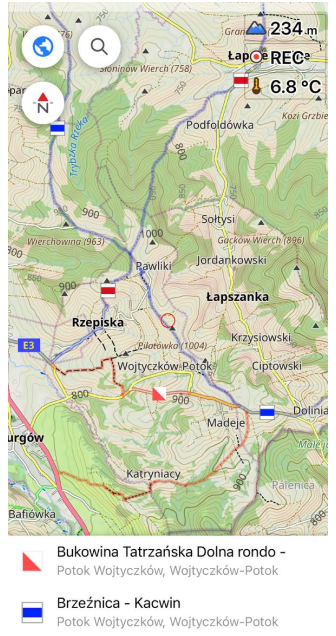
Trasy reprezentują różne aktywności na świeżym powietrzu, wykorzystując dane z OpenStreetMap. Dotknięcie ikony tarczy z numerem trasy lub flagą trasy na mapie otworzy menu kontekstowe, które dostarcza dodatkowych informacji o trasie i pozwala na jej wykorzystanie w nawigacji.
Możesz skonfigurować filtrowanie niektórych typów tras w menu Configure Map.
Cycle routes
Cycle routes występują w trzech typach: local (lcn), regional (rcn), national (ncn), international (icn). Trasy rowerowe mogą być również częścią Node networks. Możesz wybrać sposób przypisywania kolorów do segmentów trasy:
-
Trasa.

-
Sieci węzłów.

Więcej informacji można znaleźć w artykule Map Legend.
Mountain bike routes
Trasy MTB mają specyficzne mapowanie w OpenStreetMap i mogą być wybierane oddzielnie od tras rowerowych.
-
Skala MTB. Pokazuje szlaki zgodnie ze skalą MTB. Więcej informacji znajduje się w artykule Map Legend.

-
IMBA. Pokazuje szlaki MTB zgodnie z International Mountain Bicycling Association, MTB IMBA. Więcej informacji znajduje się w artykule Map legend.

Hiking / Walking routes
Hiking routes występują w trzech typach: local (lwn), regional (rwn), national (nwn), international (iwn). Szlaki piesze mogą być również częścią Node networks. OsmAnd nie rozdziela tras spacerowych i pieszych, łącząc je w jedną grupę. Możesz wybrać sposób przypisywania kolorów do segmentów trasy:
-
OSMC. Koloruje trasy zgodnie z ich indywidualnym local color (jeśli jest dostępny w OpenStreetMap) i symbolem tarczy turystycznej.

-
Przeznaczenie trasy. Koloruje według network affiliation.

-
Sieci węzłów. Koloruje trasy zgodnie z typem node network (international, regional lub local).

Dirt Bike Trails

Funkcja Dirt Bike Trails pozwala na wyświetlanie na mapie tras specyficznych dla motocykli terenowych w oparciu o tag dirtbike:scale. Skala ta wyróżnia szlaki odpowiednie do jazdy na motocyklach terenowych, z kolorową nakładką pokazującą poziomy trudności (Map Legend).
Możesz aktywować tę funkcję w Menu → Configure map → Routes → Dirt bike routes. System działa podobnie do skali MTB, oferując wizualną reprezentację tras dostosowanych do jazdy na motocyklach terenowych — więcej o tagu dirtbike można znaleźć tutaj.
Climbing Routes
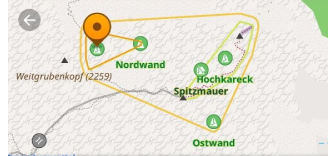
OsmAnd obsługuje obszary wspinaczkowe (climbing=area) i skały wspinaczkowe (climbing=crag), co pozwala na znajdowanie miejsc do rock climbing bezpośrednio na mapie.
-
Climbing areas reprezentują większe strefy, w których istnieje wiele dróg wspinaczkowych.
-
Climbing crags odnoszą się do konkretnych formacji skalnych lub ścian nadających się do wspinaczki.
-
Lokalizacje te zawierają szczegółowe atrybuty, takie jak:
- Climbing grade (np. UIAA, French, YDS).
- Rock type (np. limestone, granite).
- Route length (w metrach).
- Climbing quality (solid, loose, mixed).
- Summit log availability.
Aby włączyć lokalizacje wspinaczkowe na mapie, przejdź do: Menu → Configure Map → Routes → Climbing Routes.
Hiking Trails Difficulty Grade

Niektóre odcinki dróg mogą być częścią wielu tras, ale mogą być indywidualnie pokolorowane, aby przedstawić trudność odcinka w obszarach górskich. Obecnie OsmAnd obsługuje klasyfikacje włoską i szwajcarską, a każda z nich ma określoną listę wymagań sprzętowych, aby uzyskać dostęp do tego odcinka.
Ski slopes and routes
-
Ski slopes and routes w stylu mapy Winter and Ski.

-
Ski slopes and routes w domyślnym stylu mapy OsmAnd default.
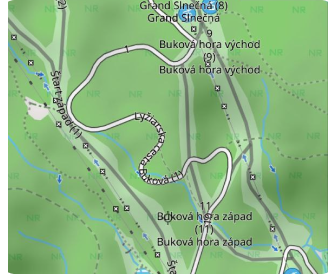
Stoki i trasy narciarskie to specyficzna grupa routes w OpenStreetMap. Zazwyczaj trasy te mogą być używane ze stylem mapy Winter and Ski ze wszystkimi widocznymi Pistes. Jeśli aktywny jest inny styl mapy, wyświetlany jest baner sugerujący przełączenie na Winter and Ski (tylko Android) i wyświetlane są tylko stoki. Dotknij Switch, aby zmienić styl mapy bez opuszczania bieżącego ekranu, lub Later, aby ukryć baner.
Snowmobile trails

Szlaki skuterów śnieżnych są mapowane w OpenStreetMap jako route=snowmobile. Są używane do zimowej rekreacji i do łączenia odległych obszarów w sezonie śnieżnym. W OsmAnd szlaki skuterów śnieżnych są klikalne, patrz sekcja Actions with Routes.
Horse routes

Horse routes są wyświetlane jako trasy oznaczone kolorami z symbolami do jazdy konnej.
Whitewater sports

Whitewater routes są pokazywane wraz z ikonami dostępu, strefami zagrożenia i pobliskimi progami dla whitewater tourism. Zobacz Whitewater features w Legendzie mapy dla stopni progów, stopni odcinków rzeki i powiązanych symboli.
Running routes
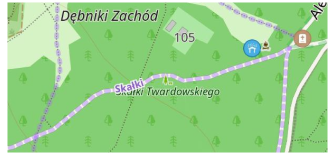
Running routes w OpenStreetMap są używane dla nazwanych, numerowanych lub w inny sposób oznaczonych tras biegowych, głównie dla athletics.
Fitness trails

A fitness trail to szlak lub ścieżka wyposażona w przeszkody lub stacje na całej swojej długości, służące do ćwiczeń ciała ludzkiego w celu poprawy zdrowia.
Travel routes
This feature is currently not available for the iOS version of the OsmAnd app.


Trasy podróży są częścią niestandardowych plików Travel book (travel.obf), które mogą być generowane z user's routes lub być częścią dodatkowych plugins.
Możesz dostosować wyświetlanie niektórych Travelbooks i typów tracks, wyświetlać ślady jako punkty lub Point groups (na przykład dla Wikivoyage travel books). Dowiedz się więcej o Travel guides tutaj.
Display Routes on the Map
- Android
- iOS
Przejdź do: Menu → Skonfiguruj mapę → Trasy

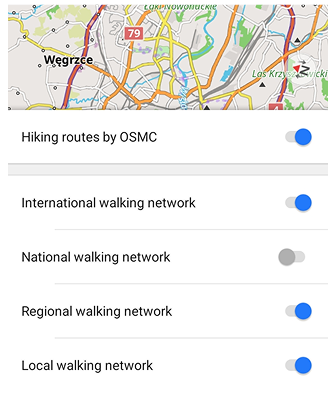
- Aby wyświetlić wymagane trasy na mapie, włącz je na liście tras w menu Configure Map.
- OsmAnd może podświetlać trasy obecne w OpenStreetMap. Można je wybrać, dotykając symbolu na trasie, a jeśli widoczny zestaw tras jest poprawnie skonfigurowany, można podążać za kolorem i ikonami.
- Główne typy tras można również filtrować według klas i podklas, co pozwala na wyświetlanie tylko określonych grup w ramach każdego typu. Na przykład, możesz wyświetlać szlaki piesze według OSMC symbols jako klasy, a według international, national, regional, lub local networks jako podklasy, które są obecnie dostępne po włączeniu wtyczki OsmAnd Development.
- Możesz utworzyć ślad na podstawie tras za pomocą narzędzia Plan a Route.
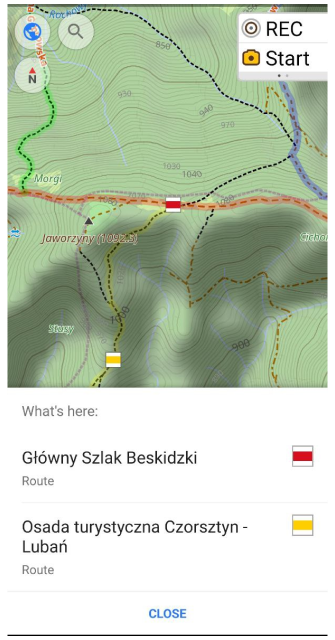
- Gdy kilka tras przebiega wzdłuż tej samej drogi, każda trasa jest wyświetlana jako oddzielna półprzezroczysta linia umieszczona nad innymi.
- Po dotknięciu lokalizacji, w której nakładają się wiele tras, wyświetlane jest menu kontekstowe ze wszystkimi trasami przechodzącymi przez ten punkt.
- Aby wyświetlić wszystkie elementy nowego schematu renderowania tras, wymagane są zaktualizowane mapy wektorowe.
Przejdź do: [object Object] → Skonfiguruj mapę → Trasy

- Aby wyświetlić wymagane trasy na mapie, włącz je na liście tras w menu Configure Map.
- OsmAnd może podświetlać trasy obecne w OpenStreetMap. Można je wybrać, dotykając symbolu na trasie, a jeśli widoczny zestaw tras jest poprawnie skonfigurowany, można podążać za kolorem i ikonami.
- Możesz utworzyć ślad na podstawie tras za pomocą narzędzia Plan a Route.
- Gdy kilka tras przebiega wzdłuż tej samej drogi, każda trasa jest wyświetlana jako oddzielna półprzezroczysta linia umieszczona nad innymi.
Climbing Area and Crag Details

Po wybraniu obszaru wspinaczkowego lub skały, OsmAnd zapewnia szczegółowe podsumowanie lokalizacji wspinaczkowej, w tym: nazwę i lokalizację, ocenę trudności wspinaczki (UIAA, French, YDS itp.), rodzaj skały, wysokość i długość trasy, jakość wspinaczki i warunki na powierzchni.
Actions with Routes
- Android
- iOS


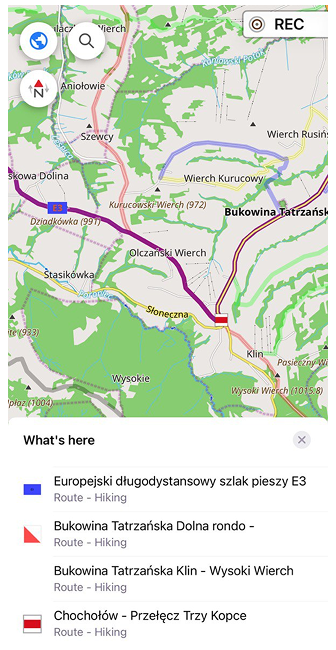
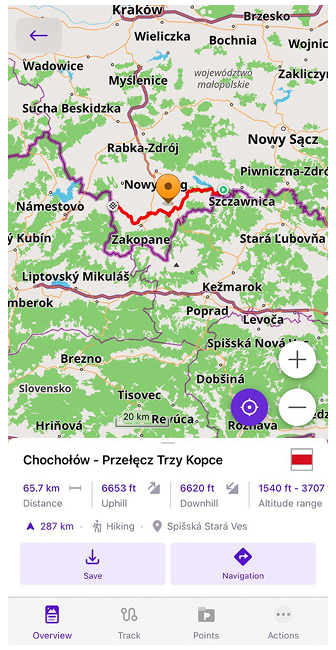
Na mapie można wybrać trasy dla hiking, cycle, ski, MTB, dirt bike, travel i więcej. Tam, gdzie dostępne, szlaki piesze wyświetlają swoje znaki za pomocą OSMC symbols; inne typy tras używają własnych oznaczeń.
Po dotknięciu symbolu trasy na mapie:
- Wyświetlana jest lista pobliskich tras w tej lokalizacji.
- Po wybraniu trasy z listy otwiera się menu kontekstowe dla tej trasy, wyświetlające szczegółowe informacje i dostępne działania.
- Wybrana trasa jest otwierana w widoku śladu, co pozwala na interakcję z nią w taki sam sposób jak z śladem GPX.
W menu kontekstowym możesz:
- Wyświetlić dodatkowe informacje o wybranej trasie.
- Zapisać trasę jako GPX track.
- Rozpocząć nawigację wzdłuż trasy.
Route Info and Elevation
- Android
- iOS
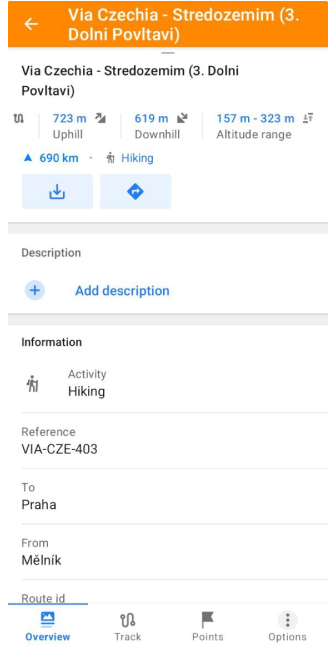
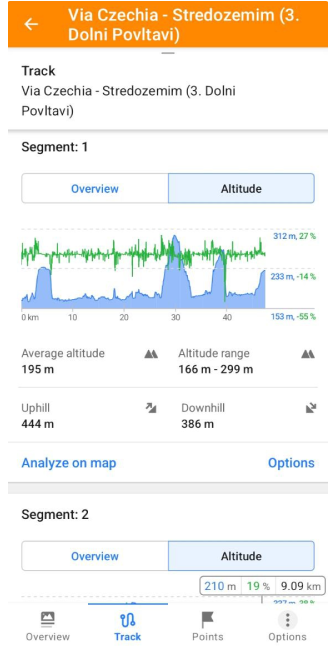
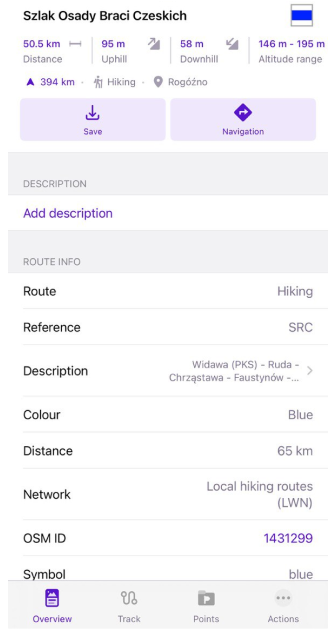
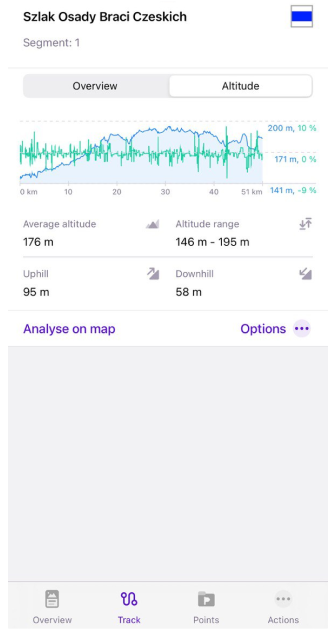
W menu kontekstowym będą widoczne następujące informacje:
- Route info: Nazwa trasy, link OSM (wymagana wtyczka OSM Editing), Typ, Opis, Dystans, Kierunek, Podjazd/Zjazd, Zakres wysokości, Sieć, Operator, Stan, Kolor, Roundtrip, Punkty początkowe/końcowe i więcej.
- General: Rozmiar, Lokalizacja, Utworzono.
- Additional Info. Wyświetla typ aktywności.
- przyciski akcji: Save as i Start Navigation.
- Elevation info. Wyświetla informacje o danych wysokościowych na trasie.
- Analyze Track on Map. Wyświetla szczegółową analizę danych śladu za pomocą wykresów i map.
Aby wyświetlić wykres wysokości, nachylenia lub szczegółów wysokości dla wybranej trasy, wystarczy dotknąć dowolnej z następujących wartości w menu kontekstowym: Distance, Uphill, Downhill lub Altitude.
Możesz również otworzyć zakładkę Track i przełączyć na widok Altitude, aby zobaczyć pełny wykres wysokości trasy.
Uwaga: Dane wysokości są generowane automatycznie i mogą nieznacznie różnić się w zależności od dostępnych danych.
Save as a Track
- Android
- iOS
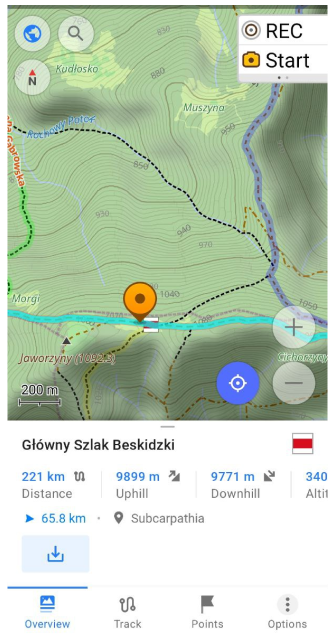
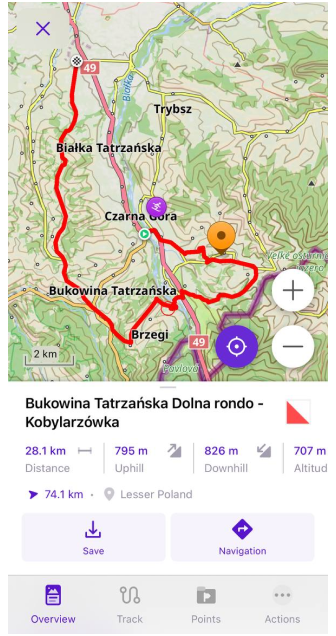
Aby zapisać trasę jako plik GPX, dotknij przycisku Save (Download) pod panelem informacyjnym. Spowoduje to otwarcie panelu przycisków Quick actions, gdzie będziesz mieć dostęp do działań na śladzie, takich jak zmiana Appearance, Navigation lub edycja w Plan a route. Zapisane trasy zachowują się tak samo jak inne ślady i są dostępne w Twojej kolekcji śladów.
Start Navigation
- Android
- iOS


Aby rozpocząć nawigację wzdłuż wybranej trasy OSM, dotknij przycisku Start Navigation w panelu informacyjnym.
Spowoduje to uruchomienie trybu Navigation by track, co pozwoli na podążanie trasą z komunikatami głosowymi i funkcjami nawigacyjnymi.
Quick Actions
Możesz dostosować, czy trasy są włączone czy wyłączone, za pomocą widżetu Quick Action.
Routes Search
- Android
- iOS
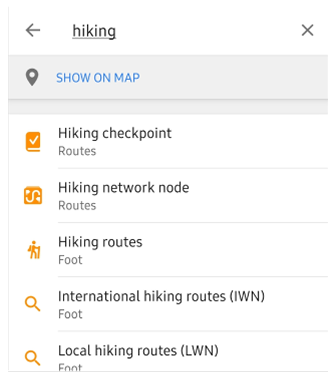
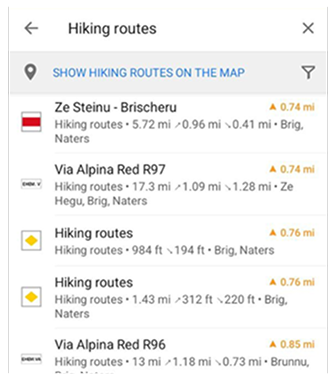


Znajdź trasy za pomocą funkcji Search według nazwy lub wybierając "Routes" w sekcji Categories.
Aby wyszukać, przejdź do menu Wyszukaj lub Wyszukaj → Kategorie i wprowadź swoją aktywność.
Przejdź do Wyszukaj → Kategorie → Trasy , aby znaleźć żądane trasy. Wyniki wyszukiwania tras wyświetlają nazwę trasy, typ aktywności, długość, lokalizację, podjazd/zjazd (na Androidzie) i odległość do najbliższego punktu.
Routes Filters
- Android
- iOS
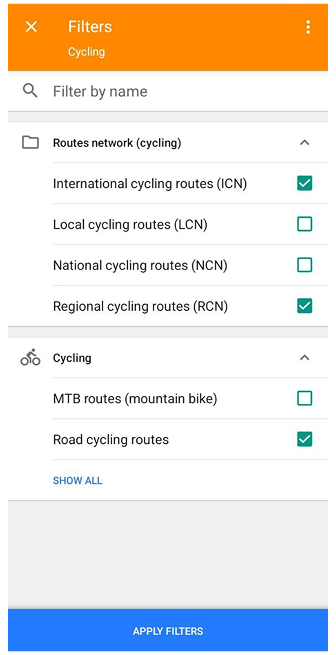
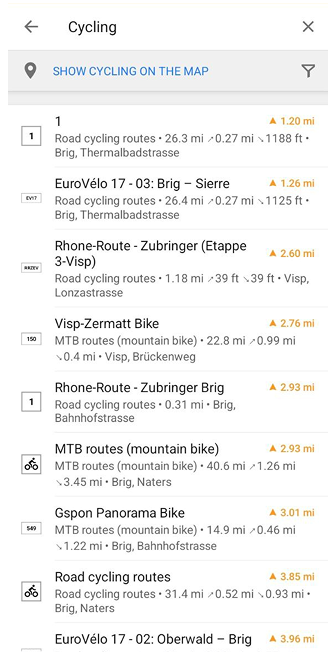


W wynikach wyszukiwania tras dotknij przycisku Filters w prawym górnym rogu, aby zawęzić listę. Ekran filtrów zawiera pole Filter by name; blok Type z Bureau, Post annex i Post partner; oraz extra criteria, które zależą od wybranej kategorii trasy lub aktywności, ponieważ każda kategoria może ujawniać własne cechy i wartości filtrów.
Możesz włączać lub wyłączać filtry za pomocą przełączników, a niektóre sekcje zawierają Show all, aby wyświetlić dodatkowe wartości.