Route auf der Webseite planen
Übersicht
Der OsmAnd Web-Routenplaner ermöglicht es Ihnen, Navigationsrouten zu erstellen, Tracks zu planen und lokale Dateien direkt aus Ihrem Browser zu verwalten. Dieses Web-Tool ist nützlich, um detaillierte Reiserouten zu erstellen, die Sie mit Ihrer App synchronisieren oder mit anderen teilen können.
Neue Route erstellen
Es gibt zwei Möglichkeiten, eine neue Route in Route planen zu starten. Die erste Option ist direkt von der Karte aus: Klicken Sie mit der rechten Maustaste an beliebiger Stelle auf die Karte und wählen Sie Neue Route erstellen. Die zweite Option ist vom linken Panel aus: Klicken Sie auf die Schaltfläche Track erstellen.
Sobald die Route erstellt ist, fügen Sie Punkte direkt auf der Karte hinzu. Jeder Klick platziert den nächsten Punkt, und der Planer erstellt die Route zwischen den Punkten.

Track importieren
Wenn Sie bereits eine Track-Datei haben, können Sie sie in Route planen importieren und weiter damit im Web-Planer arbeiten. Klicken Sie auf die Schaltfläche Track importieren und wählen Sie eine GPX-Datei von Ihrem Computer aus. Nach dem Hochladen erscheint der Track in Ihrer lokalen Liste und öffnet sich im Planer, sodass Sie ihn auf der Karte überprüfen und mit der Bearbeitung und Verwaltung in den Track-Panels fortfahren können.
Lokale Dateien
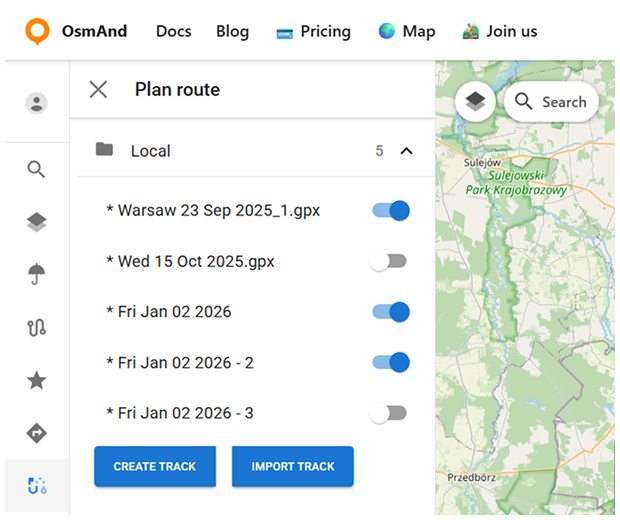
Alle Routen und Tracks, die Sie in Route planen erstellen oder importieren, werden zur Lokalen Liste im linken Panel hinzugefügt. Dies erleichtert es, mehrere GPX-Dateien an einem Ort zu halten und zwischen ihnen beim Planen zu wechseln.
Jedes Element in der Liste hat einen Umschalter, mit dem Sie den Track schnell auf der Karte anzeigen oder ausblenden können. Wählen Sie einen Track aus der Liste aus, um ihn im Planer zu öffnen und weiter damit zu arbeiten.
Track verwalten
Wenn Sie eine Route in Route planen erstellen oder importieren, öffnet sich ein vertikales Track-Panel. Dieses Panel ermöglicht es Ihnen, das Routing-Profil zu ändern und die Route zu verwalten.
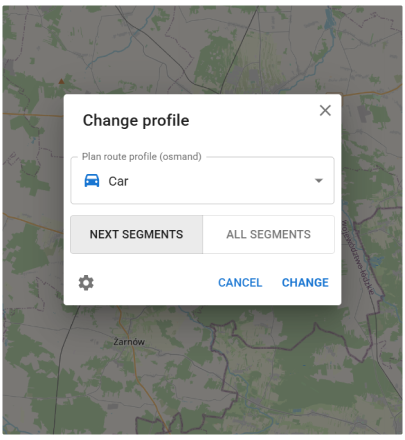
Klicken Sie auf die Profil-Steuerung, um den Dialog Profil ändern zu öffnen. Wählen Sie das benötigte Profil aus (z. B. Auto, Fahrrad oder Fußgänger) und wählen Sie aus, wie es angewendet werden soll: Nächste Segmente wendet das Profil nur auf neue Teile an, die ab diesem Punkt hinzugefügt werden, während Alle Segmente die gesamte Route mit dem ausgewählten Profil neu berechnet.
Aus dem Track-Panel können Sie den Track auch aus Ihrer lokalen Liste löschen.
Im Übersichts-Panel können Sie In Cloud speichern, um die Route für späteren Gebrauch zu behalten, und sie als GPX-Datei herunterladen.

Track-Detailpanels
Das lokale Track-Menü umfasst drei Panels: Übersicht, Track und Punkte. Verwenden Sie sie, um Track-Informationen anzuzeigen und Routenpunkte und Wegpunkte zu verwalten.
Übersichts-Panel
Das Übersichts-Panel fasst den ausgewählten Track zusammen und zeigt wichtige Routen- und Höhenangaben. Es enthält einen schnellen Überblick über die Routenstatistiken sowie Diagramme und zusätzliche Track-Analysen basierend auf verfügbaren Kartenangaben.
Der Zusammenfassungsabschnitt zeigt:
- Punkte — die Anzahl der Routenpunkte, die zur Erstellung der Route verwendet werden.
- Distanz — die Gesamtlänge der Route.
- Bergauf / bergab — Gesamtaufstieg und Gesamtabstieg entlang der Route.
- Höhe (min/durchschn./max) — Höhenstatistiken für die Route.
- Wenn Höhenangaben fehlen oder aktualisiert werden müssen, verwenden Sie Höhe (Satellit) → neu berechnen, um die Höhe mit Satellitendaten neu zu erstellen (falls verfügbar).
Unter der Zusammenfassung bietet das Panel Diagramme:
- Höhe — ein Höhenprofil der Route.
- Steigung — ein Steigungsdiagramm, das Gradientenänderungen entlang des Tracks zeigt.
- Geschwindigkeit — ein Geschwindigkeitsdiagramm entlang des Tracks.
Sie können die folgenden Optionen aktivieren oder deaktivieren:
- Track-Punkte anzeigen — zeigt Track-Punkte auf der Karte an.
- Wegpunkte anzeigen — zeigt Wegpunkte auf der Karte an.
Für zusätzliche Track-Details öffnen Sie die Analyseabschnitte:
- Straßenart — unterteilt den Track in Segmente nach Straßeneinstufung.
- Oberfläche — zeigt Oberflächentypen entlang der Route basierend auf OSM-Daten.
- Glätte — zeigt die Segmentglätte basierend auf OSM-Tags.

Track-Panel
Das Track-Panel zeigt die Liste der Routenpunkte, die zur Erstellung des Tracks verwendet werden. Verwenden Sie es, um die Routenstruktur zu überprüfen und zu bearbeiten: Ziehen Sie Punkte, um sie neu anzuordnen, entfernen Sie Punkte mit dem Löschsymbol oder verwenden Sie Alle Punkte löschen, um alle Punkte zu entfernen und neu zu beginnen.

Punkte-Panel
Das Punkte-Panel wird verwendet, um Wegpunkte für den ausgewählten Track anzuzeigen und zu verwalten. Wegpunkte können aus dem Kartenkontextmenü hinzugefügt werden — klicken Sie mit der rechten Maustaste auf die Karte und wählen Sie die Option Wegpunkt hinzufügen, füllen Sie dann die Wegpunkt-Details aus (wie Name, Symbol und Farbe) und speichern Sie ihn.
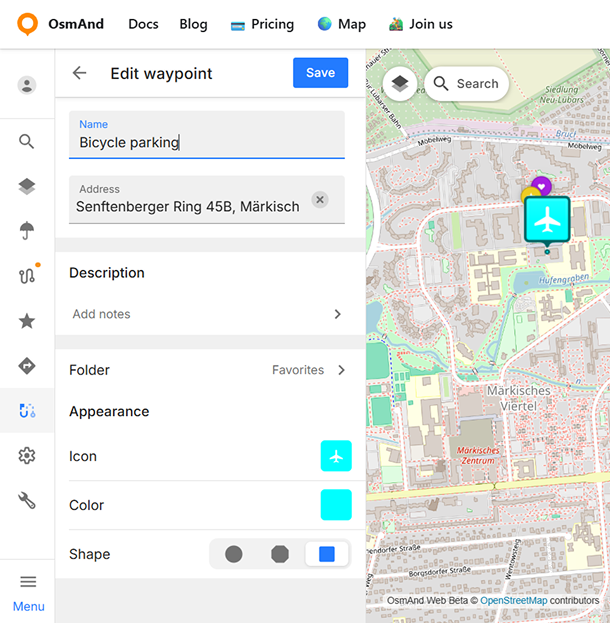
Die Wegpunkt-Bearbeitung verwendet dieselbe Oberfläche wie die Favoriten-Bearbeitung. Sie können Wegpunkteigenschaften wie Name, Adresse, Beschreibung, Symbol, Farbe und Form über das einheitliche Bearbeitungspanel ändern. Die ausgewählte Darstellung wird sowohl im Bearbeitungspanel als auch direkt auf der Karte als Vorschau angezeigt.
In der Wegpunkte-Liste können Sie steuern, ob Wegpunkte auf der Karte angezeigt werden, und einzelne Wegpunkte bei Bedarf entfernen. Um alle Wegpunkte vom Track auf einmal zu entfernen, verwenden Sie Alle Wegpunkte löschen.