Favorites
Przegląd
Ulubione w Planerze WWW pozwalają zapisywać i zarządzać ważnymi miejscami bezpośrednio na mapie. Można ich używać do oznaczania lokalizacji, do których chcesz mieć szybki dostęp, organizowania ich w foldery oraz ponownego wykorzystania do nawigacji lub planowania trasy. Interfejs www zapewnia wygodne narzędzia do przeglądania, edycji i pracy z ulubionymi podczas eksploracji mapy, przy czym wszystkie aktualizacje są bezproblemowo synchronizowane w ramach Twojego OsmAnd Cloud.
Zarządzanie Ulubionymi
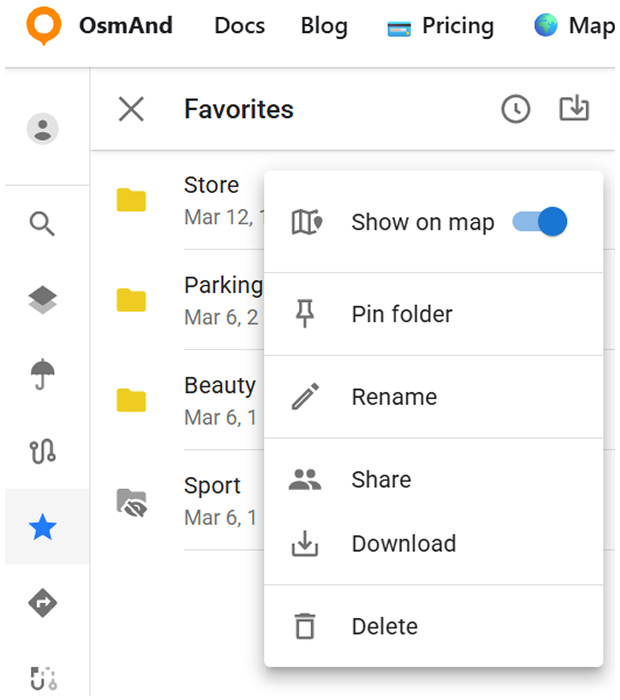
Po zalogowaniu się na konto OsmAnd Pro lub OsmAnd Start, Twoje Ulubione w Planerze WWW są zorganizowane w foldery. Każdy folder grupuje zapisane miejsca i zapewnia zestaw czynności dostępnych z menu Ulubione. Dostępne są następujące czynności:
- Pokaż na mapie - show favorites points from the chosen folder on the map.
- Przypnij folder - pin a folder to the top of the Favorites list for quick access. Pinned folders are separated from other folders. To remove a folder from the top section, select Unpin folder. The Personal folder is pinned by default.
- Zmień nazwę - name and description of favorite folder.
- Udostępnij - opens sharing options. You can choose who can access this folder.
- Pobierz - download the chosen favorite folder.
- Usuń - delete the chosen favorite folder.
Po wybraniu folderu ulubionych mapa automatycznie wyśrodkowuje się i dostosowuje poziom powiększenia, aby wyświetlić wszystkie punkty ulubionych z tego folderu w widocznym obszarze mapy.
Możesz również użyć przycisku Focus, aby ukryć wszystkie inne ulubione i ślady na mapie, co ułatwia przeglądanie wybranego folderu. Wyłącz tryb Focus, aby przywrócić widoczność innych obiektów mapy.
Udostępnianie
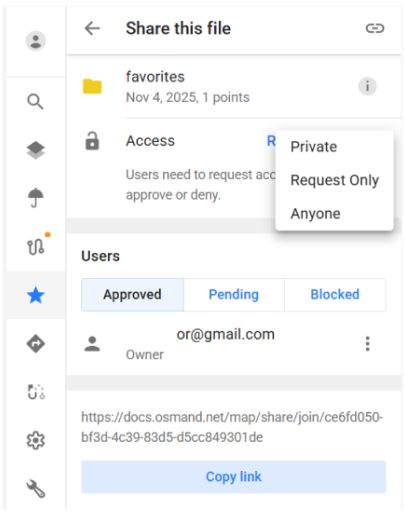
Wybranie Udostępnij otwiera ekran udostępniania, w którym można skonfigurować dostęp do folderu Ulubione. Można wybrać jeden z następujących trybów dostępu:
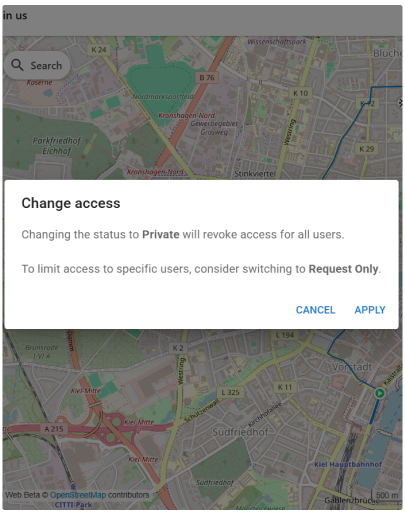
- Prywatny. Tylko Ty możesz przeglądać folder. Przełączenie na Prywatny cofa dostęp dla wszystkich wcześniej zatwierdzonych użytkowników. Przed zastosowaniem zmiany wyświetlany jest dialog potwierdzający.
- Tylko żądanie. Każdy posiadający link może zażądać dostępu. Żądania pojawiają się na liście Oczekujące, gdzie można je zatwierdzić, odrzucić lub zablokować.
- Wszyscy. Każdy posiadający link może natychmiast przeglądać folder bez zatwierdzania.
W zależności od wybranego trybu dostępu przycisk Kopiuj link staje się dostępny. Link można udostępnić, aby umożliwić przeglądanie lub zażądać dostępu.
Ekran udostępniania zawiera trzy listy użytkowników:
- Zatwierdzeni — users who currently have access to the folder.
- Oczekujące — users who have requested access and are awaiting approval or rejection.
- Zablokowani — users who are not allowed to access or request access.
Każdy wpis użytkownika zawiera menu, które pozwala na zmianę jego statusu lub usunięcie dostępu.
Podczas konfigurowania dostępu mogą pojawić się następujące okna dialogowe:
- Zmiana dostępu. Wyświetlane podczas przełączania folderu na Prywatny. Dialog ostrzega, że cały istniejący dostęp użytkownika zostanie cofnięty przed potwierdzeniem zmiany.
- Żądania dostępu. Wyświetlane podczas zarządzania użytkownikami na liście Oczekujące, umożliwia zatwierdzenie lub odrzucenie żądań dostępu.
Szczegóły Ulubionych
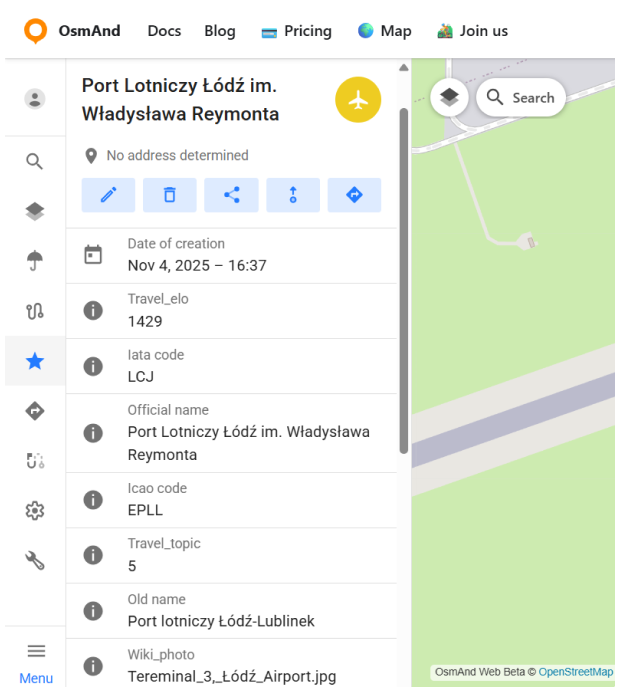
Wybranie ulubionego otwiera panel Szczegóły. Ten panel pojawia się, gdy klikniesz ulubione bezpośrednio na mapie lub wybierz je z folderu ulubionych.
Widok Szczegóły zapewnia informacje związane z wybranym miejscem i zależy od danych dostępnych dla tego konkretnego ulubionego. Na minimum obejmuje lokalizację na mapie i jej współrzędne geograficzne. Dla miejsc powiązanych z obiektami OpenStreetMap lub wzbogaconymi źródłami mogą być wyświetlane dodatkowe metadane, takie jak nazwy, kategorie, identyfikatory lub linki referencyjne (na przykład Wikipedia lub linki Wikidata).
Czynności Ulubionych
Aby dodać nowy punkt ulubionego, kliknij prawym przyciskiem myszy na ekranie.
Aby edytować istniejące ulubione, kliknij punkt ulubionego bezpośrednio na mapie lub wybierz je z folderu ulubionych. To otwiera panel Szczegóły, w którym dostępna jest czynność Edytuj. Edycję można również rozpocząć z menu trzech kropek (⋮) obok ulubionego na liście Ulubione.
Panel edycji ulubionego pozwala zmieniać główne właściwości ulubionego, w tym jego nazwę, adres, opis, folder, ikonę, kolor i kształt. Wybrany wygląd jest podglądany zarówno w panelu edycji, jak i bezpośrednio na mapie.
Edycja Ulubionych
Pole Adres obsługuje automatyczne wykrywanie adresu na podstawie wybranej lokalizacji na mapie. Pole może występować w kilku stanach:
- Wyszukiwanie... — displayed while the address is being automatically determined.
- Puste pole — displayed after clearing the address. In this state, the location button can be used to detect the address again automatically.
- Wypełnione pole — displays either the automatically detected address or manually entered text.
Pole adresu zawiera również szybkie działania umożliwiające wyczyszczenie lub przywrócenie wykrytego adresu.
Sekcja Opis umożliwia dodawanie notatek lub dodatkowych informacji do ulubionego. Wybranie opcji Dodaj notatki otwiera edytor opisu w panelu pomocniczym. Jeśli opis został już dodany, w panelu głównym wyświetlany jest krótki podgląd ograniczony do dwóch wierszy tekstu. Edytor opisu obsługuje formatowanie tekstu sformatowanego i automatycznie zachowuje zmiany po powrocie do poprzedniego panelu.
Ulubione można organizować w foldery, aby ułatwić zarządzanie i szybki dostęp. Wybranie pozycji Folder otwiera panel pomocniczy, w którym można wybrać dostępne foldery. Domyślnie automatycznie wybierany jest ostatnio używany folder. Każdy folder wyświetla również liczbę przechowywanych w nim punktów ulubionych.
Nowe foldery można tworzyć bezpośrednio z panelu wyboru folderu. Wybranie przycisku Dodaj folder otwiera okno dialogowe, w którym można wprowadzić nazwę folderu i wybrać jego położenie na liście Ulubione.
Okno dialogowe zawiera również sekcję Zaawansowane, w której można skonfigurować domyślne ustawienia wyglądu folderu. Ustawienia te obejmują domyślny kolor, ikonę i kształt, które będą automatycznie stosowane do punktów ulubionych dodawanych do tego folderu.

Wygląd
Sekcja Wygląd umożliwia dostosowanie sposobu wyświetlania ulubionego na mapie. Dostępne są następujące właściwości: ikona, kolor i kształt.
Wybranie Ikona otwiera panel pomocniczy z pogrupowanymi kategoriami ikon.
- Ikony są pogrupowane według kategorii.
- Najpierw wyświetlane są ostatnio używane ikony.
- Aktualnie wybrana ikona jest podświetlona.
- Podgląd wykorzystuje wybrany kształt i kolor.
Wybranie Kolor otwiera panel palety kolorów.
- Paleta zawiera predefiniowane i zdefiniowane przez użytkownika kolory.
- Kolory niestandardowe można dodawać za pomocą próbnika kolorów.
- Kolory można edytować, duplikować lub usuwać za pomocą menu kontekstowego.
- Nowo dodane kolory są zapisywane w palecie użytkownika i pozostają dostępne później.
Opcja Kształt definiuje formę tła używaną dla znacznika ulubionego. Dostępne są następujące kształty: circle, square, and octagon.
Podgląd wyglądu jest natychmiast aktualizowany zarówno w panelu edycji, jak i na mapie podczas zmiany ikony, koloru lub kształtu.

Inne Czynności
Oprócz edycji każdy ulubiony zapewnia kilka innych czynności, które można uzyskać z panelu Szczegóły lub z menu trzech kropek (⋮) na liście Ulubione:
- Usuń - removes the selected favorite permanently. This action is available both from the Details panel and from the three-dot menu. Deletion affects the favorite across all devices after synchronization.
- Udostępnij - this action allows you to share a direct link to the place.
- Kierunki z - sets the selected favorite as the start point for route planning. The Route panel opens automatically, allowing you to choose a destination and navigation profile.
- Nawigacja - sets the selected favorite as the destination point.