Керування треками
Огляд
Усі треки в OsmAnd зберігаються у вкладці Меню → Мої місця → Треки. OsmAnd обробляє файли треків у форматі GPX, але файли KML та KMZ можна імпортувати та конвертувати у GPX. Детальніше про різні типи треків читайте у статті Треки на карті.
- Android
- iOS


Створення треку
- Android
- iOS


Ви можете додати треки в OsmAnd наступними способами:
- Імпортувати трек із зовнішнього джерела.
- Створити новий трек у застосунку за допомогою інструмента Планування маршруту.
- Записати трек у застосунку за допомогою плагіна Запис поїздки.
- Ввести кілька точок за координатами та зберегти їх як трек за допомогою інструмента Введення координат.
- Ви також можете додати Шляхові точки до нового треку через Контекстне меню.
Керування треками
- Android
- iOS
Перейдіть до: вкладка Меню → Мої місця → Треки

Перейдіть до: вкладка Меню → Мої місця → Треки

Усі коли-небудь записані, створені або імпортовані треки автоматично відображаються в теці Мої місця на вкладці Треки. Вони впорядковані за теками або відображаються у списку під ними.
Меню треку
- Android
- iOS
Перейдіть до: вкладка Меню → Мої місця → Треки

Перейдіть до: вкладка Меню → Мої місця → Треки

Кожен трек, як і теки, має меню, що дозволяє ефективно керувати треками. Ось як до нього отримати доступ:
- Android - торкніться меню з трьома крапками у полі треку.
- iOS - довгий дотик до потрібного треку у списку.
Меню надає наступні дії:
-
Показати/Сховати на карті — Відображає або приховує вибрані треки на карті, візуально представляючи їхнє розташування.
-
Відкрити (iOS) — Цей параметр доступний у меню Налаштувати карту. Розташований у Меню → Налаштувати мапу → Треки, він дозволяє отримати доступ до контекстного меню вибраного треку при натисканні.
-
Вигляд (iOS) — Налаштуйте вигляд треків відповідно до ваших уподобань.
-
Навігація (iOS) — Запускає навігацію по вибраному треку.
-
Аналізувати на карті (Android) / Аналізувати (iOS) — Відкриває інструмент Аналізувати на карті в Деталях маршруту для подальшого аналізу.
-
Поділитися — Дозволяє поділитися вибраним треком з іншими.
-
Завантажити зміни в OSM (iOS) — Завантажте зміни, які ви внесли до треку, безпосередньо в OpenStreetMap.
-
Редагувати (iOS) — Використовуйте інструмент Планування маршруту для зміни треків.
-
Дублювати (iOS) — Створює копію вибраного треку.
-
Перейменувати — Змінити назву вибраного треку для кращої організації.
-
Перемістити — Дозволяє перемістити вибраний трек в іншу теку.
-
Експорт (Android) — Перейдіть до вкладки Меню → Налаштування → Дії, щоб експортувати всі треки з теки.
-
Видалити — Назавжди видалити вибраний трек, який більше не потрібен.
Пошук
- Android
- iOS


Натисніть кнопку 🔍 у верхній частині екрана пристрою, щоб відкрити меню сортування списку треків.
Доступно:
- Пошук за назвою треку.
- Сортувати за для кращого пошуку, якщо ви не пам'ятаєте назву.
- Фільтр (лише для Android), якщо вам потрібні певні характеристики треку.
Режим вибору
- Android
- iOS


Пункт меню Вибрати надає опції для керування теками та треками. Ця функція дозволяє вибрати кілька треків або тек з треками. Ви також можете вибрати всі треки та теки, натиснувши спеціальну кнопку Вибрати все.
Після того, як ви зробили свій вибір, надаються наступні кроки:
-
Показати на карті — За допомогою цієї функції ви можете відобразити вибрані треки на карті, щоб краще зрозуміти їхнє розташування та взаємозв'язок.
-
Поділитися (Android) / Експорт (iOS) — Відкриває системне меню Поділитися та надсилає вибрані треки як файли GPX (.gpx) або експортує вибрані теки за допомогою обраного застосунку чи хмарного сервісу.
-
Завантажити в OpenStreetMap — Ви можете надіслати вибрані треки в OpenStreetMap, сприяючи розвитку та покращенню даних.
-
Перемістити — Ви можете впорядкувати свої дані, перемістивши вибрані треки та теки в інші теки.
-
Змінити вид активності — Ця дія дозволяє змінити тип активності, наприклад, на Автомобіль, Екстремальний мотоспорт, Піший туризм або інші, для вибраного треку.
-
Змінити вигляд — Ця опція дозволяє налаштувати вигляд вибраних треків, роблячи їх більш помітними та впізнаваними на карті.
-
Видалити — Якщо вибрані треки або теки більше не потрібні, функція Видалити дозволяє їх видалити, при цьому застосунок надає опції підтвердження, щоб уникнути випадкового видалення.
Сортування треків
- Android
- iOS


OsmAnd пропонує простий спосіб сортування ваших треків, що допомагає керувати великою колекцією або швидко знаходити певні елементи. Щоб отримати доступ до меню сортування, натисніть Сортувати за у верхній частині списку треків.
Параметри сортування:
- Найближчі — Показує треки, найближчі до вашого поточного місцезнаходження.
- Останні змінені — Відображає треки, відсортовані за датою останньої зміни.
- Назва: А - Я — Впорядковує треки за алфавітом від А до Я.
- Назва: Я - А — Впорядковує треки за алфавітом від Я до А.
- Спочатку новіші — Сортує треки за датою створення, найновіші вгорі.
- Спочатку старіші — Сортує треки за датою створення, найстаріші вгорі.
- Спочатку найдовші — Відображає треки, відсортовані за довжиною, найдовші вгорі.
- Спочатку найкоротші — Відображає треки, відсортовані за довжиною, найкоротші вгорі.
- Спочатку найтриваліші — Сортує треки за тривалістю, найдовші вгорі.
- Спочатку найкоротші за тривалістю — Сортує треки за тривалістю, найкоротші вгорі.
Сортування підтек
- Android
- iOS


Якщо ви хочете відсортувати підтеки, перейдіть до меню з трьома крапками у вибраній теці та виберіть потрібні параметри.
Вибраний параметр сортування застосовується не тільки до поточного підтеки, але й до всіх вкладених тек і треків на всіх рівнях. Це забезпечує узгоджену структуру ваших збережених даних.
Тека треків
- Android
- iOS
Торкніться меню з трьома крапками у полі теки, щоб відкрити меню теки.

Довгий дотик до поля теки, щоб відкрити меню теки.

Меню теки треків дозволяє переглядати, перейменовувати, експортувати та керувати теками.
Дії з текою:
- Назва — Відображає назву теки, дату створення та кількість треків, які вона містить.
- Показати всі треки на карті (лише для Android) — Відображає всі треки з теки на карті. Якщо треків багато, це може призвести до зависання пристрою.
- Редагувати назву (Android) / Перейменувати (iOS) — Дозволяє перейменувати теку.
- Змінити вигляд за замовчуванням (Android) / Вигляд (iOS) — Змінює вигляд відображення всіх треків у теці.
- Експорт — Відкриває вкладку Меню → Налаштування → Дії для експорту всіх треків у теці як файл
.osf. - Перемістити — Дозволяє перемістити теку в іншу існуючу теку або створити нову.
- Видалити теку — Видаляє теку після підтвердження. Ця дія є незворотною.
Статистика теки
- Android
- iOS
Перейдіть до: вкладка Меню → Мої місця → Треки

Перейдіть до: вкладка Меню → Мої місця → Треки

У нижній частині списку на вкладці Треки та під списком треків у кожній з ваших тек є інформаційний розділ, який дозволяє переглянути загальну зведену статистику для треків у вибраній теці. Усі значення відображаються у вибраних вами одиницях вимірювання.
- Кількість треків у теці — Відображає кількість треків, що містяться у вибраній теці.
- Загальна сума відстаней — Відображається загальна довжина всіх треків у вибраній теці, виміряна у вибраних вами одиницях.
- Сума підйомів — Дані вказують на загальний вертикальний набір висоти на всіх треках у вибраній теці.
- Сума спусків — Цей параметр є сумою вертикальних спусків на всіх треках у вибраній теці.
- Сума тривалості часу — Відображає загальний час, витрачений на проходження всіх треків у вибраній теці.
- Загальний розмір завантажених файлів у МБ — Загальний розмір завантажених файлів у мегабайтах показує, скільки місця займають усі треки у вибраній теці на вашому пристрої.
Дії з текою
- Android
- iOS
Перейдіть до: Меню → Мої місця → Треки

Перейдіть до: Меню → Мої місця → Треки

Дії в теці допомагають організовувати, сортувати та імпортувати треки, щоб структурувати ваші навігаційні дані.
Як відкрити дії з текою:
- Відкрийте вкладку Треки в Моїх місцях.
- Перейдіть до теки, якою ви хочете керувати.
- Торкніться меню з трьома крапками у верхньому правому куті, щоб відкрити меню дій з текою.
Дії в меню теки:
- Вибрати — Торкніться потрібних тек і треків, щоб застосувати дії з меню в режимі вибору.
- Сортувати підтеки — Застосуйте порядок сортування (наприклад, за назвою, датою) до всіх підтек і треків на кожному рівні.
- Додати розумну теку — Автоматично сортуйте маршрути та треки на основі встановлених вами критеріїв.
- Імпорт — Завантажуйте GPX або інші файли треків з вашого пристрою в OsmAnd для офлайн-використання.
- Додати нову теку — Щоб організувати ваші маршрути та треки в логічні категорії, розмістіть їх у різних теках. Це допомагає структурувати вашу навігаційну інформацію.
Видалення теки
- Android
- iOS
Перейдіть до: вкладка Меню → Мої місця → Треки

Перейдіть до: вкладка Меню → Мої місця → Треки

Ви можете видалити теку з усіма треками, які вона містить. Для цього:
- Торкніться меню з трьома крапками у полі теки, яку потрібно видалити.
- У нижній частині меню знайдіть опцію Видалити теку.
- ПРИМІТКА: Ця дія є незворотною.
Імпорт / Експорт треку
Імпорт
Інструмент імпорту дозволяє додавати треки із зовнішніх файлів для офлайн-навігації та аналізу. Способи імпорту треків:
-
Прямий імпорт файлу:
- Торкніться файлу GPX, KML або KMZ у месенджерах, електронній пошті, Google Drive або файлових менеджерах.
- Виберіть "Відкрити в OsmAnd", коли з'явиться запит.
- Імпортований трек зберігається в теці Імпорт у Моїх місцях.
- Кроки: Торкніться файлу GPX → Відкрити в OsmAnd.
-
Імпорт за допомогою меню Мої місця:
- Відкрийте меню Мої місця → Треки.
- Виберіть файл GPX для імпорту.
Додаткові опції:
- Файли GPX з одним треком - імпортуйте весь трек безпосередньо.
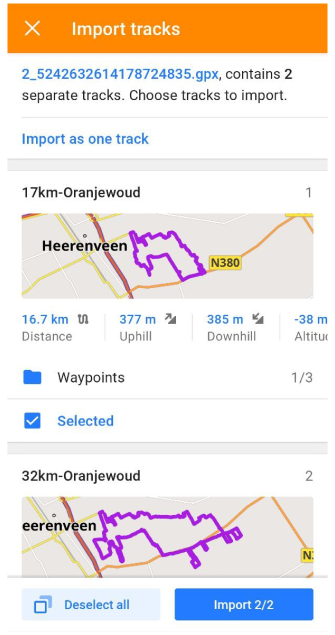
- Файли GPX з кількома треками - виберіть імпорт одного файлу GPX або виберіть конкретні треки.
Коли файл GPX містить кілька треків, відкривається екран Імпорт треків, де можна переглянути всі треки у файлі, вибрати потрібні для імпорту, вибрати теку призначення або імпортувати всі треки як один за допомогою опції Імпортувати як один трек. Якщо файл містить шляхові точки, ви також можете переглянути та призначити їх перед завершенням імпорту.
ПРИМІТКА: Треки, додані вручну до теки OsmAnd на вашому пристрої, імпортуються автоматично без перезапуску застосунку.
Експорт
- Android
- iOS

| Export | Import |
|---|---|
 Export |  Export |
Існує кілька способів експорту одного або кількох файлів треків у будь-який месенджер, електронну пошту, файловий менеджер або застосунок.
-
Через меню Мої місця → Треки → Меню теки / треку:
- Щоб експортувати один трек, виберіть меню треку.
- Для експорту кількох треків, виберіть меню потрібної теки.
-
За допомогою файлу локальної резервної копії. Експорт треків GPX як файлів
.osf.