Tracks
Overzicht
De Web Planner biedt u een eenvoudige manier om met uw persoonlijke gegevens te werken direct in de browser. Na het inloggen kunt u uw tracks openen, aanpassen, nieuwe aanmaken of bestanden van uw computer uploaden.
Alle wijzigingen worden automatisch gesynchroniseerd via OsmAnd Cloud, zodat alles wat u op het web bijwerkt op uw apparaten verschijnt, en alles wat u op uw telefoon aanmaakt hier ook verschijnt. Dit maakt het gemakkelijk om tussen platforms te schakelen en uw gegevens consistent te houden waar u ook OsmAnd gebruikt.
Hoe te gebruiken
Het is een betaalde functie  . Om het te gebruiken, log in op uw OsmAnd Pro-account.


De Tracks-sectie bevat alle track-gerelateerde tools en acties. De volgende opties zijn beschikbaar:
- Tracks tonen van OsmAnd Cloud.
- Tracks toevoegen op de kaart (Zichtbaar op de kaart map).
- Alle tracks-info en grafiek bekijken
- Tracks wijzigen en toevoegen aan Cloud.
- Tracks downloaden en verwijderen.
- Nieuwe mappen aanmaken of verwijderen.
- Mappen downloaden als OSF- of OBF-verzameling.
Tracks importeren
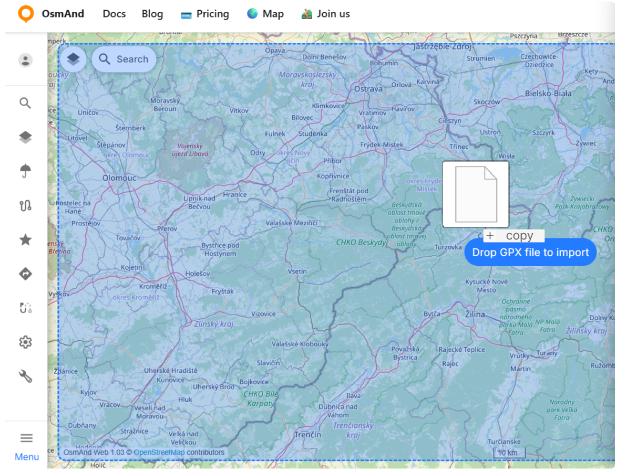
U kunt GPX-tracks importeren in de Web Planner door de Import-knop te gebruiken of door GPX-bestanden rechtstreeks op de kaart te slepen en neer te zetten.
Een track importeren met slepen en neerzetten:
- Open de Tracks-sectie.
- Sleep een of meer GPX-bestanden vanaf uw computer.
- Zet de bestanden neer op de kaart of in een specifieke trackmap.
Wanneer een bestand over de kaart wordt gesleept, wordt het beschikbare neerzetgebied gemarkeerd. Als u het bestand rechtstreeks op de kaart neerzet, wordt het geïmporteerd in de Import-map. Als u het op een bestaande map neerzet, wordt het in die map geïmporteerd.
Na het importeren verschijnt de track in de tracklijst, wordt deze gesynchroniseerd met OsmAnd Cloud en beschikbaar op alle apparaten die verbonden zijn met hetzelfde account.
Zichtbaar op de kaart
De weergave Zichtbaar op de kaart somt alle tracks op die momenteel op de kaart worden weergegeven. Elke track kan aan deze lijst worden toegevoegd vanuit het hoofd Tracks-paneel met de optie ⋮ → Track zichtbaar maken.
Tracks die zichtbaar zijn op de kaart worden blauw gemarkeerd, terwijl tracks die momenteel verborgen zijn grijs verschijnen. Een schakelaar naast elke track laat u deze snel tonen of verbergen. De knop Alles verbergen schakelt alle zichtbare tracks tegelijk uit.
Onder de hoofdlijst toont de sectie Recent zichtbaar tracks die eerder op de kaart zijn getoond. Dit maakt het gemakkelijk om een track weer in te schakelen zonder deze opnieuw te zoeken in uw mappen of in OsmAnd Cloud.


Menu van de track-map

Klik op de driepunt-knop (⋮) om het menu Track-map te openen. Van hieruit kunt u:
- Downloaden als OSF.
- Downloaden als OBF-verzameling. Exporteer de map in OsmAnd Binary Format, waarbij u kiest voor een OBF file of een Travel OBF.
- OBF file. U kunt een offline OBF-kaart downloaden en openen met OsmAnd op uw apparaat. Het is geschikt voor het weergeven van een groot aantal tracks op de kaart.
- Travel OBF. U kunt ook een kaart van tracks importeren als een reisboek, waarmee u individuele tracks op de kaart kunt selecteren en gebruiken zoals normale GPX-bestanden. Een reisboek ondersteunt ook functies zoals het weergeven van tracks als punten, filteren van tracks op activiteitstype en filteren van waypoints.
- Hernoemen. Opent een dialoog waarin u een nieuwe naam voor de geselecteerde map kunt invoeren. De wijziging wordt gesynchroniseerd met OsmAnd Cloud en verschijnt op alle verbonden apparaten.
- Verwijderen. Opent een bevestigingsdialoog. Het verwijderen van een map verwijdert deze permanent samen met alle tracks die het bevat. Deze actie wordt ook gesynchroniseerd via OsmAnd Cloud.


Slimme mappen
Slimme mappen die op mobiele apparaten zijn gemaakt, kunnen via OsmAnd Cloud worden gesynchroniseerd en bekeken in de webversie. Om ervoor te zorgen dat ze op het web verschijnen, moet synchronisatie van OsmAnd-instellingen zijn ingeschakeld in de Cloud-instellingen.
Ga naar: Menu → Instellingen → OsmAnd Cloud → Instellingen → Back-up gegevens
Slimme mappen worden momenteel opgeslagen als onderdeel van globale instellingen, dus ze worden alleen naar de Cloud geüpload wanneer Instellingen-synchronisatie actief is. Na het maken of bewerken van een Slimme map wordt aanbevolen om een handmatige synchronisatie uit te voeren om de gegevens bij te werken.
Op het web worden Slimme mappen weergegeven in de tracklijst met een duidelijk sterpictogram, waardoor ze gemakkelijk te onderscheiden zijn van normale mappen. De mapnaam wordt als eerste gesynchroniseerd, terwijl de lijst met tracks afhangt van hoe de map op het apparaat is geconfigureerd.
Tracks worden alleen weergegeven als de configuratie van de Slimme map wordt ondersteund op het web. Dit omvat zowel filterinstellingen als groeperingsopties. Als niet-ondersteunde parameters worden gebruikt (bijvoorbeeld dichtstbijzijnde stad), kan de map zonder tracks verschijnen. Voor de beste compatibiliteit, gebruik algemene parameters zoals activiteit, datum, afstand of duur.
De synchronisatie van Slimme mappen kan variëren afhankelijk van het platform en de synchronisatieconfiguratie. Voor de meest consistente resultaten, zorg ervoor dat Cloud-synchronisatie is ingeschakeld en up-to-date op alle apparaten.
Het drie-puntenmenu (⋮) biedt extra acties voor de Slimme map. U kunt de map Downloaden als OSF, Downloaden als OBF-verzameling, Hernoemen of Verwijderen.


Cloud-tracks
GPX-tracks die u hebt in OsmAnd Cloud zijn na inloggen beschikbaar voor weergave en bewerking. Alleen voor Pro-gebruikers en voor OsmAnd Start gebruikers (die hun gegevens kunnen downloaden zelfs nadat hun Pro-abonnement is verlopen).
Wanneer u een track selecteert, centreert de kaart automatisch en past het zoomniveau aan om de volledige track binnen het zichtbare kaartgebied weer te geven.
U kunt ook de knop Focus gebruiken om alle andere favorieten en tracks op de kaart te verbergen, zodat u de geselecteerde track gemakkelijker kunt bekijken. Schakel de Focus-modus uit om de zichtbaarheid van andere kaartobjecten te herstellen.
De volgende functies zijn beschikbaar na het kiezen van een cloud-track:
- Informatie - weergeven van track-gegevens.
- Hoogte - grafiek van hoogte.
- Snelheid - snelheidsgrafiek.
- Helling - hellingsgrafiek.
- Hoogte herberekenen (Satelliet) - herberekent de hoogtewaarden voor de geselecteerde track en toont deze op de hoogtegrafiek.
- Wegtype - breekt de track op in segmenten op basis van wegclassificatie.
- Oppervlak - toont de typen track-oppervlakken langs de route.
- Gladheid - toont segmentgladheid op basis van OSM-tags.

