CarPlay
نظرة عامة
CarPlay هي ميزة مدفوعة.
عادةً ما يُحظر القانون قيادة المركبة واستخدام هاتفك أو جهازك اللوحي في نفس الوقت لأسباب تتعلق بالسلامة. CarPlay هو برنامج يوفر إصدارًا مكيفًا ومحسنًا من تطبيق OsmAnd للاستخدام الآمن أثناء القيادة، مما يجعل الوصول إلى وظائف الملاحة في التطبيق أسهل وأكثر أمانًا.
لاستخدام CarPlay على شاشة مركبتك، اتبع الخطوات التالية:
١. CarPlay غير متاح في جميع البلدان. تأكد من أنه مدعوم في بلدك أو منطقتك وأن CarPlay مدعوم في طراز مركبتك. ٢. صل جهازك بنظام الوسائط المتعددة في مركبتك باستخدام منفذ USB أو لاسلكيًا عبر Wi-Fi أو Bluetooth. عند الاتصال لأول مرة، قد تحتاج إلى إذن لاستخدام CarPlay على جهازك. ٣. بمجرد الاتصال، ستظهر واجهة CarPlay تلقائيًا على شاشة مركبتك مع جميع التطبيقات المتاحة. إذا لم تظهر شاشة CarPlay الرئيسية، فحدد شعار CarPlay على شاشة المركبة.
واجهة CarPlay
CarPlay ليس نسخة طبق الأصل من تطبيق OsmAnd على الهاتف المحمول. فهو يتمتع بواجهة مبسطة، تركز على وظائف الملاحة الأساسية لضمان القيادة الآمنة. بعض الميزات المتقدمة غير مدعومة بسبب قيود المنصة.
يتوافق موضع الأزرار وويدجت الملاحة في CarPlay مع جانب شريط حالة CarPlay. ويعتمد ذلك على إعداد موضع السائق (يسار اليد أو يمين اليد) في وحدة الرأس في سيارتك، وليس على أي إعداد داخل CarPlay أو تطبيق OsmAnd.
شاشة الاتصال

أثناء اتصال جهازك بـ CarPlay، تكون الخريطة على شاشة التطبيق مقفلة. هذه ميزة أمان مقصودة لضمان التحكم في الملاحة حصريًا من شاشة السيارة، مما يقلل من المشتتات أثناء القيادة. تحقق من الأسئلة الشائعة حول شاشة الاتصال.
التفاعل مع الخريطة
-466b0c9abefb147fbf9e87a01301e7ec.png)
يعرض CarPlay واجهة OsmAnd المكيفة مع شاشة نظام الوسائط المتعددة في المركبة. يقتصر التفاعل مع الخريطة على:
- موضعي. ينقل الجزء المرئي من الخريطة بحيث يكون موقعك الحالي في وسط الشاشة.
- تكبير. يسمح لك بتكبير وتصغير الجزء المرئي من الخريطة.
معلمات الإعداد المطلوبة

- أولاً، تحتاج إلى تحديد وتكوين الملف الشخصي الذي سيتم استخدامه عند الاتصال بـ CarPlay. يمكنك قراءة كيفية تكوين ملف شخصي في مقالة الملفات الشخصية (الإعدادات).
- يمكن أن يكون الملف الشخصي المناسب لاستخدام CarPlay هو القيادة، ويمكن أن يكون نوع التوجيه هو توجيه السيارة.
- يحتوي OsmAnd على عنصر منفصل ملف CarPlay الشخصي للوصول السريع إلى قائمة الملفات الشخصية المتاحة للاتصال بـ CarPlay.
- لكي يعمل OsmAnd، صل جهاز iOS الخاص بك بنظام الوسائط المتعددة في المركبة. لمعرفة المزيد حول كيفية توصيل جهازك وإعداده، يمكنك زيارة موقع CarPlay.
- يجب أن يكون لديك إصدار مدفوع من OsmAnd أو اشتراك. تحقق من ذلك هنا القائمة ← الإعدادات ← المشتريات.
- بمجرد الاتصال، يمكنك تعيين وجهة وبدء الملاحة باستخدام OsmAnd في CarPlay.
قد تحتاج إلى اتصال بالإنترنت لاستخدام OsmAnd في CarPlay. إذا كان جهازك لديه وصول محدود إلى الإنترنت، يمكنك تحميل المسارات مسبقًا أو إنشائها واستخدامها بدون إنترنت.
بدء الملاحة
-6acc3780f5b265ac475a5a7eacbc5d3d.png)
لاستخدام إصدار iOS من تطبيق OsmAnd في CarPlay، يجب عليك شراء نسخة مدفوعة من التطبيق أو الاشتراك.
١. لإنشاء مسار، تحتاج إلى اختيار نقطة نهاية المسار على شاشة CarPlay أو في تطبيق OsmAnd.
٢. يمكنك استخدام التوجيهات الصوتية للاستماع إلى الاتجاهات أو الرسائل حول المشكلات على الطريق.
٣. بعد تحديد موقع، اضغط على ابدأ لمتابعة المسار.
٤. أثناء القيادة، ستعرض شاشة المركبة معلومات OsmAnd حول موقعك الحالي على الخريطة، واتجاهات القيادة، والمسافة إلى المنعطف التالي، والخطوط، ووقت الوصول والمسافة إلى وجهتك.

٥. إذا كنت ترغب في تغيير مسارك أو تحديد موقع مختلف، يمكنك الضغط على الزر المناسب على الشاشة.
٦. بمجرد إكمال مسارك، يمكنك إلغاء تنشيط CarPlay عن طريق فصل الجهاز عن نظام الوسائط المتعددة في مركبتك.
قد لا تحتوي جميع فئات تحديد نقطة نهاية المسار، السجل، النقاط المهمة، العلامات، بحث، المفضلة، والمسارات، على عدد من عناصر القائمة يزيد عما يوفره نظام الوسائط المتعددة في مركبتك. عادةً، في معظم المركبات، تكون القوائم محدودة ديناميكيًا بـ ١٢ أو ٢٤ عنصرًا. هذا يعني أن القائمة في CarPlay قد لا تكون كاملة. يُشار إلى العدد الإجمالي للعناصر والعدد الفعلي للعناصر المعروضة تحت اسم المجلد.
ملف CarPlay الشخصي
القائمة → إعدادات → ملف تعريف CarPlay

ملف CarPlay الشخصي هو ملف شخصي محدد في تطبيق OsmAnd للاستخدام المريح لنظام الصوت والفيديو في سيارتك لعرض هذه البيانات لاحقًا على هاتفك.
يُستخدم هذا الملف الشخصي طالما أن جهازك متصل بـ CarPlay. انقر على حقل ملف CarPlay الشخصي في قائمة إعدادات OsmAnd ومن قائمة الملفات الشخصية الممكنة للاستخدام حدد الملف الشخصي الذي سيتم تنشيط CarPlay به.
لا يمكنك تحديد ملف شخصي مباشرة في CarPlay من شاشة المركبة. أولاً، حدد الملف الشخصي المطلوب على جهازك وأرفق ملف CarPlay الشخصي به. يجب عليك تحديد ملف شخصي يتوافق مع نوع المركبة، مثل القيادة، شاحنة، سيارة، دراجة نارية، أو دراجة بخارية. سيقوم التطبيق تلقائيًا بتنشيط ملف CarPlay الشخصي عند الاتصال بالمركبة.
لماذا من المهم تحديد الملف الشخصي المناسب لنوع مركبتك.
- سلامة القيادة. تتطلب أنواع النقل المختلفة معلومات وإعدادات مختلفة عند القيادة. على سبيل المثال، قد يكون سائقو الشاحنات مقيدين بارتفاع ووزن وعرض مركباتهم، لذا يوفر لهم ملف الشاحنة القيود والإرشادات المناسبة. بينما يحتاج راكبو الدراجات الهوائية والنارية إلى معلومات حول ممرات وطرق الدراجات، دون الحاجة إلى بيانات للشاحنات.
- الفائدة والكفاءة. يجب تخصيص الملاحة لتلبية احتياجات وسيلة نقل معينة. يتيح ذلك للمستخدمين تقليل الوقت الذي يستغرقه العثور على المسارات المثلى وتجنب قيود المرور غير الضرورية.
تحديد نقطة نهاية المسار
يمكنك تحديد النقاط المهمة التي تم ضبطها وإضافتها مسبقًا، أو المفضلة، أو العلامات كنقطة وجهة. من الممكن أيضًا تحديد مسار مسجل أو تم تنزيله للمسار، أو استخدام البحث، أو تحديد وجهة من سجل المسارات.
١. إذا كنت تريد موقعًا معينًا على الخريطة كنقطة نهاية، فحدد فئة النقاط المناسبة من القائمة، النقاط المهمة، المفضلة، أو علامات الخريطة.
- لا يمكن أن تحتوي جميع الفئات على عدد من عناصر القائمة يزيد عما يوفره نظام الوسائط المتعددة في مركبتك. هذا يعني أن القائمة في CarPlay قد تكون غير مكتملة، وجميع المجلدات الأخرى متاحة فقط في تطبيق OsmAnd على جهازك.
- يحتوي مجلد آخر تعديل على قائمة بالوجهات الأخيرة، مرتبة حسب تاريخ الإضافة أو التغيير.
- يتم فرز قائمة جميع المجلدات الأخرى حسب آخر تحديث، حيث تكون المجلدات الجديدة في أعلى القائمة. لا يمكن تغيير ترتيبها يدويًا.
- يتم فرز قائمة النقاط داخل المجلدات حسب المسافة إليها، بدءًا من الأقرب. كل نقطة لها اسم أو إحداثيات، وأيقونة ذات شكل (اللون والأيقونة يتم تعيينهما افتراضيًا أو تختارهما أنت في تطبيق OsmAnd)، والمسافة من نقطة الموقع الحالي إليها. ٢. حدد فئة السجل للعثور على إحدى الوجهات الأخيرة المخزنة في ذاكرة الجهاز. ٣. حدد بحث لإدخال وجهة من فئات البحث المتاحة.
أثناء القيادة، يمكن الإعلان عن النقاط المحددة عند الاقتراب منها أو المرور بها. راجع إعدادات التوجيهات الصوتية في المقالة المناسبة لإعداد الإشعارات الصوتية.
السجل

في فئة السجل، يمكنك تحديد وجهة من قائمة نقاط النهاية.
- يتم فرزها حسب أحدث استخدام، بدءًا من الأحدث.
- يمكن أن يكون هذا مناسبًا للوصول السريع إلى المسارات المستخدمة بشكل متكرر.
- لمعرفة كيفية استخدام وجهة أو حذفها، اقرأ مقالة سجل البحث.
فئات النقاط المهمة
 |  |
النقاط المهمة (Points of Interest) هي نوع من النقاط التي تحدد أماكن أو كائنات على الخريطة تهم المستخدمين. يتم تمييزها بأيقونات خاصة متوفرة في إعدادات OsmAnd ويتم فرزها في مجموعات.
لبناء مسار إلى نقطة مهمة في CarPlay، اتبع الخطوات التالية:
١. حدد النقطة المهمة المطلوبة من قائمة الفئات المتاحة، أو أدخل اسم النقطة المهمة باستخدام البحث. ٢. يحسب OsmAnd المسار ويعرضه على شاشة CarPlay. انقر على زر ابدأ لبدء الملاحة إلى ذلك الموقع. ٣. بناءً على إعدادات تطبيق OsmAnd ومركبتك، قد تتلقى توجيهات صوتية لإرشادك إلى وجهتك. ٤. عند وصولك إلى الموقع، سيُعلمك التطبيق بأنك وصلت إلى النقطة المهمة.
المفضلة
-3392a480600f545b7e33dd1ac7a2f98a.png)
المفضلة هي إحدى ميزات OsmAnd التي تتيح لك عمل نوع من الملاحظات على الخريطة.
- أثناء استخدام CarPlay، لا يمكنك إضافة أو تعديل المفضلة، بل استخدام الموجودة فقط.
- يمكن العثور على قائمة المفضلة في تطبيق OsmAnd القائمة ← أماكني ← المفضلة.
- إذا كنت ترغب في استخدامها للملاحة، فقم بتكوين كل ما تحتاجه قبل توصيل الجهاز بنظام الوسائط المتعددة في مركبتك.
علامات الخريطة
-4a40b921596392a940088be04871a1e9.png)
- لتحديد وجهتك النهائية كـ علامة خريطة، تحتاج أولاً إلى إنشاء العدد المطلوب من العلامات في تطبيق OsmAnd على جهازك قبل توصيله بنظام الوسائط المتعددة في المركبة.
- يجب أن تكون العلامات متاحة في قائمة القائمة ← علامة الخريطة.
- تم وصف هذا بمزيد من التفصيل في مقالة العلامات.
المسارات
-c01fa86c93eee647b43428e9f46a8f72.png)
لبناء مسار إلى وجهة، يمكنك تحديد مسار موجود متاح في تطبيق OsmAnd. يمكن تنزيل المسار مسبقًا، أو استخدامه كمسار مسجل أو إنشاؤه في تخطيط مسار.
من قائمة المسارات في القائمة ← أماكني ← المسارات، حدد المسار المطلوب قبل الاتصال بنظام الوسائط المتعددة في المركبة، وسيقوم المسار إما بالبناء حتى بداية المسار أو عرض الاتجاه الحالي على طول المسار.
يمكن أيضًا تحديد المسارات مباشرة على شاشة المركبة في CarPlay. يتم تنظيمها في مجلدات قمت بإنشائها، وللوصول السهل والسريع إلى المسارات المفتوحة مؤخرًا، يوجد مجلد خاص آخر تعديل.
بحث
-8d6bc571343ea375bc72c4f80d9eb0e2.png)
يمنحك الانتقال إلى بحث وصولاً سريعًا إلى قائمة سجل الوجهات الأخيرة. وبالمثل مع قائمة الملاحة، حيث يتم جمع جميع طرق تحديد الوجهة في OsmAnd مثل العنوان أو النقاط المهمة أو الإحداثيات.
يمكنك استخدام أداة البحث للعثور على المكان المطلوب على الخريطة لتخطيط المسار من أي فئة بحث متاحة.
- العنوان. ابدأ في كتابة العنوان في حقل البحث.
- النقاط المهمة والنقاط المهمة المخصصة. ستعرض قائمة الأسماء المماثلة القريبة أيضًا النقاط المهمة أو فئاتها.
- بحث بالإحداثيات. أدخل الإحداثيات للعثور على النقطة على الخريطة.
يمكنك تحديد مبنى معين عن طريق البحث باسم الشارع وتحديده في مربع البحث في CarPlay. كن على علم بأن قائمة النتائج محدودة بـ ٢٥ عنصرًا. لذا إذا كان المبنى الذي تتوقعه مفقودًا، فأنت بحاجة إلى كتابة رقم المبنى.
أولويات البحث عن العناوين
تعطي ميزة البحث في CarPlay الأولوية للشوارع وأرقام المباني عند البحث عن العناوين.
- يتم عرض الشوارع وأرقام المباني أولاً عند البحث لعنوان. هذا يضمن عرض معلومات العنوان ذات الصلة قبل المواقع الأخرى مثل الطرق أو المحطات.
- عند البحث عن مدينة، يتم عرض الشوارع داخل المدينة أولاً، تليها أرقام المباني في تلك الشوارع.
مجلد آخر تعديل

تحتوي فئتا المفضلة والمسارات على مجلد خاص هو آخر تعديل. نظرًا لأن القائمة في هاتين الفئتين يمكن أن تكون كبيرة جدًا لأنها تحتوي على جميع مفضلاتك أو مساراتك الحالية، فإن هذا المجلد ضروري للوصول السهل والسريع إلى أحدث وجهاتك.
ميزات إضافية
بالإضافة إلى الميزات الأساسية لتطبيق OsmAnd في CarPlay التي توفر ملاحة مريحة في مركبتك، هناك عدد من الميزات الإضافية التي تعزز تجربتك وتجعل الملاحة أكثر تخصيصًا وراحة وكفاءة.
التوجيهات الصوتية
يعد التوجيه الصوتي لـ CarPlay أحد أكثر ميزات الملاحة فائدة في OsmAnd، حيث يوفر إرشادات في الوقت الفعلي ويسمح للسائق بالبقاء مركزًا على الطريق. تشير التوجيهات الصوتية بوضوح إلى المنعطفات والاتجاهات وتعليمات الملاحة الأخرى، مما يضمن استخدامًا أكثر أمانًا وراحة لنظام الملاحة.
عند تشغيل التوجيهات الصوتية، يقوم OsmAnd بضبط الصوت الخلفي حسب نوعه. يمكن إيقاف المحتوى الصوتي المنطوق، مثل البودكاست والكتب الصوتية، تلقائيًا أثناء تعليمات الملاحة. يستمر تشغيل الموسيقى مع خفض مستوى الصوت. يتيح خيار إيقاف الصوت المنطوق مؤقتًا التحكم في هذا السلوك.
لتكوين التوجيهات الصوتية وفقًا للملف الشخصي المحدد، يجب عليك القيام بذلك قبل بدء المسار في تطبيق OsmAnd على جهازك. للاطلاع على الإعدادات الموصى بها لـ CarPlay، انتقل إلى مقالة التوجيهات الصوتية / الإشعارات.
ويدجت تنبيهات الشاشة
-8e04b4cd6f9af2f3f890d6539644475b.png)
تجمع هذه الويدجت المعلومية بين أنواع التنبيهات مثل معابر المشاة وحدود السرعة.
- لأنواع التنبيهات مظهر مختلف، والذي يعتمد على منطقة القيادة ويمكن تكوينه في القائمة → إعداد الوضع → إعدادات الملاحة → تنبيهات الشاشة.
- في Car Play لا يمكن ضبط عرض التنبيهات، تحتاج إلى تكوين الويدجت في التطبيق قبل بدء الملاحة وتوصيل جهازك بالمركبة.
- للحصول على وصف مفصل لأنواع التنبيهات، راجع هذه المقالة.
- لإعداد تنبيهات الشاشة للملفات الشخصية المتاحة، راجع مقالة إعدادات الملاحة.
عداد السرعة

ويدجت عداد السرعة هو عنصر واجهة متكامل يعرض السرعة الحالية باستخدام بيانات GPS وحدود السرعة من قاعدة بيانات OSM وإعدادات OsmAnd على شاشة نظام الوسائط المتعددة في المركبة. عندما تقترب سرعتك الحالية من تحمل حد السرعة المُعد أو تتجاوز حد السرعة، يغير الويدجت مظهره (الألوان) لتقديم تحذير. قد يكون تغيير المظهر متحركًا.
- ويدجت عداد السرعة يعتمد على الملف الشخصي، لذا إذا غيرت الإعدادات لملف شخصي واحد، فلن يتم تطبيقها على ملف آخر.
- لا يوجد خيار لضبط عرض عداد السرعة مباشرة في CarPlay. تحتاج إلى تكوينه لـ ملف الملاحة الشخصي المحدد في تطبيق OsmAnd قبل بدء الملاحة وتوصيل جهازك بالمركبة.
- لمزيد من المعلومات حول كيفية إضافة وتكوين ويدجت عداد السرعة على الشاشة، يرجى قراءة مقالة الويدجات المعلوماتية.
مظهر الخريطة (ثلاثي الأبعاد)

يسمح لك تطبيق OsmAnd باستخدام عرض الخريطة ثلاثي الأبعاد على شاشة CarPlay لعرض مسارك والملاحة.
- يتم عرض زر 3D / 2D على شاشة CarPlay.
- يمكنك التبديل بين وضعي الخريطة ثلاثي الأبعاد / ثنائي الأبعاد عن طريق النقر على هذا الزر.
لوحة القيادة متعددة الوظائف

يمكن فتح تطبيق OsmAnd واستخدامه للملاحة في CarPlay على شاشة نظام الوسائط المتعددة في المركبة في نفس الوقت مع تطبيقات الموسيقى أو الرسائل أو الإشعارات الأخرى.
- إعداد لوحة القيادة متعددة الوظائف على هاتف متصل بـ CarPlay أو على الشاشة في نظام مركبتك.
- ابحث عن زر النوافذ المتعددة وقم بتبديله.
إنهاء الملاحة

عند اكتمال الملاحة في CarPlay، يعرض OsmAnd حوارًا “لقد وصلت” على شاشة المركبة. يستخدم هذا الحوار نفس منطق كشف الوصول كما في التطبيق المحمول ويوفر وصولاً سريعًا إلى الإجراءات الشائعة بعد الوصول إلى وجهتك.
الإجراءات المتاحة:
- حدد كموقع وقوف السيارات. يحفظ موقعك الحالي كموقع وقوف ويضع علامة وقوف على الخريطة.
- البحث عن موقف سيارات. يفتح شاشة البحث مع فئة الوقوف المحددة مسبقًا لمساعدتك في العثور على خيارات وقوف قريبة.
- إعادة حساب المسار. يبني مسارًا جديدًا إلى الوجهة الأصلية إذا كنت ترغب في مواصلة الملاحة.
- إنهاء الملاحة. ينهي المسار الحالي ويعيد OsmAnd إلى حالة الخريطة الافتراضية.
إذا تم فصل CarPlay أثناء الملاحة النشطة، يطبق OsmAnd منطقًا إضافيًا على iPhone:
- إذا كانت المسافة إلى الوجهة أقل من ١٠٠ م، يتم إنهاء الملاحة تلقائيًا ويتم استعادة الملف الشخصي الافتراضي. في هذه الحالة، لا يتم عرض إشعار “لقد وصلت” على شاشة الهاتف.
- إذا كانت السرعة الحالية أقل من ١ م/ث (على سبيل المثال، عند التوقف في محطة وقود)، يتم إيقاف الملاحة مؤقتًا. يستأنف الملاحة تلقائيًا عند إعادة الاتصال بـ CarPlay.
الإعدادات
الإعلان عن الرسائل النصية الواردة
يمكنك تغيير إعدادات الإشعارات لتطبيق OsmAnd في إعدادات النظام بجهازك. انقر على CarPlay، ثم حدد أحد العناصر التالية:
- الإعلان عن الرسائل الجديدة
- كتم الرسائل الجديدة
- تذكر الإعداد السابق
يمكنك أيضًا تمكين أو تعطيل الإعلان عن الرسائل مباشرة في CarPlay. اقرأ عن كيفية تنفيذ إدارة الإشعارات على iOS وCarPlay.
مظهر الخريطة
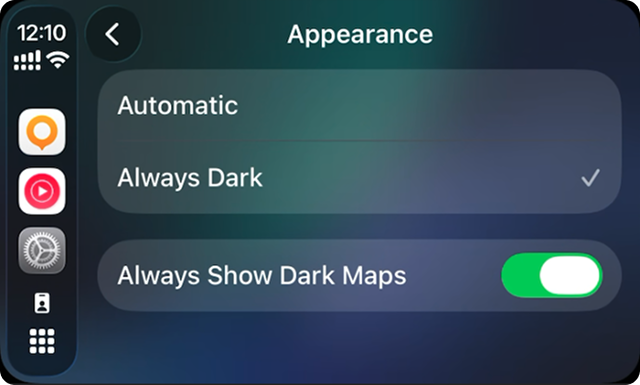
يسمح CarPlay بتكوين مظهر الخريطة لتحسين الرؤية في ظروف القيادة المختلفة. يمكنك اختيار أحد أوضاع المظهر التالية:
- تلقائي. يتغير مظهر الخريطة تلقائيًا حسب إعدادات النظام أو الوقت من اليوم أو حالة المركبة.
- داكن دائمًا. يستخدم CarPlay سمة الخريطة الداكنة.
عند تمكين خيار عرض الخرائط الداكنة دائمًا، تبقى الخريطة دائمًا في الوضع الداكن بغض النظر عن حالة أضواء المركبة الأمامية أو الوقت من اليوم.
موضع الموقع في CarPlay
يسمح لك تطبيق OsmAnd لـ CarPlay بضبط موضع مؤشر الموقع الحالي على الشاشة لتجنب تداخله مع المسار وتفاصيل الخريطة الهامة الأخرى.
كيفية تغيير موضع المؤشر:
- اذهب إلى القائمة ← تكوين الشاشة ← أخرى ← موضع الموقع على الشاشة.
- حدد الموضع المفضل لديك:
- تلقائي (افتراضي). يقوم التطبيق تلقائيًا بتغيير موضع المؤشر لوضع الملاحة أو الحركة الحرة.
- الوسط. يتم وضع المؤشر في وسط الشاشة، وهو مناسب للملاحة القيادة.
- الأسفل. يتم وضع المؤشر بالقرب من أسفل الشاشة، مما يسهل مراقبة الكائنات المحيطة والتقاطعات المعقدة.
مشكلة التحكم في مستوى الصوت
في بعض الأحيان لا يتصل CarPlay، أو لا يمكنك سماع أي شيء على الرغم من أنه متصل. وفي أحيان أخرى، لا يفتح تطبيق OsmAnd بشكل صحيح في CarPlay. الحلول الممكنة:
١. في معظم الحالات، تظل جميع الإشارات عند مستوى صوت كامل ثابت، بشكل منفصل عن إعدادات تشغيل الصوت في نفس الوقت. لتغيير مستوى صوت توجيهات الملاحة في OsmAnd عند استخدام CarPlay، انتقل إلى الإعداد ← الصوت ← مستوى الصوت على شاشة نظام الوسائط المتعددة في المركبة.
٢. أعد تشغيل الجهاز.
٣. تأكد من تمكين CarPlay على جهاز iPhone الخاص بك. للقيام بذلك:
- انتقل إلى إعدادات هاتفك ثم إلى عام.
- انتقل إلى CarPlay في الإعدادات العامة وحدد سياراتي. هنا يمكنك تخصيص سيارتك عن طريق نسيانها أو إعادة الاتصال بها. ٤. تأكد من أن البلوتوث متصل. ٥. تحقق من كابل USB. ٦. قم بتحديث نظام التشغيل الخاص بك بانتظام. ٧. تحقق من أن CarPlay مدعوم في منطقتك. ٨. إذا كنت تستخدم VPN على جهاز iPhone الخاص بك، فقد يمنع ذلك CarPlay من العمل. حاول تعطيل VPN ومعرفة ما إذا كان هذا سيساعد CarPlay على العمل.
مقالات ذات صلة
المشكلات والحلول الشائعة
١. أسئلة شائعة حول شاشة الاتصال:
- لماذا لا يمكنني التحكم في التطبيق من هاتفي عند الاتصال بـ CarPlay؟
لأسباب تتعلق بالسلامة، يتم قفل شاشة تطبيق OsmAnd على هاتفك أثناء الاتصال بـ CarPlay. يمكنك التفاعل مع التطبيق فقط من خلال شاشة السيارة. - هل يمكنني تعطيل الشاشة المقفلة واستخدام التطبيق على هاتفي؟
لا، يفرض CarPlay هذا القيد لمنع التشتيت أثناء القيادة. - ماذا أفعل إذا بدا أن هاتفي وشاشة السيارة غير متصلين؟
تأكد من أن جهازك متصل بشكل صحيح عبر USB أو Bluetooth.
أعد تشغيل نظام المعلومات والترفيه في سيارتك وتطبيق OsmAnd إذا كان الاتصال غير مستقر.