Scherm configureren
Overzicht
Het menu Scherm configureren in OsmAnd stelt u in staat om de kaartinterface aan te passen door widgets, knoppen en snelle acties toe te voegen en te rangschikken over meerdere panelen.
U kunt:
- Informatieve, navigatie- en marker-gerelateerde widgets toevoegen.
- Snelle acties, Aangepaste knoppen en Standaardknoppen toevoegen of bewerken.
- Widgets organiseren in panelen (boven, onder, links, rechts, midden).
- Meerdere pagina's aanmaken binnen zijpanelen, de grootte van widgets kiezen.
- Rijhoogte kiezen en widgetpictogrammen in- of uitschakelen.
- Op Android de weergave van widgetpanelen aanpassen.
Alle widgets zijn profielafhankelijk — elk profiel heeft zijn eigen lay-out, volgorde, zichtbaarheid en instellingen.
- Android
- iOS
Ga naar: Menu → Configuratie


Ga naar: Menu → Configuratie

Widgetpanelen
- Android
- iOS
Ga naar: Menu → Configuratie → Widgets

Ga naar: Menu → Configuratie → Widgets

Met OsmAnd kunt u de kaartinterface organiseren met behulp van aanpasbare widgetpanelen.
U kunt widgets toevoegen, opnieuw ordenen, groeperen en verwijderen in de volgende panelen:
- Bovenpaneel
- Onderpaneel
- Linkerpaneel
- Rechterpaneel
Elk paneel ondersteunt verschillende lay-outgedragingen:
- Boven- en onderpanelen tonen widgets in rijen. U kunt één of twee widgets per rij plaatsen en indien nodig meerdere rijen toevoegen.
- Linker- en rechterpanelen ondersteunen meerdere pagina's. U kunt widgets groeperen in afzonderlijke pagina's en ertussen schakelen.
Widgetcatalogus
- Android
- iOS


Navigatiewidgets:
-
Peiling.
Deze set toont de absolute of relatieve peiling naar een doel in hoekeenheden.
3 widgets zijn inbegrepen: Relatieve peiling, Magnetische peiling, Ware peiling. -
Hoogteprofiel (Alleen boven/onder, Alleen Android).
Toont de hoogte en helling van de route. -
Rijstroken (Alleen boven/onder).
Visuele rijstrookbegeleiding. -
Balk met kaartmarkeringen (Alleen boven/onder).
Toont afstand/richting naar opgeslagen markeringen.
Configurabel voor 1 of 2 markeringen. -
Navigatiepunt.
De set toont de resterende afstand naar een bestemming, tussenpunt, aankomsttijd bij een tussenpunt of reistijd voor een berekende route.
4 widgets zijn inbegrepen: Afstand tot bestemming, Afstand tot tussenpunt, Tijd tot tussenpunt, Tijd tot bestemming. -
Routemanoeuvres (Alleen linker/rechterpaneel).
Deze set wordt geactiveerd tijdens navigatie en toont de afstand en pijl naar het volgende manoeuvre.
3 widgets zijn inbegrepen: Volgende bocht, Volgende bocht (klein), Tweede volgende bocht. -
Snelheidslimiet.
Toont de huidige snelheidslimiet voor de weg. -
Snelheidsmeter.
Toont de huidige snelheid op basis van GPS-gegevens en de begrensde snelheid op basis van OpenStreetMap-gegevens. -
Straatnaam (Alleen boven/onder).
Toont de huidige of aankomende straat.
Informatiewidgets:
-
Hoogte.
De set toont de hoogte boven zeeniveau voor de huidige locatie of voor het huidige kaartcentrum.
2 widgets zijn inbegrepen: Hoogte: huidige locatie, Hoogte: kaartcentrum. -
Gemiddelde snelheid.
Toont de gemiddelde snelheid van de huidige reis. -
Batterijniveau.
Toont het batterijniveau van het apparaat. -
Coördinatenwidgets (Alleen boven/onder).
Deze set toont de geografische coördinaten van de huidige geolocatie.
2 widgets zijn inbegrepen: Coördinaten: kaartcentrum, Coördinaten: huidige locatie. -
Huidige snelheid.
Toont de snelheid van de GPS-sensor. -
Huidige tijd.
Toont de huidige systeemtijd. -
Glijverhouding.
De widgets tonen de glijverhouding naar het doel en de gemiddelde glijverhouding voor de huidige vlucht.
2 widgets zijn inbegrepen: Glijverhouding naar doel, Gemiddelde glijverhouding. -
GPS-info (Alleen Android).
Toont het aantal gedetecteerde satellieten. -
Kaartmarkeringen.
De set toont de afstand of geschatte aankomsttijd (ETA) voor de eerste twee markeringen in de lijst.
2 widgets zijn inbegrepen: Eerste markering, Tweede markering. -
Straal-liniaal.
Toont de afstand tussen uw locatie en een punt op de kaart, omcirkeld door het Straal-liniaalgereedschap. -
Zonsopgang, zonsondergang.
Toont de tijd van de volgende zonsopgang of zonsondergang voor het centrum van de kaart.
2 widgets zijn inbegrepen: Zonsopgang, Zonsondergang.
Widget op basis van plug-ins:
-
Audio/video-notities.
Snelle toegang tot het vastleggen van media.
4 widgets zijn inbegrepen: Op verzoek, Audio opnemen, Video opnemen, Foto maken. -
Ontwikkelaarswidgets.
Toont optionele informatie.
5 widgets zijn inbegrepen: Kaartweergave FPS, Camera helling, Camera hoogte, Zoomniveau, Afstand van camera tot doel, Beschikbaar RAM. -
Widgets voor externe sensoren.
De set helpt bij het bijhouden van gegevens van BLE/ANT+ sensoren in real time.
6 widgets zijn inbegrepen: Hartslag, Fietsvermogen (Alleen Android), Fiets cadans, Fiets snelheid, Fiets afstand, Temperatuur. -
Mapillary.
Opent de Mapillary-app voor straatniveaubeelden. -
OsmAnd Tracker-status.
Snelle toegang tot de OsmAnd Tracker-applicatie. -
Parkeerwidget.
Afstand van het centrum van het scherm tot de opgeslagen parkeerlocatie. -
Reisopname.
Start en stopt de opname van tracks, en toont gegevens van de trackopname.
4 widgets zijn inbegrepen: Afstand, Duur, Omhoog, Omlaag. -
Weer.
Toont gedetailleerde weergegevens.
5 widgets zijn inbegrepen: Temperatuur, Luchtdruk, Wind, Wolken, Neerslag.
- Alleen beschikbaar in de boven- en onderpanelen en moeten in afzonderlijke rijen worden geplaatst: Coördinatenwidgets, Hoogteprofielwidget, Rijstrokenwidget, Balk met kaartmarkeringen, Straatnaamwidget.
- Alleen beschikbaar in de linker- en rechterpanelen: Routemanoeuvres.
Rijen
- Android
- iOS


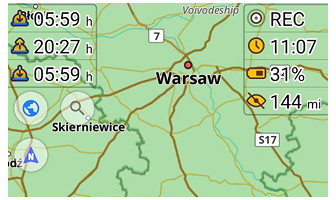
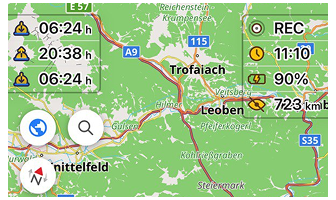
De functie Rijmodus stelt u in staat om zoveel rijen als nodig toe te voegen aan de boven- en onderpanelen. U kunt meerdere widgets per rij weergeven, waardoor de hoeveelheid zichtbare informatie wordt vergroot.
Hoe rijen configureren:
- Widgets toevoegen: Tik op de knop Plus (Android) of Widget toevoegen (iOS), en selecteer vervolgens uit de lijst met beschikbare widgets.
- Widgets opnieuw ordenen: Tik op de knop Potlood (Android) of Bewerken (iOS) om de widgets te herschikken.
- Rijen toevoegen: Tik op de knop Rij toevoegen om nieuwe rijen voor uw widgets te maken.
- Widgets verplaatsen: Sleep widgets tussen verschillende rijen.
- Widgetinstellingen openen: Tik op het pictogram "i" (Android) of de pijl ">" (iOS) om de widgetinstellingen te openen.
- Wijzigingen opslaan: Tik op Toepassen (Android) of Klaar (iOS) om de lay-out op te slaan.
Widgettypen en beperkingen
De modus stelt u in staat om meer dan één widget in een enkele rij toe te voegen aan de boven- en onderpanelen om zoveel informatie als nodig weer te geven.
-
Complexe widgets. Slechts één complexe widget kan per rij worden toegevoegd. Deze omvatten:
-
Eenvoudige widgets. Meerdere eenvoudige widgets kunnen aan een enkele rij worden toegevoegd. Deze widgets kunnen Naam, Eenheden van meting, Waarde en Pictogram weergeven.
- Android
- iOS
Pagina's
- Android
- iOS
Ga naar: Menu → Configureer scherm → Rechterpaneel / Linkerpaneel → Bewerken → Pagina toevoegen


Ga naar: Menu → Configureer scherm → Rechterpaneel / Linkerpaneel → Bewerken → Pagina toevoegen


Widgets in de rechter- en linkerpanelen kunnen worden gegroepeerd in Pagina's. De functie Paginas modus stelt u in staat om 5 pagina's toe te voegen aan de linker- en rechterpanelen.
Hoe pagina's configureren:
- Een pagina toevoegen. Navigeer naar de instellingen van het Linker/Rechterpaneel en tik op Bewerken → Pagina toevoegen.
- Widgets per pagina organiseren. Deze functie is handig wanneer verschillende sets widgets nodig zijn voor verschillende taken, zoals navigeren versus de kaart bekijken.
- Pagina's stellen u in staat om widgetsets te maken voor specifieke scenario's, waardoor de workflow wordt verbeterd en rommel wordt verminderd.
Widgetinstellingen


Deze instellingen gelden alleen voor de geselecteerde widget.
-
Widgetgrootte-opties (voor alle panelen):
U kunt de grootte van Eenvoudige widgets aanpassen in de Boven-, Onder-, Linker- en Rechterpanelen:- Klein. Ideaal voor compacte weergaven, waardoor meer schermruimte voor kaarten wordt bespaard.
- Middel (standaard widgetgrootte). Balanseert zichtbaarheid en ruimtegebruik.
- Groot. Biedt grotere, zichtbaardere widgetinformatie.
-
Widgetpictogrammen verbergen (voor boven- en onderpanelen):
- Verbetert de duidelijkheid en maximaliseert de ruimte voor belangrijke gegevens.
- Vooral nuttig wanneer veel widgets op dezelfde rij worden weergegeven.
-
Zichtbaarheid van widgettekstlabels
- De zichtbaarheid van tekstlabels hangt af van de widgetgrootte en paneellocatie. In Middel- en Grote groottes worden labels altijd weergegeven.
- In Kleine grootte worden labels niet getoond op de Linker- en Rechterpanelen. Op de Boven- en Onderpanelen kan het label automatisch worden verborgen (wanneer het aan de rechterkant is gepositioneerd) om numerieke waarden volledig zichtbaar te houden.
- Er is geen aparte optie om tekstlabels aan of uit te schakelen.
-
Individuele grootte voor verschillende rijen (voor alle panelen):
- Widgets kunnen individueel worden groot gemaakt door de rij- en kolomgrootte aan te passen.
- OPMERKING: Het wijzigen van de grootte van één widget in een rij/kolom zal alle widgets in die rij/kolom opnieuw groot maken.
-
Om de widgetgrootte en pictogramzichtbaarheid te wijzigen:
- Selecteer een widget die u al aan het paneel hebt toegevoegd.
- Tik op het Instellingen-pictogram aan de rechterkant van het widgetveld.
- Tik op de instelling Grootte en selecteer een van de beschikbare groottes.
- Schakel naar de Uit-positie in het veld Pictogram tonen.
Weergave van widgetpanelen (alleen Android)
Ga naar: Menu → Configuratie → Uiterlijk


Met de weergave-instellingen kunt u het uiterlijk van alle widgets in het geselecteerde paneel aanpassen. Elk paneel (Boven, Onder, Links, Rechts) heeft eigen weergave-instellingen.
-
Hoogte. Bepaalt de hoogte van widgets in het geselecteerde paneel. Voor de linker- en rechterpanelen wijzigt deze instelling de widgethoogte. Voor de boven- en onderpanelen wijzigt deze instelling de rijhoogte. Beschikbare opties: Origineel (standaard), Klein, Middel, Groot.
-
Pictogram. Bepaalt de zichtbaarheid van pictogrammen. Beschikbare opties: Origineel (standaard), Aan, Uit.
-
Tekstkleur. Wijzigt de kleur van de primaire widgettekst. Beschikbare opties: Standaard, Automatisch, Aangepast. Wanneer Aangepast is geselecteerd, kunt u afzonderlijke kleuren configureren voor Dag- en Nacht-modus. Een live voorbeeld toont de geselecteerde kleuren voordat ze worden toegepast.
Aangepaste widgetkleuren is een betaalde functie.
-
Secundaire tekstkleur. Wijzigt de kleur van widgetnamen en eenheden. Beschikbare opties: Standaard, Automatisch, Aangepast.
-
Achtergrondkleur. Wijzigt de achtergrondkleur van widgets in het geselecteerde paneel. Beschikbare opties: Standaard, Transparant, Aangepast.
-
Voorbeeld. Het voorbeeldgebied toont hoe widgets eruitzien met de momenteel geselecteerde weergave-instellingen.
-
Weergave-instellingen kopiëren:
- Tik op het ⋮-menu in de rechterbovenhoek.
- Selecteer Kopiëren van.
- Kies een van de volgende opties: Ander profiel of Een van de andere panelen.
Aanpassing van panelen
Widgetcontextmenu
- Android
- iOS
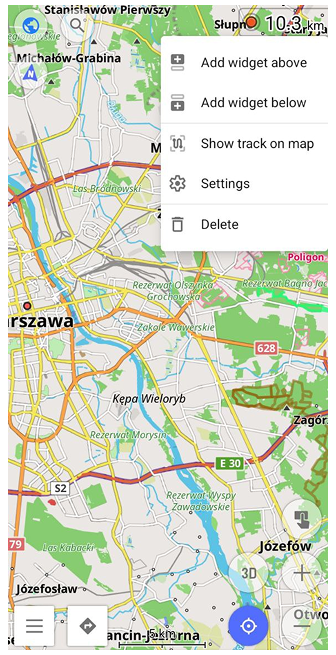
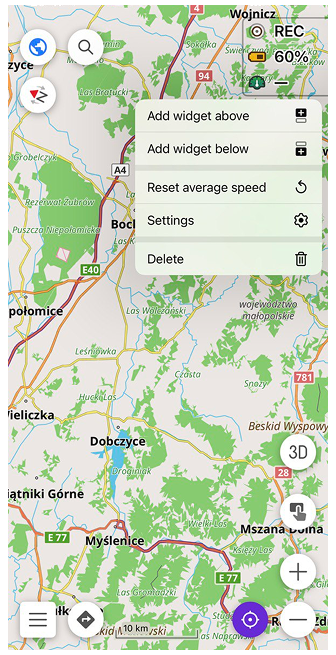
Het widgetcontextmenu biedt een snelle manier om widgets direct vanaf het kaartscherm te beheren en te configureren. U kunt het openen door lang op een widget te tikken om de lay-out van widgets aan te passen zonder de kaart te verlaten.
-
Widget toevoegen aan Rechts/Links (alleen voor Boven- en Onderpanelen)
- Selecteer een positie voor de nieuwe widget ten opzichte van de huidige.
- Kies de widget uit de lijst Beschikbare widgets.
-
Widget toevoegen Boven/Onder (alleen voor Linker- en Rechterpanelen)
- Selecteer of de nieuwe widget boven of onder de huidige widget moet worden gepositioneerd.
- Tik op de gewenste widget in de lijst om deze aan de opgegeven positie toe te voegen.
-
Instellingen
- Open de instellingen van de widget (indien beschikbaar) om het uiterlijk of gedrag aan te passen.
-
Verwijderen
- Verwijder de widget uit het paneel.
- Een bevestigingsaanvraag zorgt ervoor dat de actie opzettelijk is.
-
Track op kaart tonen
- Beschikbaar voor de Reisopname widgets.
- Toont uw momenteel opgenomen track op de kaart.
-
Gemiddelde snelheid resetten (voorbeeld van Widgetspecifieke acties)
- Beschikbaar voor de Gemiddelde snelheid widget.
- Lang tikken om de snelheidswaarde direct tijdens een reis te resetten.
Kopieën van widgets
OsmAnd-menu → Scherm configureren → Widgets → Paneel

OsmAnd stelt u in staat om meerdere instanties van dezelfde widget toe te voegen aan verschillende panelen of pagina's. Deze functie is bijzonder nuttig wanneer u consistente informatie nodig hebt over verschillende weergaven of profielen.
Hoe widgets dupliceren:
- De widget toevoegen. Navigeer naar: OsmAnd-menu → Scherm configureren → Widgets → Paneel → Toevoegen widget.
- Dupliceren met het contextmenu. Tik op de widget en selecteer Dupliceren uit de lijst met acties.
- Alternatieve methode. Selecteer dezelfde widget uit de lijst Beschikbare widgets en tik op Toevoegen.
Verplaatsen of verwijderen
OsmAnd-menu → Scherm configureren → Widgets → Paneel
- Android
- iOS


U kunt widgets van het applicationscherm herschikken of verwijderen met behulp van de Bewerken-modus.
Hoe een widget verplaatsen:
- Ga naar: OsmAnd-menu → Scherm configureren → Widgets → Paneel → Bewerk-knop.
- Lang tikken op het pictogram aan de rechterkant van de widget.
- Sleep het naar de gewenste positie in de widgetlijst.
Hoe een widget verwijderen:
- Volg dezelfde stappen als hierboven.
- Tik op het min-pictogram links van de widgetnaam.
- Bevestig de verwijdering wanneer daarom wordt gevraagd.
Kaartschermlay-out
This feature is currently not available for the iOS version of the OsmAnd app.
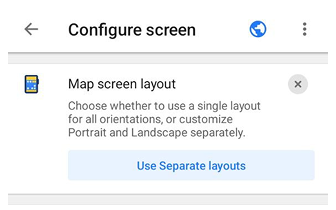
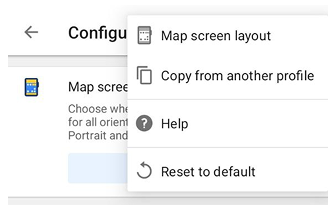
De instelling Kaartschermlay-out stelt u in staat om te beheren hoe widgetpanelen op het kaartscherm zijn gerangschikt. Het helpt te voorkomen dat widgets en knoppen overlappen en verbetert het gebruik van schermruimte, vooral bij het wisselen tussen staande en liggende oriëntaties.
U kunt de Kaartschermlay-out-instellingen openen vanuit het Scherm configureren-menu, direct vanuit de schermacties of via het driepuntmenu.
Enkele & aparte lay-outs
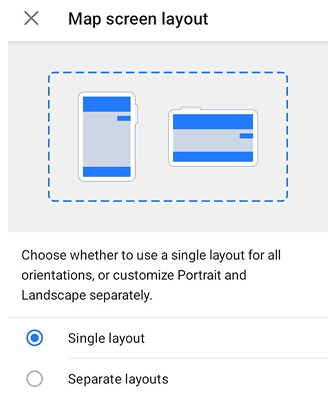
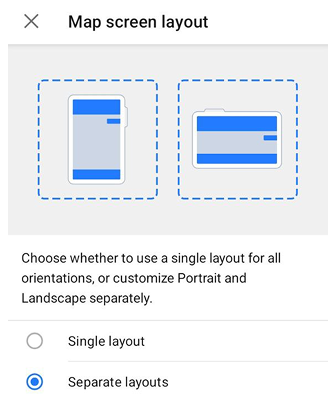
Ga naar: Menu → Configureer scherm → ⋮ → Kaartschermindeling
OsmAnd ondersteunt twee lay-outmodi voor het kaartscherm:
- Enkele indeling – gebruikt dezelfde widgetlay-out voor alle schermoriëntaties. Deze optie is standaard geselecteerd.
- Aparte indelingen – stelt u in staat om verschillende widgetlay-outs te configureren voor Staande en Liggende oriëntaties.
Wanneer Aparte lay-outs is ingeschakeld, hebben wijzigingen in één oriëntatie geen invloed op de andere. Dit is nuttig als u het kaartscherm anders wilt optimaliseren voor staand en liggend gebruik.
Staande & liggende tabbladen
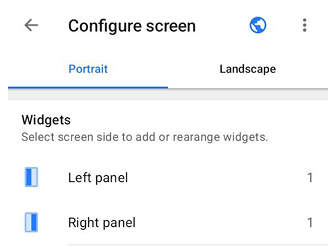
Wanneer Aparte lay-outs is ingeschakeld, worden twee tabbladen beschikbaar in het Scherm configureren: Staand en Liggend. Elk tabblad vertegenwoordigt een onafhankelijke lay-out voor de bijbehorende schermoriëntatie. U kunt tussen tabbladen schakelen door erop te tikken.
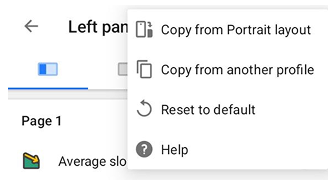
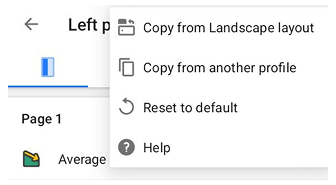
U kunt de lay-out tussen oriëntaties kopiëren. Om toegang te krijgen tot deze acties, tikt u op het driepuntmenu voor het widgetpaneel:
- Kopieer van portretindeling – kopieert de widgetlijst van de Staande lay-out naar de Liggende lay-out.
- Kopiëren van landschapsindeling – kopieert de widgetlijst van de Liggende lay-out naar de Staande lay-out.
Alleen de widgetlijst wordt gekopieerd, en de bewerking geldt binnen hetzelfde profiel.
Paneellay-out
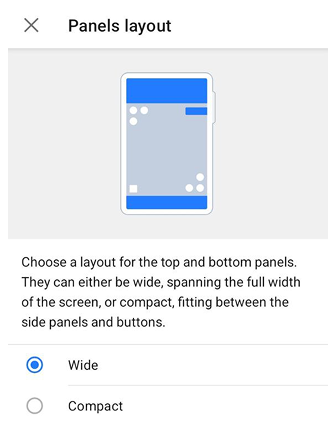
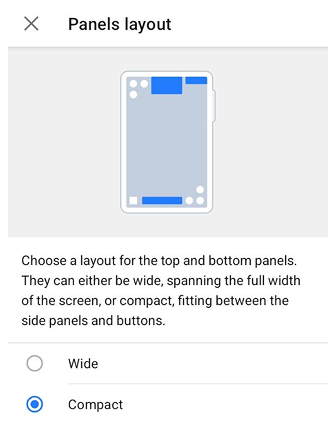
De instelling Paneellay-out beheert hoe de boven- en onderwidgetpanelen worden weergegeven.
Opmerking: Deze optie is alleen beschikbaar wanneer Aparte lay-outs is ingeschakeld.
U kunt kiezen tussen twee modi:
- Breed – de boven- en onderpanelen beslaan de volledige breedte van het scherm.
- Compact – de boven- en onderpanelen passen tussen de zijpanelen en kaartknoppen.
Paneellay-out kan onafhankelijk worden geconfigureerd voor Staande en Liggende oriëntaties, waardoor betere aanpassing aan verschillende schermformaten en oriëntaties mogelijk is.
Knoppen
Aangepaste knoppen
- Android
- iOS
Ga naar: Menu → Configureer scherm → Knoppen

Ga naar: Menu → Configureer scherm → Knoppen

Snelle actie (Aangepaste knoppen) stelt u in staat om een lijst met enkele acties toe te voegen uit alle beschikbare Snelle acties. Deze acties kunnen worden toegewezen aan een of meer widgetknoppen op het kaartscherm. Aangepaste knoppen bieden snelle toegang tot veelgebruikte acties.
Standaardknoppen
- Android
- iOS
Ga naar: Menu → Configureer scherm → Knoppen
Ga naar: Menu → Configureer scherm → Knoppen

Standaardknoppen stellen u in staat om aan te passen welke vooraf ingestelde kaartknoppen zichtbaar zijn op het kaartscherm. Elke knop in de lijst heeft een Aan/Uit-schakelaar ernaast. U kunt ervoor kiezen om de volgende knoppen te verbergen of te tonen:
-
3D-modus. Voor iOS is de knop altijd beschikbaar. Voor Android verschijnt deze in de lijst en is beschikbaar voor instellen als de kaartweergavemotor Versie 2 (OpenGL) is geselecteerd.
-
Kompas. Geeft aan hoe de kaart op het apparaat is georiënteerd.
3 weergaven: Altijd zichtbaar, Altijd verborgen, Zichtbaar als kaart is gedraaid. -
Kaart configureren. Toegang tot opties om de stijl, lagen en aanvullende instellingen van de kaart te wijzigen.
-
Menu. Opent het hoofdapplicatiemenu voor toegang tot alle functies.
-
Mijn locatie. Centreert de kaart op uw huidige positie.
-
Navigatie. Essentieel voor routeplanning en het starten van navigatie.
-
Zoeken. Opent het zoekgereedschap om locaties te vinden.
-
Inzoomen / uitzoomen. Past het zoomniveau van de kaart aan om meer of minder detail te tonen.
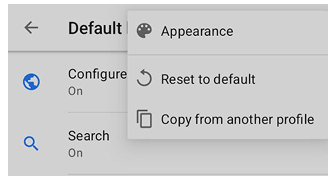
Het driepuntmenu op het Standaardknoppen-scherm bevat acties zoals:
- Resetten naar standaard. Stelt u in staat om de knopinstellingen terug te brengen naar hun oorspronkelijke uiterlijk.
- Kopiëren van ander profiel. Selecteer een profiel uit de lijst om knopzichtbaarheid en -uiterlijkinstellingen te kopiëren.
- Uiterlijk (Alleen Android). Biedt een verscheidenheid aan aanpassingsopties voor dit type knoppen. Om het uiterlijk van een knop te wijzigen, tikt u op de gewenste knop uit de lijst en selecteert u de optie Uiterlijk.
Knopuiterlijk
- Android
- iOS

Ga naar (voor Aangepaste knoppen): Menu → Configureer scherm → Eigen knoppen → Sneltoets → driepuntmenu → Uiterlijk
Ga naar (voor alle Standaardknoppen): Menu → Configureer scherm → Knoppen → Standaardknoppen → driepuntmenu → Uiterlijk
Ga naar (voor een specifieke Standaardknop): Menu → Configureer scherm → Knoppen → Standaardknoppen → selecteer een knop → Uiterlijk
Ga naar (voor Aangepaste knoppen): Menu → Configureer scherm → Eigen knoppen → Sneltoetsen → driepuntmenu → Uiterlijk Ga naar (voor een specifieke Standaardknop): Menu → Configureer scherm → Knoppen → Standaardknoppen → selecteer een knop → Uiterlijk
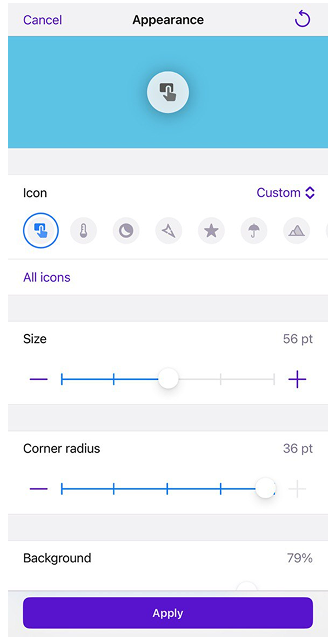
De functie Knopuiterlijk stelt u in staat om het uiterlijk van knoppen op uw kaartinterface volledig aan te passen. Deze aanpassingsopties zijn beschikbaar voor zowel Snelle actie (Aangepaste knoppen) als Standaardknoppen, en bieden uitgebreide controle over het uiterlijk van de kaartinterface en nauwkeurige aanpassingen aan het knopontwerp.
Aanpassingsopties:
- Pictogram. Selecteer uit een lijst met pictogrammen die acties vertegenwoordigen die u al hebt toegevoegd, waardoor het gemakkelijk is om functies in één oogopslag te identificeren.
- Hoekstraal. Pas deze instelling aan om de vorm van de knop te wijzigen, variërend van scherpe, vierkante hoeken tot gladde, afgeronde randen.
- Grootte. Kies de knopgrootte die het beste past bij uw scherm en opvalt zoals nodig.
- Achtergrondondoorzichtigheid (Android) / Achtergrond (iOS) . Beheer de zichtbaarheid van de achtergrond van de knop. U kunt deze instelling op volledig zichtbaar of gedeeltelijk transparant, of alleen de frameschaduw en het pictogram weergeven.
Overig
- Android
- iOS
Ga naar: Menu → Configureer scherm → Andere

Ga naar: Menu → Configureer scherm → Overig

- Weergavepositie / Lokatie positie op scherm. ⬇
- Afstand op tik. ⬇
- Snelheidsmeter. Toont de huidige snelheid op basis van GPS-gegevens en de begrensde snelheid op basis van OpenStreetMap-gegevens. De weergegeven gegevens hangen ook af van de instelling Snelheidslimiet tolerantie van OsmAnd.
Positie weergeven (Locatiepositie op scherm)
- Android
- iOS


Locatiepositie op scherm is de naam van deze instelling in de iOS-versie van OsmAnd.
Stelt u in staat om de plaatsing van de cursor in te stellen op Mijn locatie op de OsmAnd-kaart. Er zijn drie beschikbare opties:
- Midden. De cursor is altijd gepositioneerd in het centrum van het scherm.
- Onderaan. Mijn locatie wordt iets onder het centrum van het scherm geplaatst. Deze modus stelt u in staat om meer kaartinformatie vooruit uw beweging te zien, wat nuttig is tijdens navigatie.
- Automatisch. Plaats Mijn locatie afhankelijk van Kaartoriëntatie (Onder - voor bewegingsrichting, Centrum - voor alle anderen).
Afstand op tik
- Android
- iOS


De tool Afstand op tik stelt u in staat om afstanden tussen punten op de kaart te meten zonder de Straal-liniaal te gebruiken of een route te maken.
Er zijn twee gebruiksscenario's:
-
Afstand van uw locatie tot een punt
Tik ergens op de kaart en er verschijnt een rechte lijn van uw huidige locatie naar het aangeklikte punt, samen met een afstandslabel. De lijn blijft op het scherm staan, zelfs als u elders tikt. -
Afstand tussen twee willekeurige punten
Tik tegelijkertijd op twee punten op de kaart (multi-touch). Een lijn verbindt de twee punten en de gemeten afstand wordt weergegeven.
U kunt ook de tekstgrootte van het afstandslabel aanpassen. Ga naar: Menu → Configureer scherm → Andere → Afstand bij het tikken → Tekstgrootte. Kies tussen Normaal (standaard) en Groot (1,5× groter). Wanneer de optie Groot is geselecteerd, wordt er automatisch extra ruimte toegevoegd tussen de lijn en het label voor betere leesbaarheid. Wijzigingen worden direct toegepast zonder de app opnieuw te starten.
Acties
- Android
- iOS
Ga naar: Menu → Configureer scherm → Acties

Ga naar: Menu → Configureer scherm → Elk paneel

Toegang tot aanvullende acties in het Scherm configureren zijn:
- Android. Gelegen in het Scherm configureren aan de onderkant van het scherm in de sectie Acties: Menu → Scherm configureren → Acties.
- Android / iOS. Gelegen op de schermen van elk Paneel in het driepuntmenu in de rechterbovenhoek van het scherm.
Beschikbare acties:
- Resetten naar standaard. Deze functie stelt u in staat om alle instellingen terug te zetten naar standaardwaarden als u opnieuw wilt beginnen, of alleen de vooraf ingestelde gebruikt wanneer u OsmAnd start.
- Kopiëren van ander profiel. Deze functie stelt u in staat om snel instellingen van een ander profiel te importeren, selecteer de gewenste uit de lijst en kopieer.
Profiel wisselen
- Android
- iOS


- Voor Android-apparaten kunt u profielen wijzigen bovenaan het startscherm van Scherm configureren met behulp van de beschikbare profielpictogrammen.
- Als u een iOS-apparaat gebruikt, tikt u op het profielpictogram in de bovenhoek van het startscherm van Scherm configureren en selecteer het gewenste profiel uit de lijst om het te activeren.
Opmerking: De optie Profiel wisselen toont niet alle bestaande profielen, maar alleen die welke zijn ingeschakeld in het Instellingen-menu.